Kids Computer: Play and Learn
- 158.00
- 3,6
- Installationer
- 5.00M
- Pris
- Free
Skærmbilleder
Analyse af Reviewed
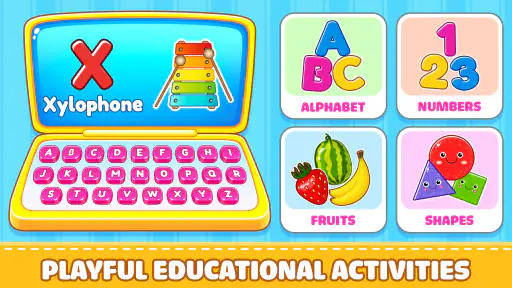
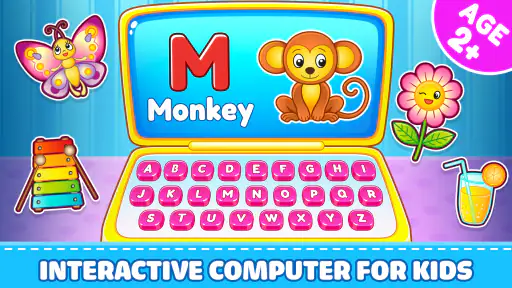
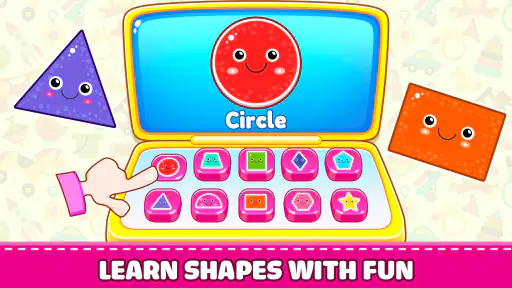
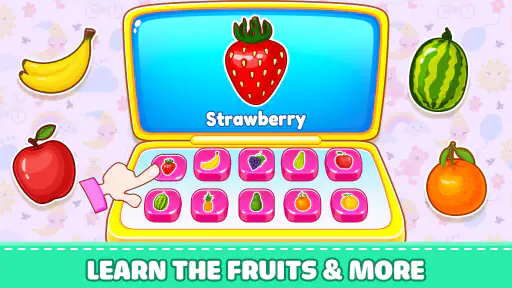
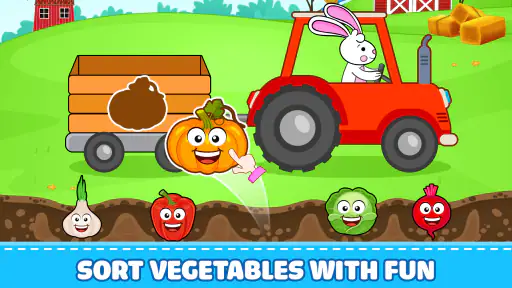
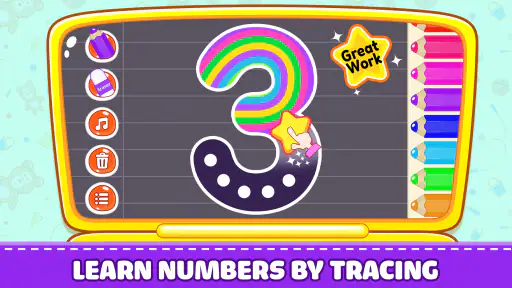
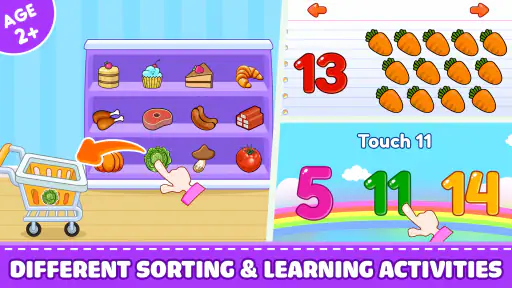
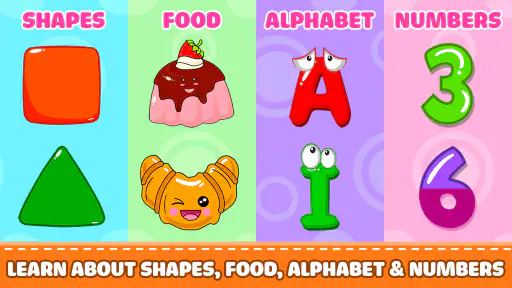
Kids Computer: Play and Learn er et læringsspil til små børn, som forsøger at gøre de første møder med bogstaver, tal og farver til en leg frem for en lektion. Jeg synes, dets største styrke er bredden i de enkle emner: Barnet kan skifte mellem forskellige slags opgaver, når koncentrationen eller lysten ændrer sig. Det gør spillet oplagt til korte pauser i hverdagen, men det er ikke automatisk det bedste valg for alle børn eller alle læringssituationer.
En enkel indgang til læring på skærmen
Genkendelige emner, men ikke en erstatning for undervisning
Spillet samler aktiviteter om alfabeter, tal, farver, gåder og dyrelyde. Den kombination giver en voksen flere muligheder for at finde noget, der passer til barnets humør: Et barn, der ikke gider se på bogstaver lige nu, kan måske hellere lytte efter en dyrelyd eller prøve en gåde. Jeg ville bruge det som et lille supplement til samtaler og leg, ikke som en app, der skal stå for barnets læring alene.
Den engelske undertitel, Play and Learn, beskriver meget godt den rolle, jeg synes, spillet egner sig til: korte, uformelle møder med kendte begreber. Det er mindre oplagt, hvis du leder efter et struktureret forløb med tydelige niveauer, en personlig læringsplan eller detaljeret feedback til en voksen. Her handler værdien snarere om at kunne åbne en aktivitet og lade barnet udforske i sit eget tempo.
UVTechnoLab står bag spillet, som hører hjemme blandt børnevenlige læringsspil. Det er gratis at hente, har PEGI 3 og kræver Android 6.0 eller nyere. Den nuværende version er 7.0.0. Det gør det værd at kontrollere, at familiens enhed passer til minimumskravet, før barnet forventer at kunne gå i gang. Spillet har en gennemsnitlig vurdering på 3,6 ud fra omkring 1.800 bedømmelser, og det er installeret over 5 millioner gange; de tal peger på en udbredt app, men siger ikke i sig selv, om den passer til netop dit barn.
Læsbarhed og navigation i børnehøjde
Når et spil henvender sig til små børn, er det vigtigt, at de kan forstå, hvad de skal gøre, uden at skulle læse lange instruktioner. Emner som tal, farver og dyr er konkrete nok til, at en voksen kan forklare en aktivitet med få ord og derefter lade barnet prøve. Jeg ville begynde sammen med barnet og se, om det kan finde videre fra én opgave til den næste uden gentagne forklaringer. Det er en mere nyttig prøve end at antage, at aldersmærkningen fortæller, hvor selvstændigt barnet kan bruge appen.
En praktisk måde at gøre første møde lettere på er at vælge ét emne ad gangen. Hvis barnet eksempelvis vil lære farver, kan du sætte ord på farverne uden for skærmen og spørge barnet, hvor det ser den samme farve i rummet. Så bliver aktiviteten en anledning til fælles opmærksomhed i stedet for blot et klik på en skærm. Hvis barnet hurtigt skifter interesse, kan de forskellige emner også give en naturlig mulighed for at holde pauser uden at presse det til at færdiggøre en opgave.
Spillets titel bruger ordene “Kids Computer”, og det kan få nogle voksne til at forvente en bred computerlignende oplevelse. Jeg ville snarere vurdere det ud fra dets konkrete læringsemner end ud fra den association. Spørg derfor dig selv, om barnet har glæde af korte aktiviteter med bogstaver, tal, farver, gåder og dyrelyde. Hvis du i stedet ønsker en app med en tydelig trinvis læseplan, bør du sammenligne med løsninger, der netop er bygget omkring et længere undervisningsforløb.
Motoriske og sanselige hensyn
Forskellige børn har forskellig glæde af skærmaktiviteter, og små forskelle i berøring, lyd og tempo kan betyde meget. Her spænder emnerne fra visuelle begreber som farver og bogstaver til dyrelyde, så barnet møder mere end én måde at engagere sig på. Det er dog ikke det samme som, at spillet er udviklet til bestemte behov eller tilbyder særlige tilgængelighedsfunktioner. Jeg ville prøve det sammen med barnet og lægge mærke til, om lydene virker motiverende eller distraherende, og om barnet kan udføre de nødvendige tryk uden frustration.
Et nyttigt greb er at lade barnet sidde med enheden på et stabilt underlag og tage korte ture, især hvis præcise tryk er svære. Den voksne kan også læse opgaven højt eller gentage ordet, barnet arbejder med. Det ændrer ikke spillets funktioner, men kan gøre aktiviteten lettere at følge. Hvis barnet bliver overvældet af lyd, mange indtryk eller hurtige skift, bør du ikke insistere på, at netop dette spil er den rigtige læringsform. En fysisk billedbog, klodser eller samtale kan være et bedre alternativ den dag.
Dyrelyde kan gøre en opgave mere levende, men lyd er ikke nødvendigvis en fordel i alle omgivelser. På et bibliotek, i bilen med andre passagerer eller tæt på et sovende familiemedlem kan en lydaktivitet være upraktisk. Jeg ville derfor vælge tidspunkt og sted med omtanke og bruge en voksen som støtte, hvis barnet har svært ved at skelne lyd fra resten af omgivelserne. Det er en konkret afvejning: Lyden kan skabe interesse, men den gør ikke automatisk oplevelsen mere tilgængelig for alle.
Hvornår spillet passer ind i hverdagen
En realistisk brugssituation er en rolig stund efter børnehave eller skole, mens en voksen er i nærheden. Barnet kan vælge mellem et velkendt emne, og den voksne kan følge med uden at gøre aktiviteten til en prøve. Jeg ville holde sessionen kort og spørge ind til det, barnet ser eller hører. Når en farve eller et tal dukker op, kan I finde eksempler omkring jer. På den måde bliver skærmen et startpunkt for fælles leg snarere end en løsning, der skal holde barnet beskæftiget længe.
Det kan også fungere som en lille aktivitet, mens familien venter, hvis barnet allerede kender appen og kan finde en passende opgave. Første gang ville jeg ikke regne med, at det straks kan bruges uden voksenhjælp; det er bedre at undersøge navigationen hjemme, hvor der er tid til at forklare. Hvis I har brug for noget, der fungerer helt uden lyd eller uden opsyn, bør I først afprøve, om spillet faktisk passer til den konkrete situation i stedet for at basere beslutningen på, at det er rettet mod børn.
Sammenlignet med almindelige læringsapps, der fokuserer på ét skolefag, virker styrken her til at være variationen mellem flere tidlige emner. Det kan være en fordel for et barn, der hurtigt mister interessen for gentagelser af samme type. Til gengæld kan en specialiseret alfabet- eller talapp være et bedre valg, hvis målet er at øve ét bestemt område systematisk. Og hvis barnet lærer bedst ved at røre ved konkrete ting, vil fysiske puslespil, legetøj og billedkort ofte give en mere håndgribelig oplevelse end endnu en aktivitet på en skærm.
Begrænsninger, som er værd at overveje
Spillets brede emnevalg er ikke det samme som en dyb læringsplan. Forældre, der gerne vil kunne følge præcist med i barnets fremskridt eller vælge et nøje tilpasset sværhedsniveau, bør undersøge andre muligheder, hvis den type støtte er afgørende. Jeg ville også være opmærksom på, om barnet gentager en aktivitet af interesse eller blot trykker videre uden at engagere sig. I det sidste tilfælde hjælper det sjældent at lade spillet køre længere; en pause eller en aktivitet uden skærm kan være mere givende.
De omkring 158 brugeranmeldelser giver yderligere perspektiver, men bør læses som individuelle erfaringer og ikke som en garanti for, at spillet fungerer ens på alle enheder eller for alle børn. Den gennemsnitlige bedømmelse på 3,6 viser også, at oplevelsen ikke er entydigt positiv for alle. Jeg ville derfor lade barnets faktiske reaktion veje tungere end popularitet: Kan det forstå opgaverne, og har det lyst til at vende tilbage uden at blive frustreret?
Da spillet er gratis, kan det være en let måde at afprøve, om denne blanding af læring og leg tiltaler barnet. Gratis adgang bør dog ikke forveksles med, at det nødvendigvis passer til alle familiens ønsker. Hvis du er særligt optaget af skærmtid, tydelig voksenstyring eller en bestemt pædagogisk tilgang, så vurder det ud fra jeres egne grænser og behov. Det er rimeligt at vælge en bog, en samtale eller en anden app, hvis de passer bedre til det, I gerne vil opnå.
Min vurdering af, hvem det passer til
Jeg vil anbefale Kids Computer: Play and Learn til familier, der ønsker en enkel, gratis måde at lade et lille barn møde flere grundlæggende emner gennem korte spil. Det er især værd at prøve, hvis barnet kan lide at veksle mellem visuelle opgaver, gåder og lyde, og hvis en voksen kan være til stede, når hjælpen er nødvendig. Jeg ville være mere tilbageholdende, hvis barnet har brug for meget tydelig trinvis undervisning, bliver let overstimuleret eller har brug for en oplevelse, der er gennemarbejdet til specifikke motoriske eller sanselige behov.
Mit bedste råd er at betragte spillet som en fælles aktivitet, ikke som en digital barnepige eller en komplet læringsplan. Prøv først et enkelt emne, se hvordan barnet reagerer på berøring og lyd, og forbind det bagefter med noget konkret i hverdagen. Hvis barnet bliver nysgerrigt og selv vil udforske videre, har appen fundet sin plads. Hvis det kræver konstant voksenhjælp eller skaber uro, er det helt rimeligt at vælge en roligere, mere målrettet eller fysisk aktivitet i stedet.
For mig er den inkluderende vurdering derfor positiv, men med forbehold: De mange forskellige emner kan give flere børn en indgang til læring, men variation alene garanterer ikke, at alle kan bruge spillet på samme måde. Gå efter barnets respons, tilpas situationen, og lad skærmoplevelsen være én mulighed blandt flere. Med den tilgang kan spillet være et nyttigt lille supplement uden at få større løfter, end det kan bære.
Kids Computer: Play and Learn Ofte stillede spørgsmål
Hvad er Kids Computer: Play and Learn?
Kids Computer: Play and Learn er en børnevenlig læringsapp, der efterligner en enkel computer og samler små aktiviteter, som kan hjælpe børn med at udforske bogstaver, tal, farver og andre grundlæggende emner. Oplevelsen er typisk bygget op omkring tryk, lyde og korte spil frem for lange instruktioner. Indhold og funktioner kan variere efter appversion, så kontrollér beskrivelsen i App Store eller Google Play før download.
Hvilken alder passer appen til, og skal en voksen hjælpe?
Appen henvender sig især til små børn, der er ved at lære gennem leg, men den passende alder afhænger af barnets læsefærdigheder, koncentration og erfaring med touchskærme. De enkle aktiviteter kan være lette at gå til, men yngre børn kan stadig have brug for hjælp til at vælge spil og forstå instruktioner. En voksen bør desuden gennemgå appens indstillinger og indhold, før barnet bruger den alene.
Er Kids Computer: Play and Learn gratis, og indeholder den køb eller reklamer?
Prisen og eventuelle annoncer eller køb i appen kan ændre sig mellem versioner, lande og platforme. Nogle udgaver kan tilbyde grundlæggende aktiviteter gratis, mens ekstra indhold kan kræve betaling; andre kan vise reklamer. Se derfor appens aktuelle butiksside for oplysninger om pris, køb i appen og annoncer, inden du installerer. Hvis barnet bruger enheden, kan forældrekontrol og købsgodkendelse hjælpe med at undgå utilsigtede betalinger.
Kan barnet bruge appen uden internetforbindelse?
Det afhænger af den konkrete version, og af om nødvendige spil eller lyde først skal hentes. Visse aktiviteter kan muligvis fungere offline efter installation, mens annoncer, opdateringer eller andre funktioner kan kræve internet. Hvis du vil bruge appen på rejser eller begrænse barnets adgang til nettet, bør du afprøve den i flytilstand på forhånd og kontrollere, at de ønskede aktiviteter stadig kan åbnes.
Hvilke oplysninger indsamler appen, og er den sikker for børn?
Privatliv og sikkerhed afhænger af appens aktuelle udgiver, version og tilladelser. Læs privatlivspolitikken og oplysningerne på den officielle butiksside for at se, hvilke data der eventuelt indsamles, og om appen bruger annoncer, analyseværktøjer eller eksterne links. Gennemgå også de tilladelser, appen beder om, og prøv den sammen med barnet første gang, så du kan vurdere indholdet og begrænse adgang til køb eller links.
Fordele
- Farverige aktiviteter gør det lettere at fastholde små børns interesse.
- Enkle betjeningselementer passer godt til børn
- der endnu ikke kan læse.
- Læringslege giver mulighed for at øve grundlæggende færdigheder gennem leg.
- Flere aktivitetstyper kan give variation fra session til session.
- Appen kan bruges til korte
- selvstændige legepauser.
Ulemper
- Nogle aktiviteter kan være for lette for børn
- der allerede kan det grundlæggende.
- Skærmtid kræver stadig opsyn og pauser fra en voksen.
- Gentagne øvelser kan hurtigt føles ensformige for nogle børn.
- Små børn kan have brug for hjælp til at forstå instruktionerne.
- Indholdets sværhedsgrad passer ikke nødvendigvis til alle aldersgrupper.
- Kategori
- Læring
- Version
- 7.0.0