Facemoji AI Emoji Keyboard
- 780.04K
- 4,6
- Installationer
- 100.00M
- Pris
- Free

Skærmbilleder

Analyse af Reviewed
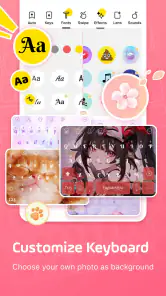
Når et nyt tastatur ikke dukker op dér, hvor jeg forventer det, er det let at tro, at appen er gået i stykker. Med Facemoji AI Emoji Keyboard handler den første udfordring ofte snarere om at få tastaturet valgt korrekt og finde rundt i de mange muligheder. Når det først er på plads, kan det gøre chats mere personlige med emojis, klistermærker, skrifttyper og temaer. Jeg synes især, det giver mening for folk, der gerne vil tilpasse deres skriveoplevelse, ikke bare bruge det tastatur, der fulgte med mobilen.
Fra installation til et tastatur, der faktisk vises
Facemoji AI Emoji Keyboard er en gratis app til personlig tilpasning fra Nexileap. Den har en gennemsnitlig vurdering på 4,6 ud fra omkring 1,5 millioner bedømmelser og er installeret over 100 millioner gange. Det fortæller mig, at det er en velkendt løsning, men popularitet ændrer ikke på den vigtigste praktiske detalje: Et tastatur skal både være installeret og valgt som aktivt, før du kan bruge det i dine beskeder.
Hvis appen åbner, men tastaturet ikke kommer frem, når du trykker i et tekstfelt, så begynd med telefonens tastaturvalg. Android kan have flere tastaturer til rådighed, og det er ikke altid nok blot at have installeret et nyt. Gå til en almindelig skriveapp, tryk i feltet, og se, om du kan skifte inputtastatur fra tastaturikonet eller telefonens tastaturmenu. Navnene på menuerne varierer mellem producenter, så følg de valg, din egen telefon viser.
Det er også værd at skelne mellem to ting, der let bliver blandet sammen: at aktivere et tastatur på enheden og at vælge det i den konkrete skrivesituation. Hvis du skifter tilbage til standardtastaturet, kan Facemoji stadig være installeret, selv om det ikke længere vises. Den lille kontrol sparer tid, før du geninstallerer appen eller leder efter en fejl, der måske blot skyldes et aktivt tastaturvalg.
Appen er mærket PEGI 12, så familier bør tage aldersmærkningen med i overvejelserne, især når yngre brugere skal vælge tastatur. Det er en personlig tilpasningsapp, men den bruges tæt på al almindelig tekstskrivning. Jeg ville derfor lade den enkelte bruger prøve indstillingerne selv og tale om, hvilke udtryk og temaer der passer til deres beskeder, frem for at antage, at alle visuelle valg er passende i alle sammenhænge.
En rolig opsætning giver færre overraskelser
Facemoji samler mange visuelle valg, og derfor vil jeg ikke begynde med at ændre alt på én gang. Vælg først tastaturet, prøv det i en besked til dig selv, og vælg derefter ét tema eller én skrifttype. På den måde kan du hurtigt se, om selve indtastningen fungerer, før du bruger tid på at finjustere udseendet. Hvis noget bliver besværligt, er det også lettere at finde ud af, hvilken ændring der gjorde forskellen.
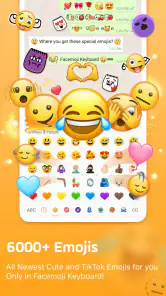
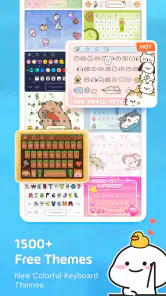
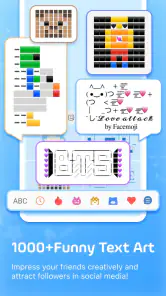
Appens beskrivelse fremhæver mere end 6.000 emojis sammen med skrifttyper, temaer, klistermærker og brugerdefineret AI-tastatur. Det er et stort udvalg, men jeg ville se det som et inspirationsbibliotek snarere end som noget, man behøver at udforske fra ende til anden. Et par favoritter, der passer til ens sædvanlige samtaler, er ofte mere nyttige end at skifte stil for hver besked.
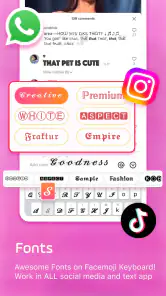
Et praktisk tip er at teste valgte skrifttyper i den app, hvor du oftest skriver, og hos den person, der modtager beskeden. Særlige tegn kan se anderledes ud på forskellige skærme eller blive vist på en måde, der ikke passer til alle. Hvis en besked skal være helt tydelig, for eksempel en adresse eller en vigtig aftale, ville jeg holde mig til almindelig tekst og gemme de dekorative valg til uformelle samtaler.
Sådan får jeg mere ud af emoji- og klistermærkeudvalget
Det store udvalg fungerer bedst, når det hjælper med at udtrykke en bestemt tone. I en gruppechat kan et klistermærke gøre et kort svar varmere, mens en emoji kan gøre en besked mindre tør. Men mange visuelle elementer kan også gøre tastaturet langsommere at navigere for den, der bare vil skrive hurtigt. Jeg ville derfor vælge ud fra mine reelle vaner: bruger jeg mest emojis, så lader jeg det være mit fokus; leder jeg tit efter et bestemt udtryk, så prøver jeg at gøre det let at genfinde i appens egne valg.
En realistisk hverdagssituation er, at jeg skriver en hurtig besked på vej hjem og vil svare venligt uden at formulere en lang tekst. Et passende klistermærke eller en emoji kan gøre det nemt. Hvis jeg derimod skal sende flere arbejdsbeskeder efter hinanden, kan skift mellem temaer og dekorative elementer bare være ekstra friktion. Det er her, jeg synes, appens styrke også viser dens begrænsning: Den giver mange udtryksmuligheder, men de er ikke nødvendigvis en fordel i alle skriveopgaver.
Et andet nyttigt workflow er at holde tastaturets udseende stabilt i en periode, mens du vænner dig til placeringen af de funktioner, du faktisk bruger. Hvis du konstant ændrer tema og layout, kan det føles som om tastaturet hele tiden er nyt, og så bliver hurtig indtastning mindre naturlig. Når du har fundet en stil, du kan lide, kan du lade den være standard og åbne de ekstra valgmuligheder, når du har lyst til at lege med udtrykket.
Når noget går galt, så genopret arbejdsgangen trin for trin
Hvis tastaturet pludselig ikke opfører sig som forventet, ville jeg først lukke skrivefeltet og åbne det igen. Derefter kontrollerer jeg, om Facemoji stadig er det valgte tastatur. Hvis problemet kun opstår i én bestemt app, prøver jeg også et andet tekstfelt, før jeg ændrer indstillinger. Den sammenligning kan hurtigt vise, om problemet følger tastaturet eller kun den enkelte app.
Hvis temaet eller en skrifttype ikke ser ud, som du havde forestillet dig, så skift tilbage til en enkel visning og test igen. Det er en mere overskuelig fejlsøgning end at ændre flere udseendevalg samtidig. Ved tegn, der vises forkert hos modtageren, kan du prøve at sende den samme korte tekst uden dekorativ skrifttype. Hvis den almindelige tekst fungerer, er det et tegn på, at problemet handler om visningen af den særlige stil, ikke nødvendigvis om selve beskedappen.
En genstart af telefonen kan være et rimeligt næste skridt, hvis tastaturvalget ikke bliver hængende efter et skift. Tjek også, at appen er opdateret: den aktuelle version er 3.6.8.3, og Android-minimumskravet er version 6.0. Hvis du stadig oplever problemer, så prøv at beskrive præcist, hvad der sker: om tastaturet slet ikke vises, om det kun mangler i én app, eller om en bestemt visuel funktion ikke virker. Den skelnen gør det lettere at vælge det rigtige næste skridt.
Jeg ville ikke begynde med at rydde alle appdata eller fjerne appen, hvis problemet kun er, at tastaturet ikke er valgt. Sådanne større ændringer kan koste tid og i værste fald nulstille personlige valg. Start med den mindst indgribende kontrol, prøv derefter en anden skriveapp, og gem geninstallation som sidste udvej, hvis de enkle kontroller ikke hjælper.
Når tastaturet ikke er den egentlige årsag
Ikke alle skriveproblemer skyldes Facemoji. En beskedapp kan have sit eget layout, et bestemt felt kan begrænse indtastning, eller telefonen kan være skiftet tilbage til et andet tastatur. Hvis du kun oplever en fejl i én app, er det derfor værd at teste en anden. Hvis tastaturet fungerer dér, peger det på, at du bør undersøge den første app eller det konkrete felt frem for at ændre alle tastaturindstillinger.
Det samme gælder modtagernes visning. Et tema påvirker først og fremmest, hvordan tastaturet ser ud for dig, mens særlige skrifttyper og symboler kan afhænge af, hvordan den anden enhed håndterer dem. Hvis en besked bliver svær at læse, så send den igen i almindelig tekst. For mig er det en god tommelfingerregel: Brug tilpasning til stemning og personlighed, men ikke når præcision er vigtigere end udseende.
Der er også en forskel på at have mange valgmuligheder og at have brug for dem. Hvis du foretrækker et diskret tastatur, skriver hurtigt og sjældent bruger klistermærker, kan standardtastaturet på telefonen være mere ligetil. Det kræver mindre tilvænning og holder fokus på ordene. Facemoji giver mest mening for dig, der faktisk vil bruge de ekstra udtryksmuligheder og er villig til at bruge lidt tid på at vælge dem.
Pris, køb og hvem appen passer til
Appen er gratis at hente, men den har køb i appen, som spænder fra omkring 4 kroner til omkring 1.149 kroner, når betalingen går gennem Play. Jeg ville betragte de køb som noget, man bør undersøge i selve appen, før man trykker videre, og ikke som en nødvendig del af at prøve tastaturet. Hvis du blot vil finde ud af, om temaer og emojiudvalg passer til dig, så begynd med den gratis brug og køb kun noget, hvis du tydeligt kan se værdien for dine egne vaner.
Sammenlignet med det almindelige tastatur, der følger med en Android-telefon, er Facemoji først og fremmest et valg om personlig stil og visuel variation. Standardtastaturet er ofte bedre, hvis du vil have en velkendt, enkel arbejdsgang uden at udforske mange temaer. Facemoji er mere oplagt, hvis du ofte sender uformelle beskeder, bruger emojis aktivt og gerne vil kunne ændre tastaturets udtryk. Det er ikke et oplagt skifte for alle, og jeg ville ikke vælge det alene ud fra antallet af tilpasningsmuligheder.
Med en udgivelse tilbage til 27. april 2016 har appen været tilgængelig længe, og dens store brugerbase gør den let at genkende blandt tastaturapps. Det siger dog ikke i sig selv, om den passer til din måde at skrive på. Den bedste prøve er at bruge den i dine almindelige samtaler i nogle dage: Læg mærke til, om du finder de funktioner, du ønsker, uden at tastaturet står i vejen for selve beskeden.
En lille prøveperiode gør valget lettere
Hvis du er i tvivl, ville jeg ikke forsøge at afgøre det ved at bladre længe gennem alle temaer. Brug i stedet tastaturet i tre situationer, du allerede har i løbet af dagen: en hurtig besked, en længere tekst og en samtale, hvor du normalt ville sende en reaktion. Det viser, om udvalget faktisk gør kommunikationen mere naturlig for dig, eller om du mest bruger tid på at lede efter en bestemt pynteting.
En anden nyttig kontrol er at skrive den samme korte sætning med almindelig tekst og med en dekorativ skrifttype. Tjek begge versioner på din egen skærm, og spørg eventuelt en modtager, om den særlige variant er let at læse. Det er især relevant, hvis du skriver til personer, der bruger forskellige telefoner. Hvis den udsmykkede tekst skaber tvivl, har du et enkelt svar: behold stilen til sjove reaktioner, men brug standardtekst til information, der skal forstås første gang.
Hvem får mest glæde af de mange valg?
Jeg ville især anbefale appen til folk, der bruger meget tid i chats og synes, at tastaturets udseende er en del af deres digitale stil. Den passer også til den, der gerne vil svare mere udtryksfuldt med et klistermærke eller en emoji i stedet for at skrive en hel forklaring. Den er mindre oplagt til brugere, der skriver lange noter, arbejder hurtigt mellem mange tekstfelter eller helst vil have et ensartet, neutralt tastatur uden ekstra tilpasning.
For en familie kan den praktiske beslutning være at lade hver person vurdere, om de visuelle funktioner er nyttige, frem for at installere den på alles telefoner automatisk. Aldersmærkningen PEGI 12 er værd at tage med i snakken, og det er fornuftigt at gennemgå købsmulighederne sammen, hvis en yngre bruger skal prøve appen. På den måde handler valget både om udtryk, vaner og om, hvem der bruger enheden.
Min vurdering efter at have set på den praktiske brug
Jeg synes, Facemoji AI Emoji Keyboard er mest værd at overveje, hvis du vil gøre chats mere personlige og kan lide at vælge mellem forskellige visuelle udtryk. Det brede emoji- og klistermærkeudvalg giver plads til små, hurtige reaktioner, mens temaer og skrifttyper gør oplevelsen mere din egen. Den største gevinst kommer ikke af at bruge alt, men af at finde nogle få valg, der passer til den måde, du allerede skriver på.
Til gengæld er det ikke mit første valg til en person, der vil have det mest enkle og forudsigelige tastatur. Opsætning, skift mellem tastaturer og dekorative valg kan føles som ekstra arbejde, og særlige skrifttyper er ikke det rigtige værktøj til beskeder, der skal være krystalklare på alle enheder. Hvis du bruger det, ville jeg starte roligt, holde en almindelig tekstmulighed klar og lade dine daglige skrivebehov afgøre, hvor meget tilpasning du faktisk beholder.
Alt i alt vil jeg anbefale Facemoji AI Emoji Keyboard til den nysgerrige chatter, der gerne vil have mere personlighed i sine beskeder og ikke har noget imod en kort opsætning. Jeg ville springe over, hvis du primært ønsker et minimalistisk tastatur, eller hvis enhver ekstra menu føles som en forstyrrelse. For mig er den bedste tilgang at vælge tastaturet, afprøve det i både en uformel chat og en praktisk besked og derefter beholde kun de funktioner, der gør skrivningen sjovere uden at gøre den langsommere.
Facemoji AI Emoji Keyboard Ofte stillede spørgsmål
Hvad er Facemoji AI Emoji Keyboard, og hvad kan jeg bruge det til?
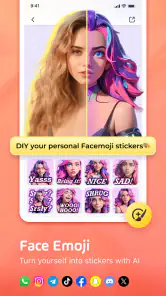
Facemoji AI Emoji Keyboard er et tastatur til Android og iOS, der tilbyder emojis, GIF’er, klistermærker og forskellige tastaturtemaer. Afhængigt af version og platform kan appen også indeholde funktioner til at skabe AI-baserede emojis eller billeder. Du kan bruge det i mange apps, hvor du skriver, men de tilgængelige funktioner kan variere efter enhed, land og appversion.
Hvordan indstiller jeg Facemoji som tastatur på min telefon?
Efter installation skal Facemoji normalt aktiveres i telefonens tastaturindstillinger og derefter vælges som det aktive tastatur. Den præcise fremgangsmåde afhænger af, om du bruger Android eller iPhone, og appen viser typisk instruktioner under opsætningen. Gennemgå hvert trin, før du giver tilladelser, og vær opmærksom på, at et tredjepartstastatur kan behandle oplysninger, du indtaster.
Er Facemoji AI Emoji Keyboard gratis at bruge?
Appen kan normalt downloades gratis, men gratis adgang betyder ikke nødvendigvis, at alle funktioner er uden begrænsninger. Nogle temaer, indhold eller AI-funktioner kan være knyttet til annoncer, køb i appen eller et abonnement, og vilkårene kan ændre sig mellem versioner. Kontrollér appens aktuelle butiksside og betalingsoplysninger, før du køber noget, især hvis abonnementet fornyes automatisk.
Er det sikkert at bruge Facemoji, når jeg indtaster adgangskoder eller private beskeder?
Et tastatur har teknisk mulighed for at modtage det, du skriver, så privatliv og tilladelser er vigtige at overveje. Læs Facemojis aktuelle privatlivspolitik og oplysningerne i App Store eller Google Play, og undersøg, hvilke data der indsamles, og hvordan de bruges. Hvis du ikke er tryg ved tredjepartstastaturer, kan du skifte til telefonens standardtastatur, når du skriver følsomme oplysninger.
Kan jeg bruge Facemoji AI Emoji Keyboard på alle telefoner og i alle apps?
Facemoji er beregnet til kompatible Android- og iOS-enheder, men understøttelse og funktioner kan afhænge af operativsystem, model, region og den installerede version. Tastaturet fungerer typisk i mange almindelige besked- og skriveapps, men visse emojis, GIF’er, klistermærker eller AI-resultater vises ikke nødvendigvis ens hos alle modtagere. Tjek systemkravene i appbutikken, før du downloader.
Fordele
- Stort udvalg af emoji
- GIF'er
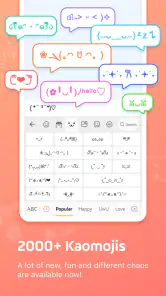
- klistermærker og kaomoji.
- AI-værktøjer kan hjælpe med at formulere beskeder og billedtekster.
- Temaer og tastaturdesign kan tilpasses efter personlig smag.
- Understøtter flere sprog og gør det nemt at skifte mellem dem.
- Praktiske genveje giver hurtig adgang til ofte brugte symboler.
Ulemper
- Nogle temaer og funktioner kræver betaling eller abonnement.
- Annoncer kan forstyrre brugen af tastaturet.
- AI-funktioner kan kræve internetforbindelse.
- Tastaturet kan føles rodet
- hvis du foretrækker et enkelt layout.
- Som tredjepartstastatur kan det vække bekymring om håndtering af indtastede data.

- Kategori
- Personlig tilpasning
- Version
- 3.6.8.3