Google Docs
- 454.05K
- 4,7
- Installationer
- 1.00B
- Pris
- Free

Skærmbilleder
Analyse af Reviewed
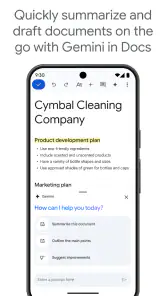
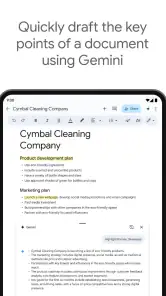
Jeg bruger Google Docs, når jeg skal have et dokument fra idé til færdig tekst uden først at sidde ved en computer. Det kan være en indkøbsliste, et mødereferat eller et udkast, jeg vil fortsætte med senere. Appens største styrke er ikke, at den gør skrivning spændende, men at den gør det let at komme i gang og holde arbejdet samlet, også når dagen foregår mellem forskellige steder.
Som produktivitetsapp fra Google LLC er den gratis og har PEGI 3. Den er et oplagt valg, hvis du allerede bruger Googles tjenester, men den fungerer også som et selvstændigt værktøj til almindelige dokumenter. Med en gennemsnitlig vurdering på 4,7 fra omkring 2,9 millioner bedømmelser og over 1 milliard installationer er den tydeligvis blevet en fast del af mange menneskers arbejdsgang. De tal fortæller dog ikke, om den passer til netop din måde at skrive på; det afhænger især af, hvor meget formatering og offlinearbejde du forventer.
Hurtig at åbne – men ikke en erstatning for en computer
God til små opgaver, der ikke må vente
På en telefon er fordelen først og fremmest, at jeg kan rette eller tilføje noget med det samme. Hvis en kollega sender et dokument, mens jeg er på vej ud ad døren, kan jeg åbne det, finde afsnittet og skrive en kort rettelse uden at skulle vente, til jeg er ved skrivebordet. Den slags små handlinger føles langt mere naturlige her end at starte en tung kontorpakke, lede efter en fil og først derefter ændre en enkelt sætning.
For korte tekster er arbejdsgangen direkte: vælg et dokument, tryk dér, hvor du vil skrive, og fortsæt. Det er især praktisk til noter, korte statusopdateringer og kladder, som senere skal redigeres mere grundigt. Jeg ville ikke vælge telefonen til at skrive en lang rapport fra bunden, men til at fange en tanke, før den forsvinder, fungerer formatet godt.
Den oplevede hastighed afhænger naturligvis af både enheden, forbindelsen og dokumentets størrelse. Jeg vil derfor ikke love, at alle filer åbner øjeblikkeligt. Til almindelige tekster er appens enkelhed en fordel, mens et omfattende dokument med mange elementer kan kræve mere tålmodighed og en større skærm, hvis du skal navigere præcist.
Når dokumentet bliver stort
Ved længere arbejde mærker jeg især forskellen mellem at kunne redigere og at kunne redigere komfortabelt. En mobilskærm giver begrænset plads til tekst og værktøjer, så det kan tage ekstra tryk at finde det rigtige sted eller kontrollere, hvordan en side ser ud. Det gør ikke appen ubrugelig, men det ændrer dens bedste rolle: Jeg ser den som et stærkt supplement til computerarbejde snarere end som den ideelle løsning til alle dokumenter.
Hvis teksten mest består af løbende afsnit, er det let at fortsætte på telefonen. Hvis opgaven kræver mange præcise layoutvalg, gentagne justeringer eller tæt kontrol af hele sidens udseende, vil jeg hellere skifte til en computer. Den forskel er vigtig, fordi appens bekvemmelighed ellers kan få én til at begynde på en opgave, der viser sig at være besværlig at færdiggøre på den lille skærm.
En praktisk arbejdsgang på farten
Et realistisk eksempel er et møde, hvor jeg undervejs noterer beslutninger og bagefter tilføjer ansvarlige og næste skridt. Jeg kan holde teksten enkel, så den er hurtig at indtaste, og senere rydde op i formuleringerne, når jeg har bedre plads. Det er en bedre mobilstrategi end at forsøge at få hver overskrift, afstand og detalje helt rigtig i samme øjeblik.
Et lille, men nyttigt greb er at bruge telefonen til indhold først og formatering bagefter. Jeg skriver stikord undervejs, markerer tydeligt, hvad der skal følges op på, og gør dokumentet pænt, når jeg er tilbage ved en større skærm. Så bruger jeg appen til det, den gør bedst: at holde arbejdet i bevægelse uden at lade små praktiske hindringer afbryde tankerne.
Stabilitet, samarbejde og de situationer, hvor jeg ville vælge noget andet
Arbejd roligt, og gør ændringer overskuelige
Jeg oplever, at den mest pålidelige måde at arbejde på er at holde dokumentet overskueligt og foretage ændringer i mindre bidder, især når jeg er på en telefon eller har en ustabil forbindelse. Det er en generel forsigtighed, ikke en garanti for, hvordan appen håndterer enhver situation. Hvis en vigtig tekst kun findes ét sted, bør jeg heller ikke tage for givet, at en mobilredigering altid bliver synlig på alle enheder med det samme.
Når jeg retter et dokument, gennemgår jeg de ændrede afsnit, før jeg lukker det, og vender tilbage til filen, hvis forbindelsen har været afbrudt. Den vane gør det lettere at opdage, om jeg faktisk fik skrevet det, jeg ville. Til noget vigtigt som en ansøgning eller en afleveringsopgave giver det også mening at gemme en ekstra kopi eller kontrollere dokumentet på en anden enhed, før jeg sender det videre.
Appen kan være et godt sted at samle løbende noter, men jeg ville ikke behandle den som en fuld projektstyringsløsning. Et dokument med beslutninger og opgaver er nyttigt, når få personer skal følge en enkel plan; det bliver mindre overskueligt, hvis man forventer, at dokumentet i sig selv holder styr på alle frister, ansvar og arbejdstrin. I den situation vil et særskilt værktøj til opgavestyring være mere passende.
Hvad den gør bedre end mange alternativer
Sammenlignet med en almindelig noteapp er Google Docs et bedre valg, når teksten skal udvikles til et dokument, som andre også skal kunne læse eller arbejde videre med. Sammenlignet med en traditionel kontorpakke på computer er mobilappen lettere at bruge til hurtige rettelser og korte kladder, men den lille skærm begrænser præcisionen. Det er altså ikke et spørgsmål om, at én type værktøj altid vinder; valget afhænger af, om du prioriterer øjeblikkelig adgang eller detaljeret kontrol.
Hvis du allerede arbejder med dokumenter i Googles miljø, er det naturligt at prøve appen, fordi den kommer fra Google LLC og passer ind i den samme arbejdsmåde. Hvis du foretrækker at holde dine filer i et andet kontorsystem, eller har brug for avanceret opsætning på mobilen, kan det være bedre at blive ved det værktøj, du allerede bruger. Et skift giver mest mening, når adgang på farten faktisk løser et problem for dig, ikke blot fordi appen er populær.
Hvem får mest ud af den?
Jeg vil anbefale appen til studerende, der vil gennemgå en kladde på vej hjem, folk der skriver mødereferater, og alle, der ofte skal rette småting i dokumenter uden adgang til en computer. Den er også nyttig for personer, der har brug for ét sted til en løbende tekst, men som ikke ønsker at bruge tid på opsætning, før de begynder at skrive.
Omvendt ville jeg ikke vælge den som mit eneste arbejdsredskab, hvis jeg hver dag producerede lange, visuelt krævende dokumenter på en telefon. Jeg ville heller ikke anbefale at bruge den til alt, hvis opgaven i virkeligheden handler om regneark, præsentationer, layout eller systematisk projektstyring. Det er værd at vælge værktøj efter opgaven frem for at presse alle former for arbejde ind i en dokumentapp.
Min vurdering af ydelsen
Google Docs har været tilgængelig siden 30. april 2014, og den gratis adgang gør det let at afprøve den til almindelige skriveopgaver uden at skulle beslutte sig for et betalt abonnement først. Den brede anvendelse og høje gennemsnitlige bedømmelse er betryggende som tegn på, at mange finder appen nyttig, men min egen anbefaling bygger mere på dens praktiske rolle: hurtig adgang til dokumenter og mulighed for at fortsætte små opgaver, når computeren ikke er ved hånden.
Jeg ville beskrive appens ydelse som bedst, når opgaven er let og tydelig: åbne en tekst, tilføje et afsnit, rette en formulering eller notere noget, der ellers ville blive glemt. For store filer og krævende redigering bør du tage højde for skærmstørrelse, forbindelse og den ekstra indsats, som præcis formatering kan kræve. Det er en mere realistisk forventning end at regne med, at mobilversionen føles lige så fri som arbejde ved et tastatur.
Min samlede anbefaling er enkel: vælg den, hvis du ofte har brug for at skrive eller rette dokumenter i korte pauser og gerne vil kunne fortsætte arbejdet på farten. Brug den som en fleksibel ledsager til længere opgaver, og flyt de mest krævende formateringsopgaver til en større skærm. Så får du det bedste ud af appens bekvemmelighed uden at forvente, at den løser enhver skriveopgave lige godt.
Det vigtigste er at bruge den som et mobilt arbejdsrum, ikke som en tvungen erstatning for alle dine andre værktøjer. Til hurtige noter og løbende dokumentredigering synes jeg, den er et fornuftigt valg. Hvis din dag derimod består af lange tekster med mange layoutkrav, vil en computer eller et mere specialiseret værktøj sandsynligvis føles bedre.
Google Docs Ofte stillede spørgsmål
Hvad kan jeg bruge Google Docs til?
Google Docs er et tekstbehandlingsværktøj, hvor du kan oprette dokumenter, skrive og redigere tekst samt tilføje elementer som links, tabeller og billeder. Appen er især nyttig til noter, skoleopgaver, rapporter og samarbejdsdokumenter. Dokumenter gemmes typisk på Google Drev, så du kan åbne dem på andre enheder, når du logger ind på den relevante Google-konto.
Er Google Docs gratis at downloade og bruge?
Google Docs kan som udgangspunkt downloades og bruges gratis med en Google-konto. Du kan oprette og redigere dokumenter uden et betalt abonnement, men lagerpladsen deles med andre Google-tjenester som Gmail og Google Fotos. Hvis du har brug for mere plads eller bestemte funktioner til organisationer, kan betalte Google One- eller Google Workspace-abonnementer være relevante. Tjek altid de aktuelle vilkår i appbutikken.
Kan jeg bruge Google Docs uden internetforbindelse?
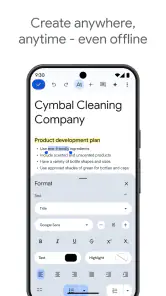
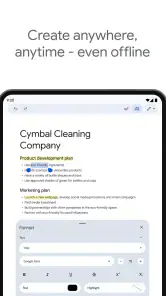
Ja, du kan arbejde offline med dokumenter, hvis offlineadgang er aktiveret, og de relevante filer er gjort tilgængelige på forhånd. Ændringerne gemmes på din enhed og synkroniseres, når du igen får forbindelse til internettet. Funktionen er praktisk på rejser eller steder med ustabil dækning, men det er en god idé at kontrollere, at dokumentet faktisk er tilgængeligt offline, før du går offline.
Kan flere personer redigere det samme dokument i Google Docs?
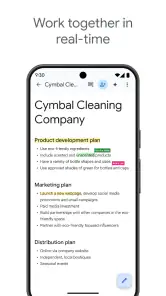
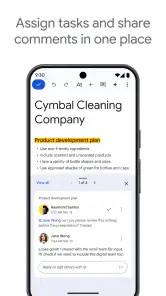
Ja, Google Docs gør det muligt at dele dokumenter og samarbejde med andre. Du kan normalt vælge, om de inviterede må se, kommentere eller redigere filen, og ændringer vises løbende, når brugerne er online. Det kan gøre gruppearbejde lettere, men gennemgå delingsindstillingerne omhyggeligt, så dokumentet ikke ved en fejl bliver tilgængeligt for flere personer, end du ønsker.
Hvilke filformater understøtter Google Docs, og kan jeg åbne Word-filer?
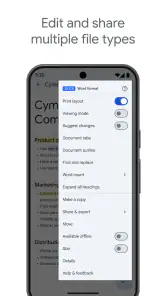
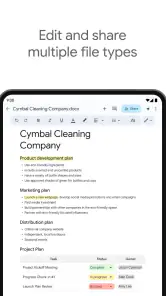
Google Docs kan åbne og redigere flere almindelige dokumentformater, herunder Microsoft Word-filer som DOCX, og du kan også eksportere dokumenter i formater som PDF eller Word. Formatering kan ændre sig lidt, når en fil konverteres eller åbnes på tværs af programmer, især hvis den indeholder særlige skrifttyper, avancerede layout eller komplekse tabeller. Kontrollér derfor dokumentets udseende, før du sender den færdige fil videre.
Fordele
- Fungerer på Android
- iOS og i browseren
- så du kan skifte enhed undervejs.
- Gemmer ændringer automatisk
- så risikoen for at miste arbejde bliver mindre.
- Gør det nemt at dele dokumenter og samarbejde med andre i realtid.
- Understøtter offlinearbejde
- når dokumenter er gjort tilgængelige uden internet.
- Versionshistorik gør det muligt at se og gendanne tidligere ændringer.
Ulemper
- Nogle funktioner kræver internetforbindelse eller en Google-konto.
- Avanceret formatering kan være sværere at styre på en lille mobilskærm.
- Dokumenter med kompleks layout kan se anderledes ud ved eksport til andre formater.
- Samarbejde kræver omtanke omkring delingsindstillinger og adgangsrettigheder.
- Appen tilbyder færre avancerede layoutværktøjer end visse skrivebordsprogrammer.
- Kategori
- Produktivitet
- Version
- Varierer afhængigt af enheden













