Microsoft OneDrive
- 1.02M
- 4,6
- Installationer
- 5.00B
- Pris
- Free

Skærmbilleder
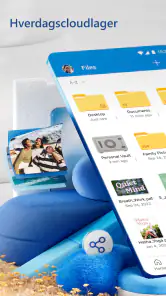
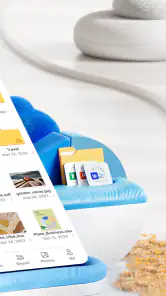
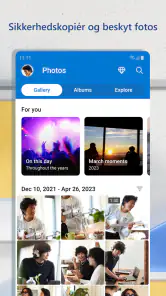
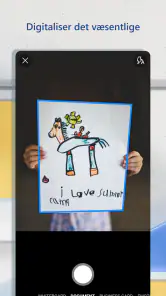
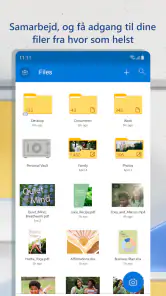

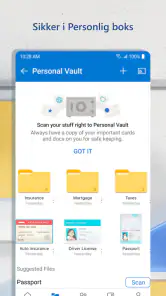
Analyse af Reviewed
Jeg ser Microsoft OneDrive som et praktisk valg, når filer skal følge med mellem telefon, computer og andre enheder, uden at jeg selv skal holde styr på flere kopier. Det er især nyttigt til dokumenter, billeder og mapper, jeg gerne vil kunne finde igen fra forskellige steder. Men en skytjeneste er kun god, hvis den passer til ens arbejdsgang: Hvis du primært vil redigere dokumenter sammen med andre eller gemme billeder i et system, du allerede bruger, kan et alternativ føles mere naturligt.
OneDrive er en gratis produktivitetsapp fra Microsoft Corporation. Den har været tilgængelig siden 28. august 2012, og dens gennemsnitlige bedømmelse er 4,6 baseret på omkring 7,4 millioner vurderinger. Med over 5 milliarder installationer er den et velkendt valg, men popularitet fortæller ikke i sig selv, om den passer til dig. Min anbefaling afhænger især af, hvor ofte du arbejder med filer på tværs af enheder, og om du allerede bruger Microsofts værktøjer.
Vælg ud fra din hverdag, ikke kun lagerplads
Det første, jeg ville afklare, er, hvad du faktisk vil opbevare. Hvis svaret er en blanding af arbejdsdokumenter, kvitteringer, skolefiler og fotos, giver OneDrive mening som et samlet sted at begynde. Hvis du derimod kun vil have en enkel fotobackup, kan en løsning, der er tættere knyttet til dit foretrukne foto- eller telefonsystem, være mindre besværlig.
Dernæst bør du tænke over, hvor du åbner filerne. OneDrive er mest overbevisende, når mobilen er én del af en større rutine, hvor du også bruger en computer eller arbejder med Microsofts dokumentværktøjer. Hvis du næsten altid bliver på telefonen, kan det være værd at sammenligne, hvor let det er at organisere, forhåndsvise og dele netop de filtyper, du bruger mest.
Jeg ville også vurdere, hvem filerne skal deles med. En privat mappe til egne ting stiller andre krav end et fælles projekt, hvor flere personer løbende skal finde den seneste version. Inden du flytter en stor samling, så prøv med en lille mappe: Upload et dokument, åbn det fra en anden enhed, og del det med en person, der ikke nødvendigvis bruger samme værktøjer som dig. Det afslører hurtigt, om arbejdsgangen føles ligetil.
En filhåndtering, der også hjælper med adgang på farten
En styrke ved Microsoft OneDrive er, at appen ikke kun er tænkt som et sted, hvor filer ligger glemt. Den er nyttig, når jeg har brug for at hente et dokument på telefonen, selv om jeg oprindeligt gemte det fra en anden enhed. Den forskel mærkes især i små situationer: at slå en detalje op før et møde, finde en formular på vej ud ad døren eller sende et foto uden først at lede efter et kabel.
Et konkret hverdagsforløb kunne være, at du gemmer et arbejdsdokument fra computeren, åbner det på mobilen under transport og bagefter deler det med en kollega. Her er værdien ikke bare opbevaring, men at filen ikke er bundet til den enhed, hvor du først arbejdede med den. Jeg synes, det er den mest overbevisende grund til at bruge tjenesten frem for blot at sende filer til sig selv.
En anden nyttig vane er at lave en lille, bevidst mappestruktur fra starten. Jeg ville for eksempel holde personlige dokumenter adskilt fra arbejdsfiler og bruge navne, der beskriver indholdet frem for datoer alene. Det lyder banalt, men når telefonen bliver en hurtig indgang til mange forskellige filer, er gode mappenavne ofte mere værd end en kompliceret sortering, man ikke får vedligeholdt.
Til deling anbefaler jeg at kontrollere, hvad du faktisk sender, før du giver andre adgang. Del den relevante fil eller mappe i stedet for at gøre hele dit arkiv tilgængeligt. Det er en enkel måde at holde privat indhold adskilt fra et fælles projekt, og det gør det også lettere for modtageren at finde det, vedkommende skal bruge.
Hvornår OneDrive passer bedre end andre typer alternativer
Hvis du allerede arbejder meget med Microsofts dokumenter, er OneDrive et oplagt sted at undersøge først. Den tætte sammenhæng mellem filopbevaring og dokumentarbejde kan gøre det lettere at holde styr på, hvor dine filer hører hjemme. For mig er det mere overbevisende end at vælge en tjeneste alene på grund af et løfte om at være et universelt arkiv.
Hvis dine behov mest handler om at dele billeder med familie, kan en fotocentreret tjeneste være mere overskuelig. Sådanne løsninger er typisk indrettet omkring billedvisning og samlinger, mens OneDrive giver mest mening, når fotos blot er én filtype blandt flere. Det er ikke nødvendigvis et spørgsmål om, hvilken tjeneste der er bedst, men om du tænker i fotoalbums eller i mapper med blandet indhold.
Hvis du ofte skriver og redigerer sammen med andre, bør du sammenligne OneDrive med samarbejdsorienterede dokumentmiljøer. Det afgørende er, hvordan jeres gruppe håndterer kommentarer, versioner og adgang, ikke blot hvor filerne kan gemmes. Jeg ville ikke flytte et helt fælles projekt, før alle deltagere har prøvet at åbne og redigere de samme typer filer i den nye arbejdsgang.
Og hvis du vil have én neutral mappe til filer fra mange forskellige tjenester, kan en mere platformuafhængig løsning være et bedre match. OneDrive er lettest at anbefale, når Microsoft allerede spiller en rolle i din hverdag. Jo færre fælles værktøjer du har med resten af gruppen, desto vigtigere bliver det at teste deling og adgang, før du gør tjenesten til centrum for samarbejdet.
De små kompromiser, der kan afgøre valget
En skytjeneste fjerner ikke behovet for organisering. Hvis du uploader alt uden at tænke over mapper og filnavne, risikerer du blot at flytte rodet fra telefonen til skyen. Jeg ville derfor vælge en enkel struktur, som jeg faktisk kan holde ved lige, og undgå at oprette mapper for hvert eneste lille projekt.
Det er også værd at huske, at adgang til filer fra flere enheder afhænger af, at du kan logge ind og finde det rigtige materiale. For en bruger, der foretrækker at have alt liggende lokalt og ikke ønsker at ændre sine vaner, kan en almindelig mappe på computeren være mere ligetil. OneDrive er først en gevinst, når fleksibiliteten ved at kunne hente filer andre steder er vigtig nok til at retfærdiggøre endnu et sted, man skal holde orden.
En anden friktion opstår, når du skifter mellem flere skytjenester. Det kan blive uklart, om den seneste version ligger i OneDrive, i en anden tjeneste eller som en lokal kopi. Mit råd er at vælge ét primært hjem til aktive dokumenter og bruge andre løsninger til klart afgrænsede formål. Den regel forebygger forvirring bedre end en stor engangsflytning.
Hvis du vil flytte indhold fra et andet system, så begynd med de filer, du bruger ofte. Kontrollér, at mapperne er forståelige, og at delte dokumenter stadig fungerer for de personer, der skal bruge dem. Først når den lille prøve giver mening, ville jeg overføre et større arkiv. Det begrænser risikoen for at opdage for sent, at din nye struktur ikke passer til hverdagen.
Gratis start og overvejelse af betalte muligheder
OneDrive er gratis at hente, så du kan prøve, om det passer ind i din rutine, uden at starte med et køb. Der findes køb i appen; hvis de faktureres via Play, spænder beløbene fra 5 til 1.039 kroner. Jeg ville ikke lade et muligt abonnement være den første beslutning. Start med at se, om du faktisk bruger appen til at hente, organisere og dele filer, og undersøg derefter, hvad en betalt mulighed betyder for netop dit behov.
Det er især vigtigt ikke at betale for en løsning, før du har besluttet, hvilke filer der skal bo der. Hvis målet er at gøre alle familiens billeder tilgængelige, er det værd at sammenligne med en tjeneste, der passer bedre til den måde, familien ser og deler fotos på. Hvis målet er arbejdsfiler, skal du i stedet afprøve dokumentflowet og delingen med de relevante personer.
Appen er mærket PEGI 3, så den er aldersvurderet til et bredt publikum. I praksis bør voksne stadig tænke over, hvilke dokumenter og billeder der deles, og hvem der får adgang. En lav aldersmærkning ændrer ikke ved, at god organisering og omtanke omkring deling er nødvendige, når man bruger et digitalt arkiv.
Min anbefaling: stærkest for dem, der allerede arbejder i Microsofts verden
Jeg vil anbefale Microsoft OneDrive til dig, der ofte skifter mellem mobil og computer, vil samle dokumenter og billeder ét sted og allerede bruger Microsofts værktøjer. Det er også et fornuftigt valg, hvis du ønsker at kunne hente en fil på farten uden at planlægge, hvilken enhed du gemte den på. Den brede udbredelse og det store antal brugervurderinger gør tjenesten velkendt, men det er stadig din egen arbejdsgang, der bør afgøre valget.
Jeg ville vælge en anden type løsning, hvis dit behov næsten udelukkende er fotoalbums, hvis dine samarbejdspartnere bruger et andet dokumentmiljø, eller hvis du helst vil undgå at opbevare filer i skyen. Det er ikke en kritik af OneDrive; det handler om at undgå et værktøj, som skaber et ekstra led uden at løse et reelt problem.
Min mest praktiske anbefaling er at afprøve en lille arbejdsgang, før du lægger hele dit digitale arkiv derind: gem et dokument, find det på en anden enhed, og del præcis det, en anden person har brug for. Hvis de trin føles naturlige, har du sandsynligvis fundet en nyttig del af din hverdag. Hvis ikke, er det bedre at opdage det med få filer end efter en stor flytning.
Microsoft OneDrive Ofte stillede spørgsmål
Hvad er Microsoft OneDrive, og hvad kan jeg bruge det til?
Microsoft OneDrive er en cloudtjeneste til at gemme, synkronisere og dele filer på tværs af enheder. Med appen kan du blandt andet åbne dokumenter, billeder og videoer fra din telefon eller tablet og sikkerhedskopiere billeder automatisk, hvis du vælger at aktivere funktionen. OneDrive fungerer især godt sammen med Microsoft 365, men du kan også bruge det til at håndtere filer uden et betalt abonnement.
Er Microsoft OneDrive gratis, og hvor meget lagerplads får jeg?
Du kan oprette en gratis Microsoft-konto og bruge OneDrive uden at betale, men den gratis lagerplads er begrænset. Hvis du har brug for mere plads, kan du købe ekstra lager gennem et Microsoft 365-abonnement eller en anden tilgængelig lagerplan. Vilkår og plads kan ændre sig, så tjek de aktuelle oplysninger i appen eller på Microsofts officielle hjemmeside, før du vælger en plan.
Hvordan sikkerhedskopierer og synkroniserer jeg billeder og filer med OneDrive?
Når du logger ind i appen, kan du vælge at slå kameraoverførsel til, så nye billeder og videoer automatisk uploades til din OneDrive-konto. Du kan også selv uploade filer og organisere dem i mapper. Synkronisering kræver internetforbindelse, og mobilappens indstillinger giver mulighed for at begrænse upload til Wi-Fi. Kontrollér, at der er nok lagerplads, og at uploadindstillingerne passer til dit dataforbrug.
Kan jeg bruge OneDrive uden internet, og kan jeg redigere dokumenter i appen?
Du kan markere visse filer som tilgængelige offline, så du kan åbne dem uden forbindelse, men ændringer synkroniseres først, når enheden igen har internet. OneDrive-appen gør det muligt at forhåndsvise og håndtere mange filtyper, mens redigering af Office-dokumenter typisk fungerer bedst sammen med Word, Excel eller PowerPoint. Hvilke funktioner du har adgang til, kan afhænge af filtype, enhed og abonnement.
Er mine filer sikre, og hvordan deler jeg dem med andre?
OneDrive beskytter filer med Microsofts sikkerhedsforanstaltninger, men det er stadig vigtigt at beskytte din konto med en stærk adgangskode og, hvor det er muligt, totrinsbekræftelse. Du kan dele filer eller mapper via et link og i nogle tilfælde bestemme, hvem der må se eller redigere dem. Gennemgå altid delingsindstillingerne, før du sender et link, da personer med adgang til linket muligvis kan åbne indholdet.
Fordele
- Automatisk kamerabackup beskytter billeder
- hvis du mister eller skifter telefon.
- Personlige bokse giver ekstra adgangsbeskyttelse til udvalgte filer.
- Filer kan markeres til offlinebrug
- så de er tilgængelige uden internet.
- Dokumentscanning gør det nemt at gemme kvitteringer og noter som PDF.
- Delte mapper gør det praktisk at samarbejde om filer med andre.
Ulemper
- Gratis lagerplads er begrænset og kan hurtigt blive fyldt.
- Flere nyttige funktioner kræver et betalt Microsoft 365-abonnement.
- Synkronisering kan bruge meget mobildata
- hvis den ikke begrænses.
- Automatisk upload af billeder kan tage tid ved store fotobiblioteker.
- Nogle delings- og redigeringsfunktioner fungerer bedst med Microsofts øvrige apps.

- Kategori
- Produktivitet
- Version
- Varierer afhængigt af enheden













