Microsoft Excel: Spreadsheets
- 1.31M
- 4,8
- Installationer
- 1.00B
- Pris
- Free

Skærmbilleder
Analyse af Reviewed
Jeg vender ofte tilbage til Microsoft Excel, når en opgave begynder med en håndfuld tal og ender med noget, der skal kunne sorteres, kontrolleres og deles. På mobilen er regnearket ikke bare en mindre udgave af en computer: den mindre skærm ændrer, hvad der er behageligt at gøre. Jeg synes, appen fungerer bedst, når jeg bruger den til at gennemgå data, lave målrettede rettelser og holde arbejdet i gang væk fra skrivebordet – ikke når jeg prøver at udføre en hel dags tung regnearksarbejde med tommelfingrene.
Et praktisk arbejdsflow fra første celle
Excel er en produktivitetsapp fra Microsoft Corporation, og dens styrke er genkendeligheden. Et regneark består stadig af rækker, kolonner, celler og formler, så jeg behøver ikke lære en ny måde at tænke på, bare fordi jeg åbner filen på telefonen. Det gør appen oplagt til udgiftsoversigter, simple vagtplaner, lagerlister, rejsebudgetter og andre opgaver, hvor strukturen betyder mere end avanceret opsætning.
Et realistisk eksempel er en fælles indkøbsliste til et arrangement. Jeg kan holde vare, antal, pris og ansvarlig i hver sin kolonne, sortere efter hvem der køber hvad og rette en pris, mens jeg er på farten. Når jeg senere åbner arket på en større skærm, er det stadig det samme velkendte regneark. Den kontinuitet er en reel fordel, hvis man allerede bruger Excel på andre enheder.
På telefonen er præcision vigtigere end tempo. Jeg zoomer ind, før jeg retter celler tæt på hinanden, og trykker på selve cellen, inden jeg begynder at skrive. Det lyder banalt, men det mindsker risikoen for at ændre den forkerte værdi i et tæt ark. Til gentagne rettelser er det også værd at kontrollere, om jeg redigerer cellens indhold eller blot flytter markeringen; på en lille skærm kan de to handlinger let forveksles.
Jeg ville ikke vælge mobilappen til at bygge et stort budgetark fra bunden, hvis opgaven kræver mange faner, omfattende formatering eller lange formler. Her giver en computer bedre overblik og mere præcis betjening. Til gengæld er mobilen stærk som ledsager: jeg kan kontrollere en sum, opdatere et enkelt tal eller læse en tabel, uden at vente til jeg er tilbage ved skrivebordet.
Gør arket lettere at læse, før du arbejder hurtigt
Det mest nyttige første greb er at tænke på selve arket, ikke kun på appens knapper. Korte kolonneoverskrifter, konsekvente enheder og tydelige skel mellem input og beregninger gør mobilvisningen langt mere overskuelig. Hvis priser står blandet med datoer og kommentarer i samme kolonne, bliver det besværligt at filtrere og kontrollere. En lille oprydning i strukturen kan derfor spare flere tryk end jagten på en genvej.
Jeg prøver også at holde indtastninger adskilt fra resultatfelter. Hvis en total beregnes ud fra antal og stykpris, bør jeg undgå at skrive manuelt oven i totalen. Det er en enkel vane, men den gør fejl lettere at finde: når resultatet ser forkert ud, kan jeg kontrollere de få inputceller i stedet for at gætte på, hvor tallet kom fra. På mobilen er den slags sporbarhed ekstra værdifuld, fordi det er sværere at se hele arket på én gang.
Indstillinger og vaner, der forebygger fejl
Før jeg retter et vigtigt ark, tjekker jeg, at jeg har åbnet den rigtige fil og den rigtige fane. Det er især relevant, hvis flere versioner har næsten samme navn. Jeg læser også kolonneoverskrifterne igen, før jeg sorterer eller ændrer en værdi; en sortering kan være nyttig, men kun hvis hele den relevante tabel behandles samlet. Ellers risikerer man at få oplysninger ud af takt med hinanden.
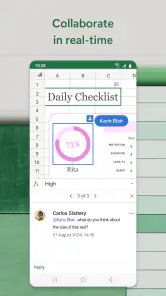
Jeg behandler delte regneark med samme omtanke som dokumenter på en computer. Før en større ændring er det klogt at overveje, om andre arbejder i arket, og om rettelsen bør afstemmes med dem. Excel gør samarbejde på farten muligt, men fælles adgang ændrer ikke behovet for klare arbejdsvaner. Jeg skriver gerne en kort, konkret note til mig selv eller en kollega, hvis et tal bygger på en antagelse, der ikke fremgår af selve cellen.
Hvis jeg ofte skal indtaste samme slags oplysninger, fastlægger jeg en fast rækkefølge: dato først, derefter kategori, beløb og til sidst bemærkning. Det reducerer antallet af små beslutninger og gør senere gennemgang hurtigere. Jeg bruger også ensartede betegnelser, så søgning og sortering ikke deler samme kategori op i flere næsten ens varianter. Det er ikke en særlig Excel-funktion; det er en arbejdsdisciplin, som gør regnearket langt mere brugbart.
En anden god vane er at kontrollere et resultat med et hurtigt overslag. Hvis en liste med få køb pludselig viser en total, der virker alt for høj, stopper jeg og undersøger inputtene, før jeg deler arket videre. Mobilredigering er bekvem, men den inviterer også til hurtige tryk mellem andre gøremål. Jeg får mere ud af appen, når jeg skelner mellem små, sikre rettelser og ændringer, der fortjener en rolig gennemgang.
Hurtigere mønstre uden at miste overblikket
Den bedste tidsbesparelse kommer ofte fra at gentage en enkel struktur. I en ugentlig udgiftsoversigt kan jeg for eksempel bruge de samme kolonner hver gang og kun ændre rækkerne med nye køb. Så kan jeg sammenligne perioder uden først at skulle huske, hvordan jeg organiserede den forrige fil. Når jeg redigerer på mobilen, fokuserer jeg på få celler ad gangen og kontrollerer resultatet, før jeg går videre.
Formler bør også indføres med omtanke. Jeg starter med at kontrollere, hvilke celler beregningen skal omfatte, og om rækken eller kolonnen indeholder overskrifter eller tomme felter. En sum, der ved en fejl springer den sidste post over, kan se helt rimelig ud. Derfor vurderer jeg ikke kun, om appen accepterer formlen, men også om resultatet passer til størrelsesordenen på de tal, jeg forventer.
Hvis et ark har mange kolonner, prøver jeg at gøre de vigtigste felter lette at finde, før jeg tager det med på farten. Det kan være ved at rydde op i unødvendige kolonner eller bruge tydelige overskrifter i den fil, jeg selv vedligeholder. Jeg vil ikke love, at enhver stor tabel bliver behagelig på en telefon; pointen er at tilpasse opgaven, så den lille skærm bruges til kontrol og ændringer, den faktisk egner sig til.
For gentagne beregninger er det værd at gemme en ren grundstruktur, hvis ens arbejdsgang tillader det, frem for at bygge det samme ark om hver gang. Jeg holder beregningsfelter adskilt fra de felter, der skal udfyldes, og tester opsætningen med et par kendte værdier. Det gør det lettere at opdage, om et mønster er gået i stykker, når arket senere kopieres eller udvides. Den vigtigste gevinst er ikke hastighed i ét øjeblik, men færre fejl gennem mange gentagelser.
Hvor mobilversionen møder sine grænser
Den største begrænsning er skærmpladsen. Store tabeller kræver panorering og zoom, og det gør det sværere at se relationen mellem en celle og resten af arket. Det er ikke kun et spørgsmål om komfort: når sammenhængen forsvinder ud af synsfeltet, stiger risikoen for at rette forkert. Jeg gemmer derfor analyse med mange krydsreferencer, omfattende omstrukturering og præcis formatering til en større skærm.
Appen passer heller ikke til alle, der blot vil holde styr på et par personlige opgaver. Hvis jeg kun skal notere en kort liste eller følge et lille antal simple beløb, kan en note- eller listeapp være hurtigere og mindre krævende. Et regneark bliver først en fordel, når rækker og kolonner hjælper mig med at sammenligne, beregne eller sortere. Ellers kan Excel føles som mere struktur, end opgaven behøver.
Over for andre regnearksapps er den klare fordel, at Excel giver mening for folk, som allerede arbejder med Excel-filer og formler. Det gør udveksling og fortsættelse af eksisterende arbejde mere naturligt end i en app, der kræver, at man flytter sin arbejdsgang over i et andet format. En mere enkel konkurrent kan dog være bedre til hurtige noter, mens en computerudgave er bedre, når opgaven kræver bredt overblik og mange præcise handlinger. Mit valg afhænger derfor af, om jeg skal vedligeholde et regneark eller skabe et komplekst et.
Appen er gratis at hente, men køb i appen kan koste fra 6 til 1.689 kroner, hvis betalingen går gennem Play. Jeg ville derfor skelne mellem at kunne åbne appen og at have brug for eventuelle betalte muligheder, før jeg planlægger et længere forløb omkring den. Den har en PEGI 3-aldersmærkning. Excel har været tilgængelig siden 6. januar 2015, og dens brede udbredelse betyder, at mange allerede kender den grundlæggende måde at arbejde på.
Hvem får mest ud af Excel?
Jeg anbefaler den især til studerende, freelancere, små teams og privatpersoner, der allerede har regneark, de skal kontrollere eller opdatere uden for kontoret. Den er god til den, der vil holde en oversigt levende mellem møder, indkøb eller rejser, og som er villig til at bruge et øjeblik på at kontrollere celler. Microsoft Excel har en gennemsnitlig bedømmelse på 4,8 fra omkring 9,7 millioner bedømmelser, og appen er installeret over en milliard gange; det afspejler, hvor etableret værktøjet er, men ændrer ikke på, at mobilformatet kræver tilvænning.
Jeg ville derimod springe den over som primært værktøj, hvis jeg sjældent har brug for tabeller, ikke vil håndtere formler eller helst vil indtaste alt med et fysisk tastatur. Den passer heller ikke godt til en bruger, der forventer, at en lille skærm føles lige så fri som en computer. I de situationer er en enklere listeapp eller en større enhed et mere behageligt valg. Der er ingen grund til at vælge et regneark, bare fordi det kan rumme næsten enhver type information.
Efter min mening er Excel på mobilen bedst, når jeg behandler det som et præcist arbejdsredskab til små, velafgrænsede opgaver: kontrollér strukturen, ret det nødvendige, og gennemgå resultatet, før du deler det. Microsoft Excel kombinerer velkendte regneark med muligheden for at holde arbejdet i gang på farten, men belønner roligere vaner frem for hastværk. Hvis du allerede bruger regneark og vil kunne følge dem uden for skrivebordet, er det et stærkt valg. Hvis du primært bygger store modeller, bør mobilen være supplementet – ikke hele værkstedet.
Microsoft Excel: Spreadsheets Ofte stillede spørgsmål
Hvad kan jeg bruge Microsoft Excel: Spreadsheets til på mobilen?
Excel til Android og iOS lader dig oprette, åbne og redigere regneark direkte på mobilen. Du kan blandt andet indtaste data, bruge formler, formatere celler, sortere lister og oprette diagrammer. Appen er nyttig til både budgetter, arbejdsopgaver og studier, men præsentationen og redigeringsmulighederne kan føles mere begrænsede på en lille skærm end i computerudgaven.
Er Microsoft Excel gratis, eller kræver det et abonnement?
Excel kan downloades gratis, og mange grundlæggende funktioner er tilgængelige uden betaling. Nogle funktioner og muligheder kan dog kræve et Microsoft 365-abonnement, afhængigt af enheden, skærmstørrelsen og den konkrete opgave. Tjek derfor appens aktuelle vilkår og abonnementsoplysninger i Google Play eller App Store, før du køber noget. Et Microsoft-køb kan også være nødvendigt for bestemte avancerede funktioner.
Skal jeg have en Microsoft-konto for at bruge appen?
Du kan få brug for at logge ind med en Microsoft-konto for at få adgang til bestemte funktioner, synkronisere filer eller bruge cloudlagring via OneDrive. En konto gør det lettere at åbne regneark på flere enheder og fortsætte arbejdet senere. Mulighederne uden login kan variere, så kontrollér appens aktuelle krav ved installation. Husk også at beskytte kontoen med en stærk adgangskode, især hvis regnearkene indeholder følsomme oplysninger.
Kan jeg arbejde med Excel-filer uden internetforbindelse?
Ja, filer, der allerede er gemt på enheden, kan normalt åbnes og redigeres offline. Ændringer i filer, der synkroniseres med OneDrive eller en anden cloudtjeneste, bliver først opdateret på andre enheder, når forbindelsen vender tilbage. Hvis du skal rejse eller arbejde uden net, er det en god idé at åbne filen på forhånd og kontrollere, at den er gemt lokalt, så du ikke bliver afhængig af en aktiv forbindelse.
Kan jeg dele regneark og samarbejde med andre i Excel-appen?
Du kan dele regneark, typisk ved at sende et link eller invitere andre, og visse filer understøtter samtidig samarbejde. Delingsmulighederne afhænger blandt andet af, hvor filen er gemt, dine kontorettigheder og modtagernes adgang. Før du deler, bør du kontrollere, om andre kun skal kunne se filen eller også redigere den. Undgå at sende åbne links til regneark med personlige eller fortrolige oplysninger.
Fordele
- Åbner og gemmer Excel-filer
- så de er nemme at dele med andre.
- Formler og funktioner hjælper med at automatisere beregninger.
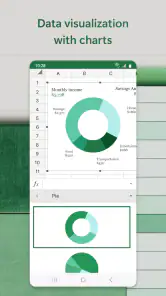
- Diagrammer gør det lettere at formidle data visuelt.
- Kan bruges til alt fra budgetter til opgavelister og rapporter.
- Autosamling og cloudlagring kan mindske risikoen for at miste ændringer.
Ulemper
- Redigering på mobilskærm kan være besværlig i store regneark.
- Nogle funktioner kræver et Microsoft 365-abonnement.
- Avancerede værktøjer er mindre overskuelige end på computer.
- Store eller komplekse filer kan være langsomme på ældre enheder.
- Samarbejde og synkronisering fungerer bedst med internetadgang.

- Kategori
- Produktivitet
- Version
- Varierer afhængigt af enheden













