Microsoft Word: Edit Documents
- 2.48M
- 4,7
- Installationer
- 1.00B
- Pris
- Free

Skærmbilleder
Analyse af Reviewed
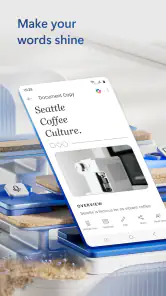
Jeg bruger Microsoft Word som et mobilt skrivebord, når jeg skal læse et dokument på farten, rette en tekst mellem aftaler eller få en hurtig idé over i en fil, jeg senere kan arbejde videre med. Appen kan mere end at vise dokumenter, men oplevelsen afhænger meget af, om opgaven er en lille redigering eller en hel arbejdsdag med lange tekster. På en telefon er den bedst som et fleksibelt supplement til computeren – ikke altid som erstatning for den.
En mobil arbejdsflade til små dokumentopgaver
Som produktivitetsapp fra Microsoft Corporation henvender Word sig især til folk, der allerede får tekster i Word-format og gerne vil kunne håndtere dem uden at være ved et skrivebord. Jeg synes, den største gevinst er kontinuitet: En rettelse, jeg laver på telefonen, kan være begyndelsen på et arbejde, jeg senere fortsætter på en større skærm. Det gør appen oplagt til pendling, skoleopgaver og små ændringer mellem andre gøremål, men mindre oplagt som eneste redskab til en lang skriveopgave.
En realistisk hverdagssituation er, at jeg får tilsendt et mødeudkast kort før et møde. Jeg kan åbne teksten, finde den relevante overskrift og rette et navn eller tilføje et punkt, mens jeg venter. Når jeg bagefter har tid ved computeren, kan jeg kontrollere helheden og gøre layoutet færdigt. Den arbejdsdeling er mere behagelig end at forsøge at håndtere alle detaljer på telefonen, og den udnytter appens styrke uden at kræve, at mobilen gør alt.
Læsbarhed og navigation i dokumenter
Fra hurtig læsning til præcis redigering
Det stærkeste ved Word på mobilen er, at almindelige dokumenter føles genkendelige. Jeg kan åbne en tekst, orientere mig i overskrifterne og ændre formuleringer uden først at lære en særskilt mobil editor at kende. Det er nyttigt, når en kollega sender et udkast, eller når jeg vil læse et dokument igennem i bussen og notere en rettelse, mens den stadig er frisk i hukommelsen.
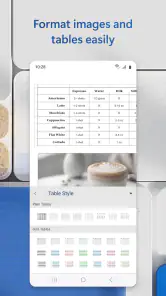
Visningen kræver dog lidt omtanke. En sideopsætning, der ser overskuelig ud på en stor skærm, kan blive tæt og småt på en telefon. Jeg zoomer derfor hellere ind på det afsnit, jeg arbejder med, end forsøger at læse hele siden i miniature. Hvis dokumentet har tydelige overskrifter, hjælper det også med at springe mellem afsnit frem for at scrolle på må og få. Dokumenter med mange tabeller, billeder eller indrykkede elementer kan være sværere at afkode på en smal skærm, fordi man mister overblikket over sammenhængen mellem tekst og layout.
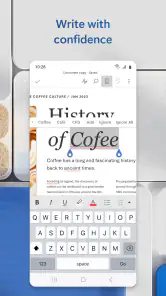
Markøren og tekstmarkeringen kræver mere præcision end på en computer. Når jeg skal rette et enkelt ord midt i en sætning, kan det tage et øjeblik at placere markøren rigtigt. Et praktisk trick er at zoome ind, trykke tæt på stedet og derefter kontrollere, at markøren faktisk står, hvor jeg vil have den, før jeg skriver. Ved større omskrivninger er det ofte nemmere at markere en hel sætning eller et afsnit end at forsøge at ramme et enkelt tegn med fingeren.
Word er mest behagelig på mobilen, når opgaven er tydeligt afgrænset: læs et afsnit, ret en formulering, tilføj en kommentar eller skriv et kort udkast. Jeg ville ikke vælge telefonen til at gennemgå en lang rapport med kompliceret opsætning, hvis jeg havde adgang til en større skærm. Appen gør dokumentet tilgængeligt, men den fjerner ikke begrænsningerne ved at arbejde på et lille display.
En velkendt struktur, men mange værktøjer
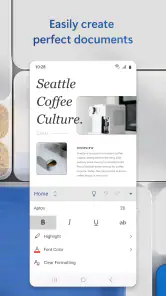
Microsoft Corporation står bag appen, og dens tætte forbindelse til Word på computeren er en klar fordel for dem, der allerede kender programmet. Værktøjerne ligger omkring dokumentet på en måde, der giver mening, hvis man tidligere har brugt Word, men mobiludgaven kan stadig føles kompakt. Formateringsvalg og redigeringsfunktioner skal deles om begrænset plads, så man kan ende med at åbne flere menuer, end man havde regnet med, for at finde en bestemt indstilling.
Jeg anbefaler at holde den første arbejdsgang enkel: skriv teksten først, og brug derefter tid på formatering. På en telefon er det let at blive afbrudt af menuer, når man skifter mellem tekst, skrifttype, justering og layout. Hvis dokumentet mest handler om indhold, er det mere effektivt at få ordene på plads og gemme de visuelle finjusteringer til en tablet eller computer. Den arbejdsdeling sparer både tid og unødige tryk.
Hjælp til at bevare overblikket
En lille, men nyttig vane er at give dokumentet en sigende titel, før det bliver til en bunke filer med uklare navne. Det gør det lettere at finde den rigtige version senere, især hvis flere dokumenter handler om samme møde eller projekt. Jeg bruger også korte overskrifter i teksten, når den skal læses på forskellige skærme. Det hjælper ikke kun mig med at navigere; det gør dokumentet mere forståeligt for den næste person, der åbner det.
Word passer især til dem, der modtager og sender dokumenter i et velkendt tekstformat, og som gerne vil kunne foretage små ændringer uden at vente på at komme til en computer. Hvis du primært har brug for en enkel notesblok uden layoutværktøjer, kan en lettere skriveapp være hurtigere at åbne og mindre distraherende. Omvendt er Word et stærkere valg, når teksten skal ende som et gennemarbejdet dokument, der også skal kunne redigeres videre i den almindelige Word-arbejdsgang.
Betjening på tværs af evner og situationer
Berøring, syn og koncentration
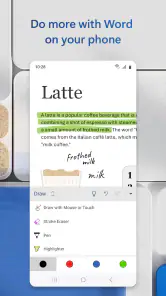
På en berøringsskærm bruger man fingrene til både at læse, navigere og redigere. Det er ligetil ved korte ændringer, men små trykfelter og præcis tekstmarkering kan give ekstra arbejde for personer med begrænset finmotorik. Her kan det være en fordel at bruge en større skærm, hvis man har den, eller at koble et eksternt tastatur til sin enhed, når meget tekst skal skrives. Tastaturet ændrer ikke dokumentets funktioner, men det kan mindske behovet for gentagne tryk på skærmen.
For læsere, der foretrækker større tekst eller højere kontrast, kan enhedens egne visningsindstillinger være relevante, men resultatet kan variere med dokumentets opsætning. En tekst, der er let at læse i almindelig visning, bliver ikke nødvendigvis lige så overskuelig, hvis siden indeholder faste kolonner, tabeller eller mange grafiske elementer. Jeg ville derfor teste det konkrete dokument i den visning, man faktisk bruger, i stedet for at gå ud fra, at alle filer opfører sig ens.
Det er også værd at skelne mellem at læse og at redigere. En person kan sagtens have glæde af Word til at følge med i et dokument, men stadig foretrække diktering eller et fysisk tastatur, når der skal skrives længere tekst. Ved korte noter kan taleinput være en praktisk vej ind i arbejdet, hvis det passer til ens enhed og situation; ved følsomt indhold eller støjende omgivelser kan det være mindre oplagt. Jeg ser mobilappen som et valg mellem flere arbejdsformer, ikke som én metode, der passer alle.
Når omgivelserne bestemmer arbejdsformen
Word er nyttig i små tidslommer: Jeg kan læse dagsordenen før et møde, rette et navn i et dokument på vej hjem eller skrive et par afsnit, mens jeg venter. Det er netop her, appen føles mere værdifuld end et rent skriveprogram, der kun fungerer godt ved et skrivebord. Samtidig gør afbrydelser på mobilen det sværere at holde fokus. Notifikationer, skift mellem apps og en lille skærm kan bryde koncentrationen, så en lang skriveopgave ofte går langsommere, end den ville på en computer.
En konkret arbejdsgang, jeg synes fungerer godt, er at bruge telefonen til indsamling og første redigering: Jeg åbner mødedokumentet, tilføjer beslutninger under de relevante overskrifter og markerer uklare punkter, der skal afklares senere. Når jeg er tilbage ved en større skærm, kan jeg rette layout og gennemgå helheden. Det er en bedre udnyttelse af mobiludgaven end at forsøge at færdiggøre et komplekst dokument med mange tabeller på farten.
Appen har en gennemsnitlig bedømmelse på 4,7, baseret på omkring 18 millioner bedømmelser og cirka 2,5 millioner anmeldelser, og den er installeret over en milliard gange. Det fortæller mig, at Word er et velkendt valg for mange, men popularitet er ikke det samme som den bedste oplevelse for enhver bruger. Den afgørende prøve er, om din måde at arbejde på passer til dokumentbaseret redigering på en berøringsskærm, og om du allerede bruger Word i andre sammenhænge.
Hvad den koster, og hvornår alternativer giver mening
Appen er gratis at hente, mens køb i appen kan koste fra omkring 6 kroner til cirka 1.689 kroner, hvis betalingen går gennem Play. Det gør det fornuftigt at skelne mellem at installere appen og at have brug for betalte muligheder. Hvis dit behov blot er at læse dokumenter og foretage lejlighedsvise rettelser, kan du begynde med den gratis adgang og se, om den dækker din arbejdsgang, før du bruger penge.
Sammenlignet med enklere skriveapps har Word flere værktøjer til dokumenter, der skal have struktur og formatering. Til gengæld kan en minimalistisk notesapp være bedre til hurtige idéer, hvor det vigtigste er at åbne og skrive uden at tage stilling til dokumentlayout. Google Docs er et oplagt alternativ, hvis dit arbejde i forvejen er centreret om Googles dokumenter og samarbejde. Jeg ville vælge Word, når kompatibilitet med Word-filer og den velkendte redigeringsmåde vejer tungest; jeg ville vælge en enklere løsning, hvis filformat og avanceret opsætning ikke betyder noget.
Den lave aldersmærkning, PEGI 3, gør appen egnet til et bredt publikum, men det er stadig den voksne, der bør overveje, hvilke dokumenter et barn skal arbejde med, og hvem der kan se dem. For skolebrug er appen mest relevant, når opgaven faktisk kræver et dokument med afsnit, overskrifter eller formatering. Til en kort huskeliste kan den føles større end nødvendigt.
Begrænsninger, der mærkes i hverdagen
Den største friktion er efter min mening ikke, at Word mangler værdi, men at de samme funktioner, der gør det alsidigt, kan gøre det tungere at betjene på en lille skærm. Når jeg kun skal ændre en sætning, er det hurtigt. Når jeg skal rette sideskift, finjustere et layout eller holde styr på mange elementer, bliver telefonen en mindre egnet arbejdsplads. Det er et reelt skel: Appen kan åbne en stor opgave, men det betyder ikke, at den er rar at færdiggøre dér.
En anden begrænsning er, at tilgængelighed også afhænger af selve dokumentet. Lange afsnit uden overskrifter, uklare tabeller og tekst, der er lagt ind som billeder, kan være besværlige uanset hvilken app man bruger. Hvis du deler dokumenter med andre, hjælper det at bruge meningsfulde overskrifter, korte afsnit og et enkelt layout. Det er en konkret forbedring, der gavner læsbarheden uden at kræve, at modtageren ændrer sin måde at bruge telefonen på.
Hvis du skal skrive meget, har motoriske udfordringer med berøringsskærme eller har brug for at se flere dele af et dokument samtidig, ville jeg ikke insistere på at bruge mobilen alene. En computer eller tablet kan være et bedre valg, og et eksternt tastatur kan gøre en mærkbar forskel for længere tekster. Det samme gælder, hvis du mest arbejder med hurtige, uformelle noter: En mere enkel app kan give mindre modstand fra start til slut.
Min vurdering af den inkluderende oplevelse
Jeg synes, Microsoft Word gør dokumentarbejde mere tilgængeligt i praktisk forstand, fordi man kan læse og redigere uden at være ved sin computer. Det er en reel hjælp for mennesker med skiftende rutiner, for dem der pendler, og for alle, der vil tage små opgaver, når de opstår. Men fleksibilitet er ikke det samme som en ensartet god oplevelse: skærmstørrelse, tekstens opsætning, præcision i berøringen og behovet for længere koncentration ændrer, hvor let appen føles.
Den blev udgivet den 6. januar 2015, og Microsoft Word er fortsat et naturligt valg, hvis du allerede modtager Word-dokumenter og ønsker at håndtere dem fra mobilen. Jeg anbefaler den især til læsning, kommentarer, korte rettelser og første udkast. Jeg ville springe den over som primært skriveværktøj, hvis du har brug for maksimal ro, meget præcis layoutkontrol eller lange skrivepas uden afbrydelser.
Mit råd er at prøve den på den opgave, du faktisk skal løse: Åbn et typisk dokument, find et bestemt afsnit, ret en linje og se, om betjeningen føles overskuelig. Hvis det fungerer, har du et nyttigt værktøj til små og mellemstore dokumentopgaver. Hvis markering, navigation eller læsning bliver anstrengende, er det ikke et personligt nederlag at vælge en større skærm eller en enklere app. Word er bedst, når dens styrke i dokumentformater passer til din hverdag, og når du frit kan skifte arbejdsform, når mobilen ikke længere er den rigtige løsning.
Et valg, der bør følge opgaven
Jeg ville især anbefale appen til studerende, kolleger og familier, der løbende deler redigerbare dokumenter og har brug for at holde teksten i gang mellem forskellige steder. Den passer mindre godt til den, der kun vil føre en hurtig indkøbsliste eller helst skriver i et helt roligt, distraktionsfrit miljø. Det afgørende spørgsmål er ikke, om mobilen kan åbne dokumentet, men om de ændringer, du skal lave, er små nok til at være behagelige med berøring og begrænset plads.
Mit praktiske råd er at vælge en kort prøveopgave, der ligner din virkelighed: ret et afsnit, tilføj en overskrift, og læs bagefter teksten i den størrelse, du normalt bruger. Hvis det føles ubesværet, kan Word være et pålideligt mellemled mellem læsning og videre redigering. Hvis du gentagne gange kæmper med markering eller overblik, så flyt netop den del af arbejdet til tablet eller computer i stedet for at tvinge hele processen ind på telefonen.
Microsoft Word: Edit Documents Ofte stillede spørgsmål
Hvad kan jeg bruge Microsoft Word: Edit Documents til?
Microsoft Word er en tekstbehandlingsapp, hvor du kan oprette, læse og redigere dokumenter på din telefon eller tablet. Appen understøtter blandt andet breve, rapporter, noter og andre tekstfiler, og du kan formatere tekst, indsætte tabeller og billeder samt gennemgå ændringer. De tilgængelige funktioner kan variere afhængigt af enhed, konto og abonnement.
Er Microsoft Word gratis at downloade og bruge?
Appen kan normalt downloades uden betaling, og du kan få adgang til visse funktioner uden et Microsoft 365-abonnement. Nogle avancerede redigeringsværktøjer og muligheder kan dog kræve et betalt abonnement, afhængigt af hvilken enhed du bruger, og hvilken funktion du ønsker. Tjek appens aktuelle beskrivelse og vilkår i App Store eller Google Play, før du downloader eller køber noget.
Kan jeg åbne og redigere Word-dokumenter uden internetforbindelse?
Du kan ofte åbne og redigere dokumenter, der allerede er gemt på enheden, selv når du er offline. Funktioner som synkronisering med OneDrive, samarbejde i realtid og adgang til filer, der kun ligger i skyen, kræver normalt internet. Gem ændringerne lokalt, og kontrollér efterfølgende, at de er synkroniseret, når forbindelsen er tilbage, så du ikke mister den nyeste version.
Hvilke filformater understøtter Microsoft Word på mobilen?
Word-appen arbejder først og fremmest med DOCX-filer, som er standardformatet i nyere versioner af Microsoft Word. Den kan også åbne mange DOC-dokumenter og vise andre almindelige filtyper, men redigeringsmulighederne kan variere efter format. Layout, skrifttyper eller avanceret formatering kan se anderledes ud på mobilen end på en computer, så gennemgå dokumentet, før du deler eller udskriver det.
Kan jeg samarbejde med andre og dele dokumenter fra appen?
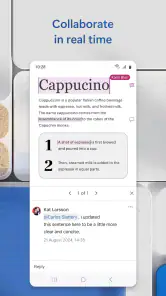
Ja, du kan dele dokumenter og, når filen er gemt et kompatibelt sted som OneDrive, samarbejde med andre om samme dokument. Afhængigt af delingsindstillingerne kan modtagere få tilladelse til at se eller redigere filen, og ændringer kan synkroniseres løbende. Du skal normalt være logget ind på en Microsoft-konto, og nogle funktioner kræver internetforbindelse eller et bestemt abonnement.
Fordele
- Gemmer automatisk ændringer
- så du mindsker risikoen for at miste arbejde.
- Kan åbne og redigere DOCX-filer uden at ændre arbejdsgang.
- Diktering gør det nemt at skrive tekst med stemmen.
- Mørk tilstand kan gøre længere læsesessioner mere behagelige.
- Dokumenter kan deles direkte fra appen med andre.
Ulemper
- Nogle funktioner kræver et Microsoft 365-abonnement.
- Redigering af lange dokumenter kan være besværlig på en lille skærm.
- Avanceret formatering er sværere at styre med berøringsbetjening.
- Appen kræver ofte en Microsoft-konto for at synkronisere filer.
- Stabil internetforbindelse er nødvendig for visse cloudfunktioner.

- Kategori
- Produktivitet
- Version
- Varierer afhængigt af enheden













