Microsoft OneNote: Save Notes
- 375.96K
- 4,6
- Installationer
- 1.00B
- Pris
- Free

Skærmbilleder
Analyse af Reviewed
Microsoft OneNote er bedst, når jeg vil samle blandede slags information ét sted uden først at beslutte, om det skal være en opgave, et dokument eller en hurtig huskeseddel. Appen giver mig plads til både korte noter og mere udfoldede samlinger, men den frihed kræver også, at jeg selv holder orden. Hvis du ønsker et stramt, minimalistisk notesværktøj, kan OneNote føles mere omfattende, end du har brug for. Hvis du derimod ofte skifter mellem idéer, mødenoter og praktiske lister, er den fleksible tilgang dens klare styrke.
Et notesystem, der tåler rod – hvis du organiserer det
Fra hurtig tanke til brugbar samling
Jeg oplever OneNote som en digital notesbog snarere end en almindelig teksteditor. Det er en vigtig forskel: En note behøver ikke være et færdigt dokument. Jeg kan begynde med en enkelt tanke, vende tilbage senere og bygge videre, når emnet bliver mere konkret. Den måde at arbejde på passer godt til projekter, hvor information dukker op lidt ad gangen.
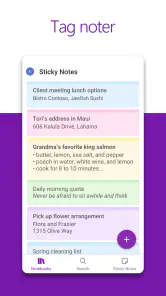
Et praktisk eksempel er planlægning af en travl uge. Jeg kan samle idéer til aftaler, indkøb, spørgsmål jeg skal huske og noter fra en samtale i samme arbejdsområde i stedet for at sprede dem over flere små apps. Det gør det lettere at genfinde sammenhængen, når jeg åbner noterne igen. Den største gevinst er ikke bare at gemme tekst, men at have et sted, hvor løse tanker kan udvikle sig til noget, jeg faktisk kan handle på.
OneNote er gratis og udviklet af Microsoft Corporation. Det er en produktivitetsapp med aldersmærkningen PEGI 3, så den er ikke målrettet en snæver gruppe af professionelle brugere. Appen har været tilgængelig siden 7. feb. 2012, og den aktuelle version er 16.0.20326.20108. Den lange levetid og brede udbredelse gør den til et velkendt valg, men det er stadig arbejdsgangen, der bør afgøre, om den passer til dig.
Hvor fleksibiliteten gør en forskel
En af OneNotes mere nyttige egenskaber er, at den ikke presser alle noter ind i samme skabelon. Jeg kan holde en mødenote, en idéoversigt og en løbende huskeliste i samme notesbog uden at få indtrykket af, at appen forventer, at de skal se ens ud. Det er praktisk, når jeg skifter mellem hurtigt notatarbejde og emner, jeg senere vil uddybe.
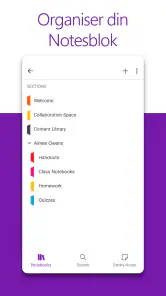
Et mindre oplagt råd er at give hver notesbog et tydeligt formål fra begyndelsen. Det kan være fristende at oprette en ny samling for hver lille opgave, men det gør hurtigt valget af placering til en opgave i sig selv. Jeg foretrækker få, forståelige hovedområder og sektioner, der afspejler, hvordan jeg senere vil lede efter stoffet. Den lille beslutning i starten kan spare tid, når noterne vokser.
Det hjælper også at skrive søgbare stikord, selv når resten af noten er rodet. En overskrift som “Møde med boligforening” er lettere at finde igen end en vag titel som “Tirsdag”. Jeg ville ikke forsøge at gøre hver eneste note perfekt, men en konkret titel og en sætning om formålet gør en mærkbar forskel. Det er især nyttigt, hvis du bruger appen som arkiv for information, du ikke skal åbne hver dag.
Deling og samarbejde i praksis
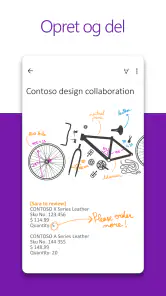
OneNote kan bruges til at organisere og dele noter, hvilket gør den velegnet til materiale, der skal kunne læses af andre. Jeg kan for eksempel samle punkter til en fælles tur, en husstandsliste eller en projektidé, hvor flere har brug for at se den samme sammenhæng. Det fungerer bedst, når noterne er skrevet til både mig selv og en mulig medlæser: tydelige overskrifter og korte afsnit er mere hjælpsomme end en strøm af uforklarede stikord.
Jeg ville dog ikke vælge OneNote som førstevalg til enhver form for samarbejde. Hvis arbejdet primært handler om at tildele opgaver, følge deadlines eller se ansvar fordelt på et team, er et dedikeret opgaveværktøj normalt mere overskueligt. OneNote er stærkere til kontekst og baggrund end til at håndhæve en bestemt arbejdsproces. Det kan rumme planens noter, men erstatter ikke automatisk en opgaveliste med tydelige statusser.
Den reelle pris ved friheden
Den største svaghed er efter min mening, at fleksibilitet let bliver til uensartethed. Når jeg kan gemme næsten alt, kan jeg også ende med en samling, hvor den samme slags information ligger forskellige steder. Så føles appen mindre som en hjælp og mere som et loftsrum, hvor jeg ved, at noget ligger, men ikke præcis hvor. Det er ikke en fejl ved en bestemt note; det er en vane, man skal være opmærksom på.
Min løsning er at bruge en enkel regel: Jeg vælger først, om noget hører til et løbende emne, et afgrænset projekt eller en hurtig note, og jeg rydder lejlighedsvis op i de sidste. Det behøver ikke blive et stort system. Pointen er at undgå, at hver ny tanke skaber endnu en tilfældig placering. Hvis du helst vil have en app, der automatisk giver alt en fast form, kan OneNotes åbne struktur virke frustrerende.
En anden afvejning handler om fokus. Til en ultrakort indkøbsliste kan en enkel listeapp være hurtigere, fordi der er færre valg at tage. Til en længere tekst med præcis formatering er et traditionelt dokumentværktøj ofte mere naturligt. OneNote ligger mellem de to: mere rummelig end en huskeseddel, men mindre dokumentcentreret end en tekstbehandler. Det er nyttigt, når opgaven faktisk befinder sig mellem de kategorier, men ikke nødvendigvis, når den tydeligt hører til i én af dem.
Hvem jeg ville anbefale den til
Jeg ville især anbefale OneNote til studerende, familier og mennesker med flere parallelle projekter, som har brug for at samle brudstykker af information. En studerende kan for eksempel holde læsenoter og spørgsmål til undervisningen samlet efter emne, mens en familie kan samle planlægning og idéer, som ellers ville ende i beskeder og løse noter. Det afgørende er ikke, om man skriver meget, men om man ofte har brug for at vende tilbage til sammenhængen omkring en note.
Appen passer også godt til dig, der allerede arbejder med Microsofts værktøjer og gerne vil have noter tæt på den øvrige produktivitetsrutine. I den gruppe føles OneNote som et naturligt sted til materiale, der ikke passer ind i en kalenderpost eller en enkelt opgave. Jeg ville dog ikke installere den alene, fordi den er kendt. Hvis dine behov består af få, helt enkle huskesedler, er en lettere løsning sandsynligvis hurtigere at bruge.
For den, der overvejer at skifte fra en traditionel notesapp, er spørgsmålet derfor ikke kun, om OneNote kan gemme noter. Det kan den. Spørgsmålet er, om du ønsker at tænke i en mere samlet notesbogsstruktur frem for en række isolerede tekstfelter. Jeg ville begynde med ét konkret område, eksempelvis et studieforløb eller et hjemmeprojekt, og se, om det bliver lettere at finde tilbage til informationen. Hvis det gør, kan du udvide gradvist i stedet for at flytte hele dit digitale liv på én gang.
Hvordan den står mod de enklere alternativer
Sammenlignet med en almindelig huskeseddel-app giver OneNote mere plads til at forbinde noter og samle materiale omkring et emne. Det er dens fordel, når en tanke udvikler sig til research, planlægning eller gentagne opdateringer. Til gengæld kan den enkle konkurrent være bedre, når jeg bare skal skrive noget ned og markere det som færdigt. Der er ingen grund til at åbne et større notesystem for hver lille påmindelse.
Sammenlignet med dokumentorienterede værktøjer er OneNote mindre oplagt til et færdigt, stramt formateret resultat. Jeg bruger den hellere til arbejdsnoter og materiale undervejs end til tekst, der skal afleveres eller præsenteres i en bestemt form. Den skelnen gør valget lettere: OneNote er stærk som arbejdsrum, mens et dokumentværktøj typisk er bedre som slutprodukt. At lade de to værktøjstyper supplere hinanden er ofte mere praktisk end at forsøge at få én app til alt.
OneNote har en gennemsnitlig bedømmelse på 4,6 fra omkring 1,5 millioner bedømmelser, og den er installeret over en milliard gange. Det peger på, at mange finder værdi i den brede anvendelse, men populariteten fortæller ikke, om dens frie struktur passer til netop din måde at tænke på. Jeg ville betragte den som et fleksibelt valg, ikke som den automatiske vinder for alle, der vil tage noter.
Min anbefaling til sidst
Min samlede vurdering er positiv, men betinget: Microsoft OneNote er et stærkt valg, når du vil samle noter, idéer og løbende projektmateriale, og du er villig til selv at holde strukturen enkel. Den gør det let at begynde uden at vide præcis, hvad en note skal blive til. Samtidig betyder den frihed, at en smule orden fra din side er forskellen på et nyttigt arkiv og en bunke, du helst undgår at åbne.
Jeg ville vælge den, hvis jeg ofte vender tilbage til noter, bygger videre på dem eller deler dem med andre. Jeg ville springe den over, hvis jeg kun har brug for lynhurtige huskesedler, eller hvis mit arbejde kræver stram opgavestyring og tydelige deadlines. Appen har en gennemsnitlig brugervurdering på 4,6, men min praktiske anbefaling er mere specifik: prøv den til ét emne, du faktisk følger over tid. Hvis dens notesbogsform hjælper dig med at finde sammenhængen igen, har du sandsynligvis fundet et værktøj, der passer til din hverdag.
Microsoft OneNote: Save Notes Ofte stillede spørgsmål
Hvad kan jeg bruge Microsoft OneNote til?
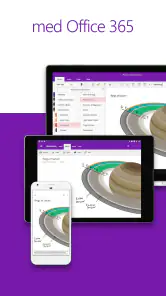
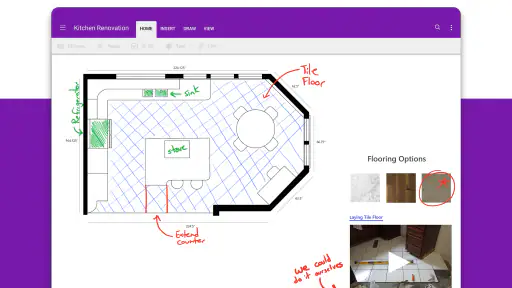
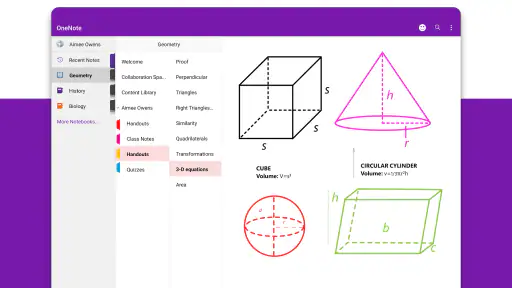
Microsoft OneNote er en digital notesbog, hvor du kan samle tekstnoter, tjeklister, tegninger, billeder og andre oplysninger ét sted. Du kan opdele indholdet i notesbøger, sektioner og sider, så det er lettere at holde styr på eksempelvis arbejde, studier og private projekter. Appen er især nyttig, hvis du vil samle forskellige slags noter frem for kun at skrive almindelig tekst.
Er Microsoft OneNote gratis at downloade og bruge?
OneNote kan normalt downloades gratis til Android og iOS, og de grundlæggende funktioner til at oprette og organisere noter er tilgængelige uden betaling. Du skal dog typisk logge ind med en Microsoft-konto for at synkronisere notesbøger mellem enheder. Lagring og adgang til andre Microsoft-tjenester kan afhænge af din konto eller dit abonnement, så kontrollér de aktuelle vilkår i appbutikken og hos Microsoft.
Kan jeg synkronisere mine OneNote-noter mellem telefon, tablet og computer?
Ja, OneNote er udviklet til at synkronisere notesbøger på tværs af understøttede enheder, når du er logget ind med den relevante Microsoft-konto og har internetforbindelse. Det gør det muligt at fortsætte med en note på en anden enhed. Synkronisering kan tage lidt tid, og ændringer kan være forsinkede, hvis forbindelsen er ustabil. Kontrollér derfor, at vigtige noter er synkroniseret, før du skifter enhed.
Kan jeg bruge OneNote uden internetforbindelse?
Du kan ofte åbne og redigere notesider, der allerede er tilgængelige på enheden, selv når du er offline. Nye ændringer bliver normalt synkroniseret, når forbindelsen vender tilbage. Hvor meget indhold der er tilgængeligt uden internet, kan afhænge af, hvad der tidligere er indlæst, og hvordan appen er konfigureret. Hvis du skal bruge en bestemt note på farten, er det en god idé at åbne den på forhånd.
Er mine noter private og sikre i Microsoft OneNote?
Dine notesbøger er knyttet til din Microsoft-konto, så adgangskoden og kontoens sikkerhedsindstillinger er vigtige for at beskytte dem. OneNote giver også mulighed for at beskytte bestemte sektioner med adgangskode, men det er ikke det samme som at sikre hele kontoen. Undgå at gemme meget følsomme oplysninger uden først at undersøge de gældende sikkerheds- og privatlivsvilkår. Brug en stærk adgangskode og aktivér ekstra kontobeskyttelse, hvis den er tilgængelig.
Fordele
- Synkroniserer noter på tværs af enheder med en Microsoft-konto.
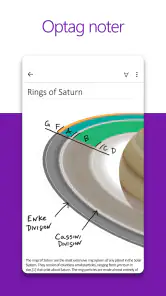
- Understøtter håndskrift
- tegninger og indtaling af lydnoter.
- Du kan indsætte billeder
- filer og links direkte i dine noter.
- Notesbøger
- sektioner og sider gør det nemt at organisere indhold.
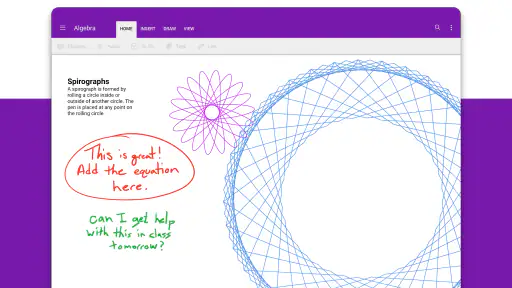
- Samarbejde gør det muligt at dele notesbøger med andre.
Ulemper
- Nogle funktioner kræver en Microsoft-konto og internetforbindelse.
- Synkronisering kan tage tid eller fejle ved ustabilt netværk.
- Det store udvalg af funktioner kan virke uoverskueligt for nye brugere.
- Formatering og layout kan være mindre præcist end i et tekstbehandlingsprogram.
- Delte notesbøger kan give adgang til mere indhold
- end du ønsker at dele.
- Kategori
- Produktivitet
- Version
- 16.0.20326.20108













