Microsoft PowerPoint
- 673.68K
- 4,7
- Installationer
- 1.00B
- Pris
- Free

Skærmbilleder

Analyse af Reviewed
Når jeg laver en præsentation på mobilen, er det sjældent, fordi jeg har god tid og et stort skrivebord foran mig. Oftere skal jeg rette en overskrift på vej til et møde, gennemgå et dias i et venteværelse eller hurtigt sikre mig, at en præsentation stadig giver mening på en mindre skærm. Microsoft PowerPoint fungerer godt til den slags korte, praktiske opgaver, men oplevelsen afhænger meget af, hvor omfattende arbejdet er, og hvordan man bedst navigerer på en telefon.
Læsbarhed og navigation på en lille skærm
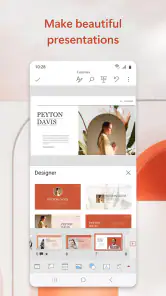
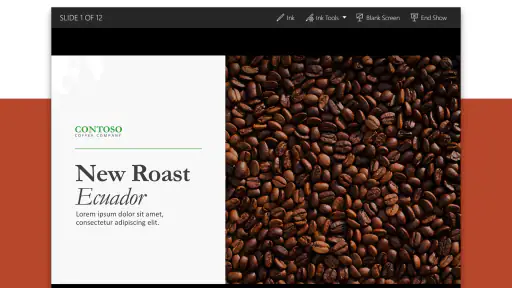
Det første, jeg lægger mærke til, er skiftet mellem at se præsentationen som et færdigt dias og at redigere dens enkelte dele. Diasvisningen er nyttig, når jeg vil kontrollere rækkefølge, tekstmængde og det overordnede udtryk. Når jeg åbner et dias for at ændre indhold, bliver det derimod tydeligt, at telefonen ikke kan vise hele præsentationsarbejdet på én gang. Jeg må zoome, flytte rundt og vælge det element, jeg vil arbejde med.
Det gør appen mere velegnet til gennemgang og små rettelser end til at bygge en stor præsentation fra bunden. På en tablet er pladsen mindre begrænset, så det er lettere at se både diaset og de værktøjer, man bruger. På telefonen kræver præcis redigering mere opmærksomhed, især hvis flere tekstfelter, billeder eller former ligger tæt.
Min bedste vane er at bruge miniaturevisningen til at finde det rigtige dias, men først vurdere indholdet i selve diasvisningen. Det lyder enkelt, men det hjælper med at skelne mellem to forskellige spørgsmål: Er jeg på det rigtige sted i præsentationen, og fungerer diaset, når det ses som helhed? Hvis jeg kun ser på miniaturebillederne, kan små tekstproblemer eller uhensigtsmæssige linjeskift være svære at opdage.
PowerPoint er udviklet af Microsoft Corporation og hører hjemme blandt produktivitetsværktøjer til dokumenter og præsentationer. Den høje gennemsnitlige bedømmelse på 4,7 og den brede udbredelse med over en milliard installationer fortæller mig, at mange allerede bruger den velkendte PowerPoint-arbejdsgang. Det kan være en fordel, når præsentationen skal passe ind i en eksisterende rutine, men popularitet gør ikke i sig selv alle redigeringsopgaver lige lette på mobil.
Det hjælper at skille gennemgang fra redigering
Hvis jeg læser en præsentation for at forberede mig til et møde, forsøger jeg ikke samtidig at rette hver eneste detalje. Først bladrer jeg gennem diasene og noterer, hvor fortællingen mister fart eller gentager sig. Derefter går jeg tilbage til de få dias, der faktisk kræver ændringer. På en lille skærm er den opdeling mere overskuelig end at hoppe frem og tilbage mellem tekst, layout og præsentationens rækkefølge.
En anden nyttig kontrol er at gennemse diasene i den rækkefølge, publikum vil møde dem. Et enkelt dias kan se fint ud isoleret, men stadig gentage pointen fra det foregående. Mobilskærmen gør det let at overse sådanne forbindelser, hvis man kun redigerer det aktuelle dias. Jeg bruger derfor miniatureoversigten som en slags indholdsfortegnelse og selve visningen som læseprøve.
Berøring, syn og tempo
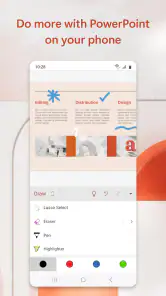
Præcis berøring er en reel begrænsning, når elementer ligger tæt eller har små håndtag. Hvis jeg skal flytte et billede en anelse eller vælge et bestemt tekstfelt, kan et tryk ramme forkert. Jeg løser det ved at zoome ind, foretage én ændring ad gangen og derefter zoome ud for at kontrollere resultatet. Det er ikke den hurtigste måde at finpudse et komplekst layout på, men den mindsker risikoen for at rette det forkerte element.
For personer, der foretrækker større tekst og tydelig afstand mellem kontroller, er telefonens samlede skærmplads en vigtig del af oplevelsen. Det gælder især, når værktøjer og diasindhold konkurrerer om pladsen. En tablet eller computer kan derfor være et bedre valg til længere redigeringssessioner. Jeg vil ikke sidestille en større skærm med en bestemt tilgængelighedsfunktion; det er ganske enkelt en praktisk fordel, når man har brug for mere plads at se og arbejde på.
Det samme gælder tempo. Hvis jeg forsøger at rette tekst, flytte former og kontrollere hele præsentationen på samme tid, bliver navigationen hurtigt trættende. Når jeg i stedet beslutter, om jeg skal læse, redigere eller kontrollere rækkefølgen, bliver opgaven mere håndterbar. Den forskel er særlig vigtig for brugere, som har brug for pauser eller foretrækker en mere forudsigelig arbejdsgang.
Brug i forskellige situationer – og de barrierer, der bliver tilbage
Appen er gratis at hente, og den er mærket PEGI 3. Der findes køb i appen, hvor beløbene går fra omkring 8 kroner til cirka 1.689 kroner, hvis betalingen håndteres via Google Play. Jeg synes, det er nyttigt at kende forskellen mellem at kunne hente værktøjet uden betaling og eventuelle køb, der kan være knyttet til brugen. Hvis du kun skal åbne eller foretage enkelte mindre ændringer i præsentationer, er det fornuftigt først at afprøve, om appen dækker netop dit behov, før du tager stilling til betaling.
Et realistisk eksempel er en studerende, der får en præsentation til gennemgang kort før et gruppearbejde. På telefonen kan vedkommende tjekke rækkefølgen, opdage en overskrift, der ikke passer til diasets indhold, og rette en kort tekst. Det er en konkret styrke: man behøver ikke vente, til man sidder ved sin computer, før man kan gøre noget nyttigt. Men hvis opgaven kræver, at mange elementer flyttes præcist, eller at hele layoutet bygges om, ville jeg gemme den del til en større skærm.
En anden situation er en medarbejder, der skal kontrollere et par centrale dias på vej til et møde. Her er telefonen praktisk, fordi man kan orientere sig i præsentationen uden at åbne en computer. Jeg ville dog ikke bruge et hurtigt mobilblik som eneste kvalitetskontrol, hvis præsentationen indeholder tæt tekst eller mange grafiske detaljer. Mindre skærme ændrer, hvor let det er at vurdere læsbarhed, og det, der ser acceptabelt ud på telefonen, er ikke nødvendigvis let at følge for publikum i et lokale.
PowerPoint giver mest mening, hvis dine kolleger, studiekammerater eller kunder allerede arbejder med præsentationer i dette format. Sammenlignet med enklere værktøjer til hurtige noter eller rene diasforslag får man en arbejdsgang, der er knyttet til velkendt præsentationsredigering. Til gengæld kan et mere enkelt værktøj være rarere, hvis dit mål blot er at samle idéer i få punkter, uden at du behøver at finjustere dias. Og hvis dit arbejde først og fremmest handler om præcis visuel opsætning, er en computer ofte bedre end både telefon og tablet.
Når forbindelsen eller arbejdsstedet ændrer sig
Mobil brug handler ikke kun om skærmstørrelse. Jeg kan sidde i et stille rum, stå i en kø eller forsøge at læse på en bus, hvor lys, bevægelse og tid gør det sværere at koncentrere sig. I rolige omgivelser er det fint at gennemgå en præsentation og foretage en lille rettelse. Under afbrydelser er det bedre at holde sig til afgrænsede opgaver, som at kontrollere et bestemt dias, frem for at starte en omfattende omstrukturering.
Hvis jeg ved, at jeg skal arbejde på farten, vælger jeg på forhånd én konkret opgave: rette en formulering, kontrollere et par overskrifter eller se, om rækkefølgen hænger sammen. Det reducerer behovet for at huske, hvor jeg var, hvis jeg bliver afbrudt. Jeg foretrækker også at kontrollere resultatet igen, når jeg har ro. Det er en arbejdsvane snarere end en garanti for, at enhver ændring bliver let på mobilen.
En vigtig begrænsning er, at en præsentation kan være vanskelig at bruge, selv når appen fungerer som forventet. Små skrifter, tætpakkede dias og information, der kun adskilles med farve, kan gøre indholdet svært at aflæse. Når jeg redigerer, prøver jeg derfor at forenkle formuleringer og undgå at lægge for mange pointer på ét dias. Det forbedrer ikke bare oplevelsen på telefonen; det gør også præsentationen lettere at følge i andre situationer.
Hvis du har brug for at arbejde med mange elementer, vil du sandsynligvis savne pladsen og præcisionen fra en computer. Hvis dine hænder bliver trætte af gentagne tryk, kan længere redigering på telefonen også blive frustrerende. Og hvis din vigtigste opgave er at læse lange tekstafsnit, er diasformatet i sig selv ikke altid det mest behagelige valg. I de tilfælde ville jeg vælge et format eller en enhed, der passer bedre til opgaven, i stedet for at presse alt arbejde ind i mobilappen.
Hvem jeg vil anbefale den til
Jeg vil anbefale Microsoft PowerPoint til dig, der allerede får præsentationer i PowerPoint-format og gerne vil kunne gennemgå dem eller rette mindre ting på Android. Den passer også godt til studerende og medarbejdere, som har brug for at følge præsentationens struktur, mens de er væk fra skrivebordet. At appen har fået omkring 4,3 millioner bedømmelser og 674.000 anmeldelser understreger, hvor mange der har taget den i brug, men mit råd afhænger stadig af din konkrete opgave og ikke af tallene alene.
Jeg ville være mere tilbageholdende, hvis du sjældent arbejder med dias, helst skriver længere dokumenter eller forventer at kunne lave præcis grafisk opsætning med tommelfingrene. Det samme gælder, hvis du har brug for en rolig og rummelig arbejdsflade til langvarige redigeringssessioner: en større enhed vil typisk være et bedre udgangspunkt. Appen er heller ikke automatisk en løsning på problemer med svær tekst eller overfyldte dias; det kræver stadig omtanke i selve præsentationen.
Et inkluderende valg med tydelige grænser
Min samlede vurdering er, at PowerPoint på Android gør præsentationer mere tilgængelige i praktisk forstand, fordi jeg kan læse og rette indhold uden først at være ved en computer. Den fordel er især mærkbar ved korte opgaver og for mennesker, der skifter mellem arbejdssteder. Det er dog vigtigt at skelne mellem adgang til appen og en arbejdsoplevelse, der passer lige godt til alle: lille skærm, præcisionskrævende tryk og tæt indhold kan stadig skabe barrierer.
Den mest inkluderende måde at bruge den på er efter min mening at vælge opgaver, der passer til enheden, holde diasene enkle og tage den tid, man har brug for til at kontrollere ændringer. Brug tablet eller computer, når præcision og overblik vejer tungere end mobilitet. For mig er appens stærkeste rolle derfor ikke at erstatte alle andre måder at lave præsentationer på, men at gøre det muligt at følge med og håndtere små, konkrete opgaver, når en større skærm ikke er lige ved hånden.
Microsoft PowerPoint Ofte stillede spørgsmål
Hvad kan jeg bruge Microsoft PowerPoint til på mobilen?
Microsoft PowerPoint til Android og iOS gør det muligt at oprette, redigere og vise præsentationer direkte på telefonen eller tabletten. Du kan arbejde med tekst, billeder, figurer, diagrammer og overgange samt åbne præsentationer, der er gemt i kompatible filformater. Appen er praktisk til hurtige rettelser på farten, men det kan være mindre bekvemt at lave omfattende layoutarbejde på en lille skærm.
Er Microsoft PowerPoint gratis at downloade og bruge?
Appen kan normalt downloades uden betaling, og nogle grundlæggende funktioner kan bruges gratis. Adgang til bestemte avancerede værktøjer og funktioner kan dog kræve et kvalificeret Microsoft 365-abonnement, og mulighederne kan variere efter enhed og konto. Tjek derfor appens aktuelle oplysninger i Google Play eller App Store, før du downloader, hvis en bestemt funktion er vigtig for dig.
Skal jeg have en Microsoft-konto for at bruge PowerPoint?
Du kan muligvis åbne eller få vist visse præsentationer uden at logge ind, men en Microsoft-konto er nyttig til at oprette, gemme og synkronisere filer på tværs af enheder. Når du logger ind, kan du også få adgang til cloudlagring og samarbejdsfunktioner, afhængigt af din konto og dit abonnement. Hvis du planlægger at redigere eller dele præsentationer regelmæssigt, er det en god idé at logge ind.
Kan jeg arbejde sammen med andre i den samme præsentation?
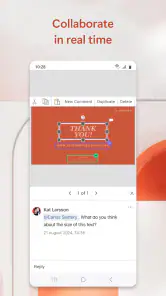
Ja, PowerPoint understøtter samarbejde, så flere personer kan arbejde på en præsentation, når filen deles på en kompatibel cloudtjeneste, typisk OneDrive eller SharePoint. Du og de andre deltagere kan muligvis se ændringer, mens de foretages, men funktionerne afhænger af internetforbindelse, kontoadgang og filens placering. Kontrollér delingsindstillingerne, og vær opmærksom på, hvem der har tilladelse til at redigere.
Kan jeg bruge PowerPoint uden internet, og hvilke filer understøttes?
Du kan ofte åbne og redigere præsentationer, der allerede er gemt på enheden, uden internet, men synkronisering, deling og adgang til cloudfiler kræver normalt en forbindelse. PowerPoint arbejder især med præsentationsfiler i PPTX-format og kan også håndtere andre kompatible formater, selvom enkelte elementer kan se anderledes ud efter import. Gem ændringer lokalt, og kontrollér layoutet, før du præsenterer filen.
Fordele
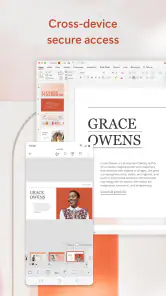
- Præsentationer kan nemt synkroniseres på tværs af enheder med OneDrive.
- Kommentarer og samarbejdsfunktioner gør det lettere at arbejde i teams.
- Indbyggede skabeloner hjælper med hurtigt at skabe et professionelt udtryk.
- Præsentationsvisning giver adgang til noter
- mens du fremviser slides.
- Understøtter eksport og deling i flere formater
- herunder PDF.
Ulemper
- Nogle avancerede funktioner kræver et Microsoft 365-abonnement.
- Redigering af komplekse slides kan være besværlig på små skærme.
- Appen kan fylde en del og kræve betydelig lagerplads.
- Stabil internetforbindelse er nødvendig for visse synkroniseringsfunktioner.
- Formatering kan ændre sig
- når præsentationer åbnes i andre programmer.

- Kategori
- Produktivitet
- Version
- Varierer afhængigt af enheden













