Home Connect
- 16.27K
- 4,4
- Installationer
- 5.00M
- Pris
- Free

Skærmbilleder
Analyse af Reviewed
Home Connect giver mest mening, når man allerede har husholdningsapparater, der kan forbindes med appen. Jeg ser den som en fjernbetjening og statusoversigt til hjemmets kompatible apparater – ikke som en app, der gør almindelige hvidevarer intelligente af sig selv. Når forbindelsen fungerer, kan det være rart at tjekke et apparat uden at gå hen til det. Men appens værdi afhænger i høj grad af, hvad du ejer, og hvor stabilt dit netværk er.
Når opsætningen går i stå
Det første, jeg ville afklare, er, om apparatet faktisk kan bruges med Home Connect. Appen er udviklet af Home Connect GmbH og hører til i kategorien livsstilsapps, men det betyder ikke, at den kan styre enhver vaskemaskine, ovn eller opvaskemaskine. Hvis din model ikke understøtter forbindelsen, hjælper det ikke at geninstallere appen eller lede efter en skjult indstilling.
Hvis apparatet er kompatibelt, er næste spørgsmål, hvor processen stopper: Kan appen ikke finde apparatet, bliver forbindelsen ikke gennemført, eller vises apparatet, men reagerer ikke senere? De situationer peger på forskellige problemer. Det er mere nyttigt at notere det præcise trin, hvor du går i stå, end at gentage hele opsætningen på må og få.
Jeg ville også begynde tæt på apparatet frem for at forsøge at konfigurere alt fra et andet rum. Under den første forbindelse er det praktisk at have telefonen, apparatet og hjemmenetværket inden for rækkevidde, så du kan følge instruktionerne på apparatets betjening og i appen uden at skifte frem og tilbage. Det er et lille greb, men det gør det lettere at opdage, om det er selve registreringen eller forbindelsen, der driller.
En hyppig kilde til forvirring er forventningen om, at registrering automatisk betyder fuld fjernstyring. Appen kan vise apparater og hjælpe med deres tilsluttede funktioner, men den konkrete betjening afhænger af apparatet. Jeg ville derfor behandle appen som en digital forlængelse af de funktioner, den enkelte model understøtter – ikke som en garanti for, at alle knapper og programmer kan bruges fra telefonen.
Kontrollér de enkle ting først
Før du ændrer indstillinger, så tjek, at appen er opdateret, og at telefonen har en understøttet systemversion. Den aktuelle udgave er 13.1.0, og minimumskravet er Android 8.0. Det er især relevant, hvis du bruger en ældre telefon: En installation kan godt være mulig, uden at en gammel enhed nødvendigvis giver den mest gnidningsfri oplevelse.
Tjek derefter, at både telefonen og apparatet er på det netværk, du forventer at bruge, og at du kender netværksnavn og adgangskode. Hvis routeren har fået nye oplysninger, eller hjemmenetværket er ændret, kan et tidligere fungerende apparat miste forbindelsen. Det er værd at kontrollere de ændringer, før du sletter apparatet fra appen og starter helt forfra.
Under opsætningen bør du følge vejledningen, som vises for netop dit apparat, i stedet for at antage, at alle modeller har samme knapper eller rækkefølge. Hold telefonen i nærheden, og undgå at afbryde processen, mens appen og apparatet forsøger at etablere kontakt. Hvis et trin ikke lykkes, så læs beskeden og prøv igen efter at have kontrolleret netværket, frem for at trykke hurtigt videre.
Det bedste fejlsøgningsgreb er at ændre én ting ad gangen. Hvis du både skifter netværk, genstarter telefonen og fjerner apparatet på én gang, bliver det svært at vide, hvad der faktisk løste problemet. Prøv først at åbne appen igen og kontrollere forbindelsen. Hvis det ikke hjælper, kan du gå videre til en genstart af den relevante enhed og først derefter overveje at gentage registreringen efter apparatets instruktioner.
Sådan kommer du videre efter et afbrudt forløb
Hvis opsætningen bliver afbrudt midtvejs, ville jeg ikke straks begynde at trykke på alle muligheder i appen. Luk den, kontrollér at telefonens netværksforbindelse virker, og åbn den igen. Se så, om apparatet allerede står på din konto eller i oversigten. En delvis gennemført opsætning kan ellers få det til at se ud, som om du skal starte fra nul, selv om næste skridt blot er at fortsætte eller kontrollere status.
Ved ustabil betjening er det nyttigt at skelne mellem appens visning og apparatets tilstand. Hvis appen ser ud til at hænge, men apparatet stadig reagerer lokalt, er det et tegn på, at du bør undersøge forbindelsen mellem telefon, netværk og app, før du ændrer apparatets program. Hvis apparatet heller ikke reagerer på sine egne betjeningselementer, er problemet næppe kun appen.
Jeg ville også undgå at bruge fjernbetjening som eneste kontrol ved noget, hvor apparatets aktuelle tilstand er vigtig. Tjek status i appen, og bekræft om nødvendigt direkte på apparatet, før du handler ud fra en gammel visning. En telefon er bekvem, men den bør ikke erstatte et hurtigt fysisk tjek, når du er i tvivl om, hvorvidt en kommando er nået frem.
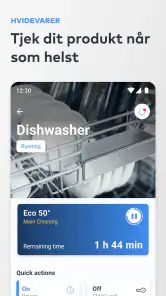
Et konkret hverdagsforløb kunne være, at du er på vej hjem og vil se, om et tilsluttet apparat er færdigt. Først åbner du Home Connect og kontrollerer den viste status. Hvis den ikke opdateres, kan du prøve at genåbne appen og kontrollere, om telefonen har netværksforbindelse. Hvis status stadig virker usikker, er det bedre at vente eller kontrollere apparatet direkte end at antage, at en fjernkommando er udført.
Når årsagen ligger uden for appen
En app kan kun vise og styre det, som apparatet og forbindelsen gør tilgængeligt. Hvis hjemmets internetforbindelse er nede, eller routeren ikke giver stabil dækning dér, hvor apparatet står, vil det være urimeligt at forvente, at appen fungerer som normalt. På samme måde kan et problem med strøm eller med apparatets egen betjening ikke løses ved at geninstallere en app.
Hvis andre apps på telefonen også har netværksproblemer, bør du først undersøge telefonens forbindelse. Hvis kun ét apparat mangler i Home Connect, mens resten fungerer, giver det mere mening at kontrollere det pågældende apparats tilslutning. Denne enkle opdeling sparer tid: Den hjælper dig med at undgå at nulstille hele opsætningen, når fejlen kun gælder ét led.
Det er også værd at skelne mellem en kort forsinkelse og en vedvarende fejl. Vent et øjeblik, genåbn oversigten, og se, om status ændrer sig. Hvis problemet gentager sig, så notér, om det gælder alle apparater eller kun ét, og om det begyndte efter en ændring i netværk, telefon eller apparat. Så kan du forklare problemet mere præcist, hvis du får brug for hjælp.
Hvad appen er god til i dagligdagen
Når forbindelsen er på plads, er den praktiske fordel, at du kan samle betjeningen af kompatible husholdningsapparater på telefonen. Det er især nyttigt, når du allerede befinder dig et andet sted i hjemmet og blot vil kontrollere en status, eller når du vil undgå flere ture hen til apparatet for at se, om noget er afsluttet. Det er ikke en dramatisk forandring af hverdagen, men små afklaringer kan gøre rutinerne lettere.
En mindre oplagt fordel er, at appen kan hjælpe dig med at opdage, om din forventning til apparatet stemmer med dets faktiske tilstand. Hvis du ofte går tilbage for at kontrollere, om du startede det rigtige forløb, kan en samlet visning være mere bekvem end at huske, hvad du trykkede på. Den gevinst kræver dog, at apparatet rapporterer brugbar status, og at du ikke behandler en forsinket visning som en livebekræftelse.
Et nyttigt arbejdsgreb er at indarbejde appen i en fast rutine: kontrollér apparatet efter start, og brug den senere til at se, om status har ændret sig. På den måde bruger du den som supplement til den lokale betjening, ikke som endnu et sted, du skal overvåge hele tiden. Hvis du kun åbner appen, når noget går galt, vil den føles mindre værdifuld end for en person, der har tilbagevendende behov for at tjekke tilsluttede apparater.
Home Connect er gratis og har PEGI 3, så der er ingen pris at afveje ved selve appen, og aldersmærkningen angiver, at den er egnet til et bredt publikum. Den har en gennemsnitlig vurdering på 4,4 fra omkring 103.000 vurderinger, og den er hentet over fem millioner gange. Det fortæller, at mange bruger den, men det afgørende for dig er stadig, om dine egne apparater kan forbindes, og om fjernadgang passer til dine rutiner.
Hvem den passer til – og hvem der bør vælge anderledes
Jeg vil især anbefale appen til dig, der allerede har kompatible apparater og gerne vil kontrollere dem fra telefonen uden at gå efter den sædvanlige lokale betjening hver gang. Den er også et fornuftigt valg, hvis flere personer i hjemmet har brug for en samlet måde at følge apparaternes status på. Fordelen er størst, når du kan nævne en konkret gentagen situation, hvor fjernadgang sparer dig for besvær.
Hvis du derimod kun har ét apparat, som du altid betjener lige ved siden af, kan appen føles som et ekstra lag snarere end en forbedring. Det samme gælder, hvis du ikke ønsker at være afhængig af hjemmenetværket for at få overblik. Den lokale betjening er da det mere direkte valg, og en almindelig producentvejledning kan være nok til at lære apparatets programmer uden at oprette en digital forbindelse.
Sammenlignet med generelle smarthjem-apps er Home Connect mere relevant, når dit behov handler om kompatible husholdningsapparater frem for at samle mange forskellige slags udstyr i én platform. Omvendt er en bredere løsning mere passende, hvis dit primære mål er at styre produkter på tværs af mærker og kategorier. Jeg ville vælge ud fra det udstyr, du faktisk ejer, ikke ud fra idéen om, at én app nødvendigvis bør styre hele hjemmet.
Appen er ikke en erstatning for at læse apparatets egne instruktioner, og den kan ikke gøre en inkompatibel model fjernbetjent. Den kræver også, at du er villig til at løse de almindelige forbindelsesproblemer, der følger med netværksbaseret betjening. Hvis du helst vil have noget, der altid fungerer uden telefon, konto eller netværk, er de fysiske knapper det mere pålidelige valg.
Min samlede vurdering
Home Connect løser en afgrænset opgave: Den gør det muligt at bruge telefonen som et praktisk kontaktpunkt til kompatible husholdningsapparater. Jeg synes, den er mest overbevisende, når den hjælper med en konkret kontrol eller rutine, og mindst overbevisende, når man forventer, at den alene skal rette problemer med router, apparat eller opsætning.
Den aktuelle version er 13.1.0, og appen kræver Android 8.0 eller nyere. Home Connect har været tilgængelig siden 21. marts 2016, så det er en etableret løsning snarere end en ny idé, men det ændrer ikke ved, at oplevelsen afhænger af den enkelte model og forbindelsen i hjemmet. Jeg ville først kontrollere kompatibilitet og netværk, før jeg besluttede mig for, om appen passer ind i hverdagen.
Mit råd er enkelt: Hvis du allerede ejer et kompatibelt apparat og ofte har brug for at tjekke det på afstand, er det værd at prøve. Hvis du mest ønsker problemfri betjening lige ved apparatet, eller forventer, at appen virker uanset netværksforhold, er gevinsten mindre. For den rette bruger er Home Connect en nyttig genvej; for alle andre er den ikke en nødvendighed.
Home Connect Ofte stillede spørgsmål
Hvad er Home Connect, og hvad kan appen bruges til?
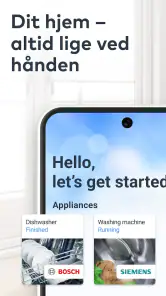
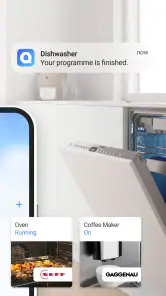
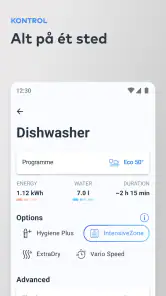
Home Connect er en app, der giver dig mulighed for at styre og holde øje med kompatible husholdningsapparater fra Bosch, Siemens og andre deltagende mærker. Afhængigt af apparatet kan du eksempelvis starte eller stoppe et program, ændre indstillinger, se resterende tid og få besked, når en opgave er færdig. Funktionerne varierer mellem modeller, så kontrollér, at dit apparat understøtter Home Connect, før du downloader appen.
Hvilke apparater og telefoner er kompatible med Home Connect?
Appen fungerer kun sammen med husholdningsapparater, der har indbygget Home Connect-understøttelse eller på anden måde er angivet som kompatible. Det kan blandt andet omfatte opvaskemaskiner, ovne, vaskemaskiner, køleskabe og kaffemaskiner, men udvalget afhænger af mærke og model. Du skal også bruge en kompatibel Android- eller iOS-enhed og normalt en internetforbindelse. Tjek apparatets manual og appens aktuelle systemkrav for at undgå kompatibilitetsproblemer.
Hvordan forbinder jeg et apparat med appen?
Forbindelsen oprettes typisk ved at logge ind eller oprette en konto, vælge at tilføje et apparat og følge vejledningen på skærmen. Telefonen og apparatet skal som regel have adgang til det samme Wi-Fi-netværk, og du kan blive bedt om at scanne en QR-kode eller indtaste oplysninger fra apparatet. Den præcise opsætning varierer efter model. Hvis parringen mislykkes, kan det hjælpe at kontrollere netværket og følge apparatets manual.
Kan jeg styre mine husholdningsapparater, når jeg ikke er hjemme?
I mange tilfælde kan du bruge Home Connect til at se status eller styre kompatible apparater via internettet, selvom du ikke er hjemme. Det kræver, at apparatet er korrekt tilsluttet, at fjernadgang er aktiveret, og at både apparatet og telefonen har internetforbindelse. Visse handlinger kan af sikkerheds- eller apparatmæssige årsager kræve, at du først godkender dem direkte på maskinen. Mulighederne afhænger derfor af apparatets model og funktioner.
Er Home Connect gratis, og hvilke oplysninger bør jeg være opmærksom på?
Home Connect kan normalt downloades gratis, men internetforbrug og eventuelle tilknyttede tjenester kan være underlagt vilkår fra din udbyder eller de relevante partnere. Appen kan kræve en konto og behandle oplysninger, der er nødvendige for at forbinde og betjene dine apparater. Læs privatlivspolitikken og tilladelserne i appbutikken, før du opretter en konto. Husk også, at fjernstyring afhænger af en stabil forbindelse og ikke erstatter nødvendige sikkerhedstjek ved apparatet.
Fordele
- Samler styring af kompatible husholdningsapparater fra flere mærker ét sted.
- Gør det nemt at kontrollere
- om apparaterne er tændt
- når du ikke er hjemme.
- Giver mulighed for at starte visse funktioner direkte fra mobilen.
- Pushbeskeder kan holde dig opdateret om apparaternes status.
- Kan gøre daglige rutiner mere overskuelige med fjernstyring og automatisering.
Ulemper
- Appens funktioner afhænger af
- om dine apparater understøtter Home Connect.
- Opsætning og parring kan kræve tid og en stabil Wi-Fi-forbindelse.
- Nogle funktioner er kun tilgængelige på bestemte apparater eller modeller.
- Fjernstyring kan være begrænset af sikkerhedskrav på enkelte apparater.
- Problemer med netværk eller serverforbindelse kan gøre styringen ustabil.

- Kategori
- Livsstilsapps
- Version
- 13.1.0