MyToyota
- 17.30K
- 4,5
- Installationer
- 1.00M
- Pris
- Free

Skærmbilleder
Analyse af Reviewed
Når jeg åbner en bilapp for første gang, vil jeg hurtigt kunne se, om den faktisk gør hverdagen lettere, eller om den blot bliver endnu et ikon på telefonen. MyToyota er Toyotas app til bilejere, og den giver mest mening, når du allerede har en Toyota og vil samle kontakten med bilen og mærket ét sted. Mit råd til en ny bruger er at begynde med et enkelt mål: få appen sat op til din egen bil, og find derefter den funktion, du reelt har brug for. Så bliver det lettere at vurdere, om den passer ind i dine rutiner.
Hvad du kan forvente af MyToyota
Det er en app inden for biler og køretøjer, udviklet af Toyota Motor Europe (TME). Den er gratis, har PEGI 3 og kræver Android 10 eller nyere. Den aktuelle version er 2.25.2. I Google Play har den et gennemsnit på 4,5 baseret på omkring 172.000 bedømmelser, mens den er installeret over en million gange. Det fortæller, at mange Toyota-brugere har prøvet den, men ikke i sig selv, om appen passer til netop din bil eller dine vaner.
Det vigtigste at forstå fra start er, at MyToyota ikke er en universel bilapp, som kan erstatte bilens egne knapper eller fungere som en komplet kørebog for alle bilmærker. Dens relevans afhænger af forbindelsen til en Toyota og af, hvilke muligheder der gælder for den konkrete bil. Derfor bør du se den som et digitalt supplement til ejerskabet snarere end som en app, du installerer og straks får fuldt udbytte af uden opsætning.
Hvis du allerede bruger bilens skærm, instrumenter og papirerne fra forhandleren til alt, kan appen virke overflødig i begyndelsen. Jeg ville især overveje den, hvis du gerne vil have en mobil indgang til Toyota-relaterede oplysninger og handlinger, eller hvis du ofte skal holde styr på bilen, mens du ikke sidder i den. Omvendt er den mindre relevant, hvis du blot søger almindelig navigation eller en løsning til en bil fra et andet mærke.
Første opsætning: tag det roligt og hav biloplysningerne klar
Efter installationen bør du først oprette eller logge ind på din Toyota-konto og følge appens anvisninger til at tilføje bilen. Hav bilens relevante oplysninger og adgang til den e-mailadresse, du bruger til kontoen, ved hånden. Jeg anbefaler, at du gør det, mens du har lidt ro, frem for at prøve at klare hele opsætningen på en parkeringsplads på vej ud ad døren. Konto og biltilknytning er grundlaget for, at appen kan blive personlig i stedet for blot at være en generel Toyota-app.
Et praktisk tip er at kontrollere, at du vælger den rigtige bil, hvis flere Toyotaer indgår i husstanden. Det lyder banalt, men en forkert biltilknytning kan gøre det svært at forstå, hvorfor de viste oplysninger eller tilgængelige funktioner ikke stemmer med forventningen. Hvis bilen deles, er det også værd at afklare, hvem der skal bruge den til daglig, og hvilken konto eller opsætning I vil benytte, før alle begynder at registrere den hver for sig.
Forvent ikke nødvendigvis, at alle funktioner bliver synlige på samme måde for enhver Toyota. Bilens model og udstyr har betydning for, hvad der giver mening at vise eller bruge. Det er en vigtig forskel fra en simpel app, hvor alle brugere får præcis samme værktøjskasse. Hvis en mulighed, du havde håbet på, ikke er tilgængelig, bør du først kontrollere bilens specifikationer og appens egne oplysninger om bilen, før du bruger tid på at ændre kontoindstillinger.
Første opsætning er også et godt tidspunkt til at gennemgå, om dine kontaktoplysninger er aktuelle, og om du kan komme ind på kontoen uden besvær. Det er ikke spændende arbejde, men det forebygger den typiske irritation, hvor man først opdager et loginproblem, når man står og skal bruge appen. Jeg ville også give appen et øjeblik til at færdiggøre tilknytningen, før jeg konkluderer, at noget er gået galt; skift mellem konto, bil og app kan kræve lidt tålmodighed.
Den første nyttige handling er at gøre appen konkret
En god første succes er ikke at udforske hver menu. Det er at åbne appen, vælge den Toyota, du faktisk bruger, og finde ud af, hvilke bilrelaterede muligheder der er relevante for den. Når du kan genkende din bil i appen og se, hvor dens oplysninger eller tilknyttede funktioner ligger, har du fået et mere brugbart udgangspunkt end ved blot at gennemse forsiden. Den lille kontrol gør også tydeligt, hvad appen kan bidrage med i din hverdag.
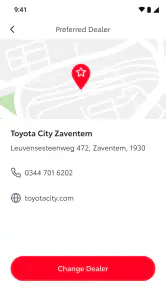
Prøv derefter at knytte appen til en konkret rutine. Hvis du eksempelvis skal have bilen på værksted, kan du åbne appen på forhånd og finde de oplysninger eller indgange, der kan hjælpe dig med at forberede besøget. Så står du ikke ved skranken og forsøger at lære menuerne at kende samtidig med, at du skal forklare, hvad bilen skal have lavet. Appens værdi viser sig ofte bedre i sådan en forberedelse end i tilfældig rundtur gennem funktionerne.
Et andet realistisk eksempel er en travl morgen, hvor flere i hjemmet bruger bilen. Hvis du har sat bilen korrekt op, kan appen fungere som et fast sted at begynde, når du vil orientere dig om Toyota-relaterede oplysninger, i stedet for at lede i gamle beskeder eller papirer. Det kræver dog, at du og de andre bilbrugere ved, hvilken bil der er valgt, og hvem der har adgang til kontoen. Appen løser ikke automatisk alle spørgsmål om fælles brug, men en tydelig aftale gør den mindre forvirrende.
Jeg ville bruge nogle minutter på at finde rundt, mens jeg ikke har travlt, og derefter lade de funktioner, jeg ikke skal bruge, være. Det er en mere effektiv tilgang end at forsøge at lære hele appen på én gang. Den konkrete fordel er, at du hurtigere opdager, om der er en funktion, som passer til din bil og dine behov, og om det er værd at vende tilbage til appen regelmæssigt.
Hvor førstegangsbrugere typisk bliver i tvivl
Den mest oplagte kilde til forvirring er forventningen om, at appen viser eller styrer det samme for alle Toyota-modeller. Når funktioner er knyttet til den konkrete bil, kan en anden Toyota-ejers skærmbilleder eller råd være misvisende. Brug derfor din egen bil som målestok, og betragt ikke en menu, du har set omtalt et andet sted, som noget der nødvendigvis skal findes hos dig. Det sparer både fejlsøgning og unødvendig skuffelse.
En anden almindelig misforståelse er at tro, at appen erstatter bilens fysiske betjening eller dokumentation. Jeg ville ikke planlægge en vigtig handling ud fra en funktion, før jeg har kontrolleret, hvordan den virker i netop min opsætning. Brug appen som et supplement, og behold bilens sædvanlige betjeningsmuligheder og informationer som reference. Det er især fornuftigt, når bilen deles, eller når du skal bruge noget på et bestemt tidspunkt.
Hvis appen ikke ser ud til at vise det, du forventer, så gå systematisk frem: kontrollér først, at du er logget ind på den konto, du brugte ved opsætningen; kontrollér derefter, at den rigtige bil er valgt; og se til sidst, om den ønskede funktion passer til bilen. Den rækkefølge er mere nyttig end straks at afinstallere appen eller oprette en ny konto. Den hjælper også med at skelne mellem en opsætningsfejl og en begrænsning, der skyldes bilen.
Der er også en praktisk afvejning ved at samle bilejerens digitale værktøjer ét sted: appen er kun nyttig, hvis du husker at bruge den og holder kontoen tilgængelig. Hvis du foretrækker papir, telefonkontakt eller bilens egne instrumenter, behøver du ikke ændre alle dine vaner. Jeg synes, det er bedst at vælge én eller to konkrete ting, hvor appen sparer dig et trin, og lade resten være, indtil du får et reelt behov.
Hvordan den adskiller sig fra de sædvanlige alternativer
Sammenlignet med generelle kort- og navigationsapps er MyToyota først og fremmest knyttet til Toyota-ejerskab, ikke til at finde den hurtigste rute på tværs af enhver bil. Hvis dit primære behov er trafik, ruteplanlægning eller søgning efter steder, vil en dedikeret navigationsapp typisk være et mere naturligt valg. MyToyota giver mest mening som den Toyota-specifikke ledsager ved siden af de værktøjer, du allerede bruger til selve kørslen.
Sammenlignet med bilens fysiske skærm og instrumenter er fordelen ved en telefonapp, at du kan orientere dig uden at sidde bag rattet. Til gengæld kan telefonen ikke altid erstatte det, bilen selv viser eller gør. Jeg ville derfor ikke vælge mellem app og bilens egne systemer, som om de var konkurrenter. De løser forskellige opgaver: bilen er det primære sted for kørsel og betjening, mens appen kan være en praktisk ekstra indgang til ejerskabet.
Hvis du har en Toyota, men kun vil bruge én app til navigation, musik og alle bilrelaterede funktioner, kan det være mere overskueligt at beholde dine nuværende tjenester til de opgaver, de allerede klarer godt. Hvis du derimod gerne vil have en officiel, Toyota-fokuseret app ved hånden, er det værd at prøve MyToyota. Den store forskel er altså ikke, at den nødvendigvis erstatter alternativerne, men at den samler en del af oplevelsen omkring netop Toyota.
Hvem der får mest ud af den – og hvad du bør gøre næste gang
Jeg vil især anbefale appen til Toyota-ejere, som gerne vil have et digitalt supplement til bilen og er villige til at bruge lidt tid på konto og tilknytning. Den kan også være værd at prøve, hvis du ofte håndterer praktiske spørgsmål om bilen uden for køreturen. Med en gennemsnitlig bedømmelse på 4,5 og omkring 17.000 anmeldelser er der tydelig interesse blandt brugerne, men en høj vurdering er ikke en garanti for, at alle modeller eller arbejdsgange passer til ens forventninger.
Den er mindre oplagt for dig, der ikke ejer eller bruger en Toyota, kun søger navigation, eller helst vil undgå konti og ekstra apps. Hvis du sjældent har brug for digitale biloplysninger og allerede er tilfreds med dine rutiner, kan du roligt springe den over. Hvis du deler bilen, bør du først afklare, hvordan I vil håndtere konto og bilvalg, så appen ikke skaber dobbeltarbejde i stedet for at spare tid.
Mit forslag til næste skridt er enkelt: installér appen, log ind, tilføj din egen bil, og find én funktion eller oplysning, du forventer at få brug for i den kommende uge. Afprøv den, mens du har tid, og læg mærke til, om den faktisk gør den opgave nemmere. Hvis svaret er ja, kan du bygge videre på den vane. Hvis du efter den prøve stadig ikke har en konkret grund til at åbne appen, er den sandsynligvis ikke nødvendig for dig lige nu.
MyToyota er gratis at hente, og dens PEGI 3-mærkning gør den egnet til et bredt publikum, men appens egentlige værdi afhænger af bilen og dine behov som ejer. Toyota Motor Europe står bag udviklingen, og den udgivne app har været tilgængelig siden 13. oktober 2023. For mig er den bedste måde at vurdere den på ikke at lade sig imponere af en lang funktionsliste, men at bruge den til en lille, virkelig opgave. Hvis den hjælper dig med at komme fra opsætning til en konkret bilrelateret handling uden besvær, har den fortjent sin plads på telefonen.
MyToyota Ofte stillede spørgsmål
Hvad kan jeg bruge MyToyota-appen til?
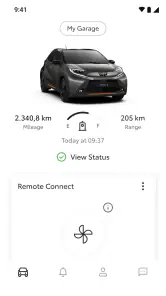
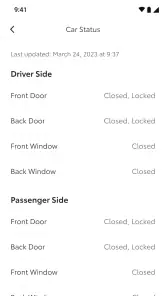
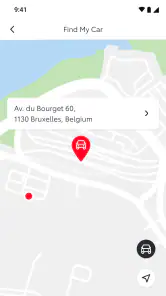
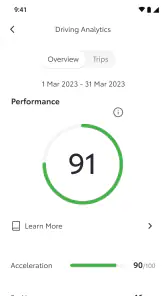
MyToyota samler funktioner og oplysninger om din Toyota ét sted. Afhængigt af bilmodel, udstyr og land kan du blandt andet se bilens oplysninger, kontrollere servicehistorik og bestille tid hos et værksted. På kompatible biler kan appen også vise status for eksempelvis rækkevidde og brændstof eller batteri samt give adgang til fjernfunktioner. De tilgængelige muligheder kan variere, så kontrollér bilens kompatibilitet, før du downloader appen.
Hvordan forbinder jeg min Toyota med appen?
Du skal normalt oprette eller logge ind på en Toyota-konto og tilføje bilen ved hjælp af de oplysninger, appen beder om, såsom bilens stelnummer. Følg derefter vejledningen på skærmen for at bekræfte ejerskab og aktivere eventuelle tilsluttede tjenester. Afhængigt af bilen kan det kræve, at du sidder i køretøjet eller bruger bilens multimediesystem. Sørg for, at oplysningerne matcher bilens registrering, hvis tilknytningen ikke gennemføres.
Virker MyToyota med alle Toyota-modeller?
Nej, funktionerne er ikke ens for alle modeller. Kompatibiliteten afhænger blandt andet af bilens årgang, model, udstyrsniveau og de tilsluttede tjenester, der tilbydes i dit land. Ældre biler kan muligvis bruge nogle grundlæggende konto- eller servicefunktioner, men ikke fjernbetjening eller visning af bilens status. Tjek den officielle kompatibilitetsinformation, eller prøv at tilføje bilen i appen, før du regner med en bestemt funktion.
Er MyToyota gratis, og kræver appen et abonnement?
Det er gratis at hente MyToyota, men det betyder ikke nødvendigvis, at alle funktioner er gratis. Nogle tilsluttede tjenester kan være inkluderet i en begrænset periode eller kræve en aktiv aftale, og vilkårene kan afhænge af bilmodel, marked og købsdato. Appen kræver også internetforbindelse og en Toyota-konto for relevante funktioner. Læs de aktuelle vilkår i appen eller hos Toyota, så du ved, om der gælder betaling eller en prøveperiode.
Hvilke personoplysninger indsamler MyToyota, og er det sikkert at bruge appen?
Når du bruger MyToyota, kan appen behandle konto- og kontaktoplysninger samt oplysninger om bilen og brugen af tilsluttede tjenester. Hvilke data der indsamles, afhænger af de funktioner, du aktiverer, og de tilladelser, du giver. Gennemgå Toyotas privatlivspolitik og appens tilladelser, før du opretter en konto, og brug en stærk adgangskode. Hvis bilen deles med andre, bør I også afklare, hvem der kan se oplysninger eller bruge fjernfunktioner.
Fordele
- Samler bilens vigtigste oplysninger og funktioner ét sted.
- Gør det nemt at finde oplysninger om bilens servicehistorik.
- Kan hjælpe med at holde styr på kommende service og vedligeholdelse.
- Giver adgang til relevante biloplysninger
- også når du ikke er ved bilen.
- Praktisk supplement til den fysiske instruktionsbog.
Ulemper
- Tilgængelige funktioner afhænger af bilmodel
- årgang og udstyr.
- Nogle funktioner kræver
- at bilen er kompatibel og korrekt tilknyttet.
- Appens data kan være forsinkede
- hvis bilen ikke synkroniserer.
- Kræver en Toyota-konto og opsætning
- før funktionerne kan bruges.
- Visse funktioner kan kræve internetforbindelse eller aktivt abonnement.

- Kategori
- Biler og køretøjer
- Version
- 2.25.2