Portable WiFi - Mobile Hotspot
- 22.58K
- 4,5
- Installationer
- 10.00M
- Pris
- Free
Skærmbilleder
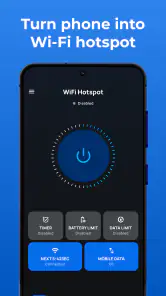
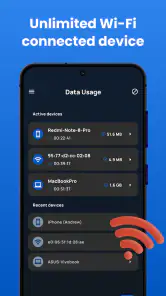
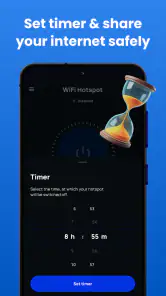
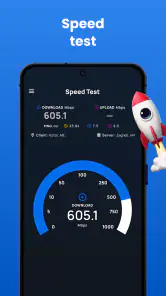
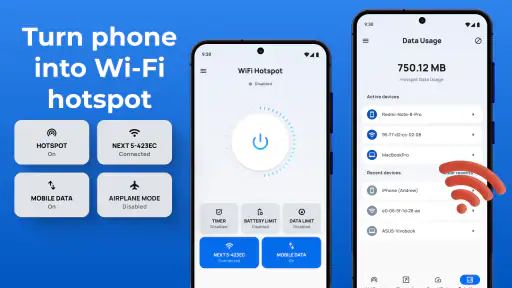
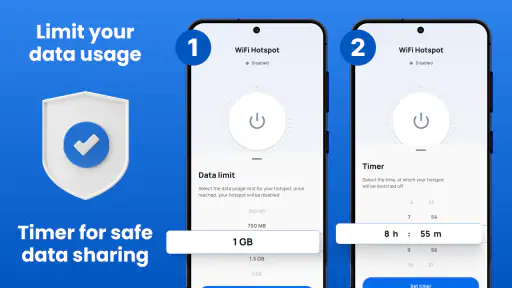
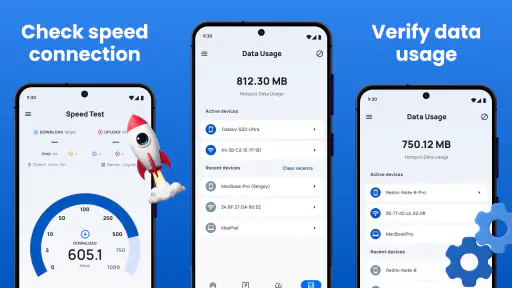
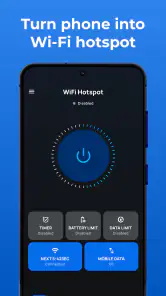
Analyse af Reviewed
Jeg synes, Portable WiFi - Mobile Hotspot giver bedst mening, når man ser den som et enkelt værktøj til at dele telefonens internet – ikke som en genvej til gratis wifi eller en løsning på en svag mobilforbindelse. Den kan være nyttig, når en tablet eller bærbar mangler adgang til nettet, men resultatet afhænger stadig af telefonens forbindelse og indstillinger. Det er især værd at huske, hvis man henter appen, fordi man håber, at den kan få dækning til at dukke op, hvor der ingen er.
Når hotspot ikke vil starte
Det mest frustrerende ved et mobilt hotspot er ofte, at fejlen kan føles som appens, selv om flere led spiller ind. Telefonen skal have en fungerende internetforbindelse, hotspotdeling skal være tilladt på enheden, og den anden enhed skal kunne finde og oprette forbindelse til netværket. Hvis ét led svigter, hjælper det sjældent at trykke gentagne gange på startknappen.
Jeg ville derfor begynde med at teste nettet på selve telefonen. Åbn en almindelig webside, mens wifi er slået fra, så du kan se, om mobildata faktisk virker. Hvis telefonen heller ikke kan gå på nettet, er hotspot-appen ikke det første sted, jeg ville lede efter en løsning. Hvis telefonen har forbindelse, men den bærbare ikke kan se hotspotnetværket, er problemet et andet sted i kæden.
En nyttig skelnen er, om hotspotfunktionen slet ikke starter, om netværket starter men ikke kan findes, eller om forbindelsen oprettes uden internetadgang. De situationer peger på forskellige trin. Det gør fejlsøgningen mindre tilfældig, især når man står et sted med begrænset tid og bare skal sende en fil eller komme online til et møde.
Kontrollér telefonen før du ændrer mere
Start med at kontrollere, at mobildata er aktivt, og at telefonen selv har signal. Se derefter efter, om enhedens egne hotspotindstillinger er slået til, og om telefonen viser, at andre enheder må forbindes. Menunavne og placering kan variere mellem Android-modeller, så det er bedre at følge telefonens indstillinger end at lede efter én bestemt knap, der nødvendigvis ser ens ud hos alle.
Hvis appen beder om en tilladelse eller sender dig videre til systemindstillingerne, så læs skærmen og vælg kun det, der er nødvendigt for den funktion, du prøver at bruge. Jeg ville ikke give en app bredere adgang alene for at få en forbindelse til at virke. Når noget ikke starter, kan det også hjælpe at lukke appen og åbne den igen, men jeg ville gøre det efter at have kontrolleret telefonens forbindelse og hotspotstatus, ikke som det eneste forsøg.
Det er også værd at kontrollere, at den enhed, der skal på nettet, faktisk forsøger at forbinde til det rigtige netværk. Hvis der tidligere er gemt en forbindelse med samme navn, kan den bærbare forsøge at bruge gamle forbindelsesoplysninger. Fjern i så fald den gemte forbindelse på den bærbare, og vælg netværket på ny. Det er et lille trin, men det kan spare tid, når telefonen ser ud til at gøre alt rigtigt.
En rolig arbejdsgang, når forbindelsen falder ud
Hvis en tablet pludselig mister nettet midt i en opgave, ville jeg først kontrollere, om telefonen stadig selv kan indlæse en side. Hvis den kan, så slå hotspot fra og til igen via telefonens indstillinger, og forbind tabletten på ny. Hvis telefonen heller ikke har internet, så flyt den til et sted med bedre signal, hvis det er muligt, før du bruger tid på at nulstille forbindelsen på alle enheder.
Prøv også én ændring ad gangen. Skifter du samtidig netværksnavn, adgangskode og indstillinger på både telefon og computer, bliver det svært at vide, hvad der løste problemet. En mere overskuelig rækkefølge er at bekræfte mobildata, kontrollere hotspotstatus, forbinde én enhed og først derefter tilføje flere. På den måde kan du se, om fejlen følger én bestemt enhed eller selve internetdelingen.
Til en kort opgave kan det være nok at forbinde én enhed ad gangen og slå hotspot fra igen, når du er færdig. Det er ikke en avanceret funktion, men en praktisk vane: færre samtidige forbindelser gør det lettere at opdage, hvilken enhed der har problemer, og undgår at lade delingen stå tændt uden grund. Husk også, at deling bruger telefonens mobildata, så store downloads kan være en dårlig idé, hvis du forsøger at holde forbruget nede.
Hvornår appen ikke er årsagen
Et hotspot skaber ikke internetadgang af sig selv; det deler den forbindelse, telefonen allerede har. Hvis mobildækningen er ustabil, kan både telefonen og de tilsluttede enheder opleve langsomt eller afbrudt internet. Det samme gælder, hvis mobilabonnementets vilkår eller telefonens operatørindstillinger begrænser internetdeling. I de tilfælde er det ikke nødvendigvis appen, der fejler, og gentagen geninstallation ændrer ikke på den underliggende begrænsning.
Jeg ville derfor skelne mellem lokal forbindelse og adgang til internettet. Hvis den bærbare kan se hotspotnetværket, men sider ikke indlæses, er forbindelsen mellem enhederne måske oprettet, mens telefonens mobildata eller dækning er problemet. Hvis netværket slet ikke vises, er det mere oplagt at undersøge hotspotindstillingerne og den modtagende enheds gemte netværk.
Til følsomt arbejde bør du også tænke over, hvem der får adgang til den delte forbindelse, og holde øje med telefonens hotspotindstillinger. Et hotspot er praktisk på farten, men jeg ville ikke behandle det som en erstatning for arbejdspladsens administrerede netværk, hvis organisationen kræver særlige sikkerhedsregler. Når forbindelsen kun skal bruges til en hurtig besked eller et dokument, er behovet et andet end ved længerevarende arbejde med fortrolige filer.
Hvem appen passer til i hverdagen
Portable WiFi - Mobile Hotspot er en kommunikationsapp fra DOSA Apps, og dens idé er ligetil: gøre det nemmere at dele en telefons internetforbindelse, når en anden enhed har brug for adgang. Et realistisk eksempel er en pendler, der sidder med en bærbar på en station og skal sende en fil, mens det offentlige netværk er ustabilt. Telefonen kan fungere som mellemled, forudsat at mobildata og telefonens hotspotfunktion virker.
Appen kan også være relevant på en rejse, hvor man vil forbinde en tablet eller en anden enhed til telefonens net, frem for at logge på et ukendt offentligt wifi. Her er den praktiske gevinst først og fremmest, at man har mere kontrol over sin egen forbindelse. Det er dog stadig værd at passe på dataforbruget og sikre, at kun de ønskede enheder forbindes.
Hvis du allerede hurtigt kan slå internetdeling til direkte i telefonens systemindstillinger, kan den indbyggede løsning være enklere. Det gælder især, hvis du kun bruger hotspot en sjælden gang og ikke har brug for et separat værktøj. Portable WiFi - Mobile Hotspot er mere relevant for dig, der gerne vil have en app dedikeret til denne opgave, men den kan ikke gøre telefonens netværk stærkere eller omgå begrænsninger fra abonnementet.
Det er gratis at hente, men der findes køb i appen, som koster fra 8,00 kr. til 829,00 kr., hvis betalingen går gennem Play. Jeg ville starte med gratisdelen og først overveje et køb, hvis appen tydeligt viser en funktion, jeg faktisk har brug for. Hvis du blot vil dele internet lejlighedsvis, er der ingen grund til at betale uden først at se, om den grundlæggende arbejdsgang passer til dig.
Appen har en gennemsnitlig bedømmelse på 4,5 baseret på omkring 112.000 bedømmelser, og den er installeret over 10 millioner gange. Den har PEGI 3, blev udgivet 30. januar 2021 og står nu på version 3.9.2. Den kræver Android 7.0 eller nyere. For mig er det nyttige her ikke populariteten i sig selv, men at appen retter sig mod en konkret, almindelig opgave; det afgørende er stadig, om dens måde at starte delingen på passer bedre til dig end telefonens egne indstillinger.
Min vurdering er, at Portable WiFi - Mobile Hotspot er værd at prøve, hvis du ofte står med en ekstra enhed uden net og gerne vil have et særskilt værktøj til internetdeling. Den er mindre oplagt, hvis du forventer gratis internet, bedre mobildækning eller en løsning på begrænsninger i dit abonnement. Det vigtigste råd er at teste telefonens mobildata først, så du hurtigt ved, om du skal fejlfinde appen, hotspotindstillingerne eller selve forbindelsen.
Jeg ville anbefale den til en ven, der jævnligt bruger en tablet eller bærbar på farten og er indforstået med, at telefonen leverer forbindelsen. Hvis du næsten aldrig deler internet, eller hvis din telefon allerede gør det enkelt, er den indbyggede hotspotfunktion sandsynligvis nok. For den rette bruger er Portable WiFi - Mobile Hotspot en praktisk genvej til en velkendt opgave, men ikke en erstatning for stabil mobildækning eller et rigtigt wifi-netværk.
Portable WiFi - Mobile Hotspot Ofte stillede spørgsmål
Hvad er Portable WiFi - Mobile Hotspot, og hvad bruges appen til?
Portable WiFi - Mobile Hotspot er beregnet til at hjælpe dig med at dele telefonens internetforbindelse med andre enheder, for eksempel en tablet eller bærbar computer. Appens muligheder afhænger af din Android-version, telefonmodel og mobiloperatør, da selve hotspotfunktionen ofte leveres af systemet. Tjek derfor appens beskrivelse og tilladelser, før du installerer den, så du ved, om den tilbyder mere end telefonens indbyggede indstillinger.
Hvordan opretter jeg et mobilt hotspot med appen?
Normalt skal du aktivere mobildata og derefter slå hotspot eller internetdeling til i appen eller telefonens systemindstillinger. Du kan typisk vælge et netværksnavn og en adgangskode, som de andre enheder skal bruge for at oprette forbindelse. Menuknapper og funktioner kan variere mellem telefoner, og nogle operatører kan begrænse internetdeling. Følg anvisningerne på skærmen, og brug en stærk adgangskode for at beskytte forbindelsen.
Koster det noget at bruge Portable WiFi - Mobile Hotspot?
Selve appen kan være gratis at hente, men internetdeling kan bruge din mobildatapakke og medføre ekstra omkostninger. Det afhænger af dit abonnement, din operatør og eventuelle datagrænser eller roamingvilkår. Kontroller derfor priserne hos din udbyder, før du deler forbindelsen, især når du rejser eller bruger hotspot i længere tid. Appen kan også indeholde annoncer eller køb i appen; se den aktuelle butiksside for oplysninger om dette.
Er det sikkert at dele telefonens internetforbindelse?
Et mobilt hotspot kan bruges mere sikkert, når det er beskyttet med en unik adgangskode, og du kun deler den med personer og enheder, du stoler på. Undgå åbne netværk uden adgangskode, og slå hotspot fra, når du ikke længere har brug for det. Vær også opmærksom på appens anmodede tilladelser og dens oplysninger om databeskyttelse. Tilgængelige sikkerhedsindstillinger afhænger i høj grad af telefonens system og ikke nødvendigvis af appen alene.
Hvorfor kan andre enheder ikke finde eller bruge mit hotspot?
Kontroller først, at mobildata og hotspot er slået til, at adgangskoden er indtastet korrekt, og at din telefon har mobilsignal. Prøv derefter at genstarte hotspotfunktionen eller telefonen, og undersøg, om din operatør tillader internetdeling. Nogle telefoner begrænser antallet af tilsluttede enheder eller bruger indstillinger for frekvensbånd, som ældre enheder ikke understøtter. Hvis problemet fortsætter, kan telefonens netværksindstillinger eller abonnement være årsagen.
Fordele
- Gør det hurtigt at dele mobilens internetforbindelse med andre enheder.
- Giver nem adgang til hotspot-indstillinger fra ét sted.
- Kan være praktisk på rejser
- når der ikke er et Wi-Fi-netværk i nærheden.
- Nyttig til at forbinde en bærbar computer eller tablet til mobildata.
- En enkel løsning for brugere
- der ofte deler deres internetforbindelse.
Ulemper
- Hotspot-funktionen kan bruge meget batteri på telefonen.
- Deling af mobildata kan føre til ekstra udgifter eller overskredet datagrænse.
- Forbindelsens hastighed og stabilitet afhænger af mobilsignal og abonnement.
- Andre enheder kan få adgang
- hvis hotspot-adgangskoden ikke er beskyttet.
- Telefonen kan blive varm ved længere tids brug af hotspot.
- Kategori
- Kommunikation
- Version
- 3.9.2