Reolink
- 22.32K
- 3,9
- Installationer
- 5.00M
- Pris
- Free
Skærmbilleder
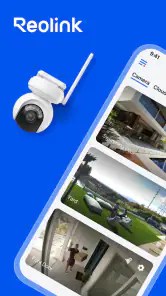
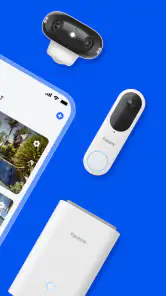
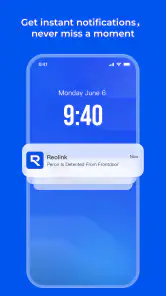
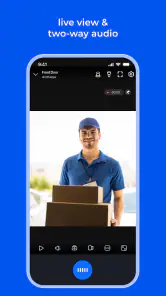
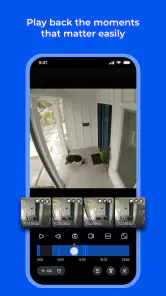
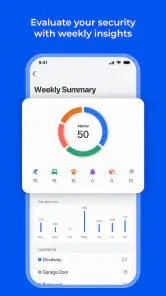
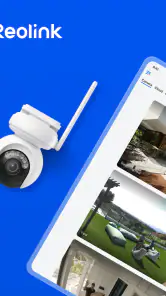
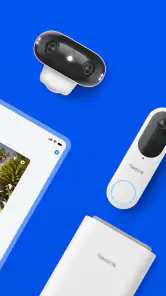
Analyse af Reviewed
Hvis du allerede har et Reolink-kamera, en NVR eller en DVR, er det værd at prøve Reolink-appen, før du leder efter et alternativ. Jeg synes, dens vigtigste styrke er, at den samler fjernvisning og adgang til overvågningsudstyret på telefonen, så du ikke behøver sidde ved selve optageren for at tjekke, hvad der foregår. Den er gratis og henvender sig først og fremmest til folk, der bruger Reolinks egne produkter; uden sådan et system har den ikke meget at tilbyde.
Hvad du kan forvente af appen
Reolink er en kommunikationsapp fra Reolink Innovation Limited, men i praksis fungerer den som din mobile indgang til kompatible overvågningskameraer og optagere. Den har været tilgængelig siden 18. maj 2015, og den nuværende version er 4.63.0.3.20260924. Appen er gratis, har PEGI 3 og kræver Android 9 eller nyere. På Google Play har den en gennemsnitlig vurdering på 3,9 baseret på omkring 41.000 bedømmelser, mens den er installeret over 5 millioner gange. Det fortæller mig, at mange bruger den, men ikke at alle oplever den ens: opsætningen afhænger også af kameraet, netværket og den måde, udstyret er installeret på.
Det vigtigste at forstå fra start er, at appen ikke er et selvstændigt overvågningssystem. Den er nyttig, når du allerede har Reolink-udstyr, og mindre relevant, hvis du blot vil se på kameraer fra flere forskellige mærker i én fælles app. Sammenlignet med en generisk smart-home-app er Reolinks løsning mere målrettet kameraer og optagere fra samme producent. Det kan gøre arbejdsgangen mere ligetil, men det betyder også, at du ikke bør vælge den med forventning om bred understøttelse af andre mærker.
Jeg ville især anbefale den til dig, der vil tjekke hjemmet, et værksted eller en mindre virksomhed, når du ikke er på stedet. Den er også relevant, hvis du allerede bruger en NVR eller DVR og gerne vil have en hurtig måde at se kameraerne på uden at finde en computer frem. Hvis du derimod ikke har Reolink-udstyr, eller kun ønsker en app til almindelig videochat, er dette ikke det rigtige valg.
Fra installation til første forbindelse
Som førstegangsbruger ville jeg begynde med at finde modelnavnet på kameraet eller optageren og sikre mig, at udstyret er sat op og tilsluttet, før jeg åbner appen. Det lyder banalt, men det sparer tid: En app kan ikke løse et problem, der skyldes, at selve kameraet ikke er forbundet til netværket eller optageren. Når grundopsætningen er på plads, er det lettere at se, om en eventuel fejl ligger i telefonens forbindelse eller i udstyret.
Derefter ville jeg åbne appen og følge dens vej til at tilføje eller få adgang til enheden. Hav kameraet eller optageren i nærheden, så du kan kontrollere de oplysninger, der vises på udstyret eller i dets opsætning. Jeg ville også teste forbindelsen først, mens telefonen er på det samme lokale netværk som kameraet, hvis det er muligt. Det giver et mere overskueligt udgangspunkt end at forsøge at fejlfinde både fjernadgang og første tilslutning på én gang.
Min praktiske anbefaling er at lægge mærke til, hvilket navn du giver hver enhed og hvert kamera. Det kan virke som en detalje, men når der senere vises flere kameravisninger, er tydelige navne langt mere brugbare end standardbetegnelser. Navngiv efter placering eller formål, eksempelvis indkørsel eller bagdør, så du hurtigt kan vælge den relevante visning, når du står i en konkret situation.
Hvis du hjælper et familiemedlem med at komme i gang, så få først én telefon til at vise det ønskede kamera, før I begynder at ændre flere ting. På den måde ved I, at udgangspunktet virker, og I kan holde styr på, hvilke ændringer der faktisk gjorde en forskel. Det er især nyttigt, hvis kameraet er monteret et sted, hvor det er besværligt at nå, eller hvis optageren står i et skab eller et teknikrum.
Den første handling, der viser om opsætningen virker
Den første meningsfulde test er ikke bare at se, om appen åbner. Jeg ville vælge ét kamera og kontrollere, om jeg kan få dets livevisning frem. Gå derefter væk fra den umiddelbare opsætning og prøv igen senere fra et andet sted. Hvis visningen virker dér, har du bekræftet den del, du faktisk har brug for i hverdagen: at telefonen kan give dig adgang til kameraet, når du ikke står ved optageren.
Prøv også at gentage testen på et tidspunkt, hvor du har ro til at se, hvordan appen reagerer, hvis forbindelsen tager længere tid end forventet. Det gør det nemmere at skelne mellem en langsom forbindelse og en forkert valgt enhed. Jeg ville ikke begynde med at ændre flere netværksindstillinger på én gang; test én ting ad gangen, og skriv gerne ned, hvad der virkede. Så undgår du at gøre en enkel opsætning unødigt kompliceret.
Et konkret hverdagseksempel: Du er på vej hjem og vil se, om indkørslen er fri, før du drejer ind. Hvis kameraet er navngivet tydeligt, kan du åbne den rigtige visning i stedet for at gennemgå en række uklare kanalnavne. Den lille forberedelse gør ofte mere for den daglige brug end at installere appen og først tænke over organiseringen, når du har travlt.
Når enhed og forbindelse skaber forvirring
En almindelig kilde til frustration er at blande kameraets forbindelse sammen med appens adgang. Hvis en visning ikke indlæses, er det fristende straks at geninstallere appen eller ændre kontoindstillinger. Jeg ville først kontrollere, om det er ét kamera eller alle kameraer, der driller. Hvis kun én visning fejler, peger det mere på den pågældende enhed eller dens forbindelse end på hele appen. Hvis intet udstyr kan vises, giver det mening at kontrollere netværk og adgang samlet.
En anden forvirring opstår, når man forventer, at appen automatisk samler udstyr fra forskellige producenter. Reolink er bedst forstået som en ledsager til Reolinks eget kamera- og optagerudstyr, ikke som et universelt kontrolpanel for alle overvågningsmærker. Hvis du allerede har blandet udstyr, kan producenternes egne apps være nødvendige, eller en anden løsning kan passe bedre, hvis den faktisk understøtter hele dit system.
Husk også forskellen på at se kameraet live og at bruge en optager som del af systemet. Appen kan give adgang til overvågningsudstyr, men den erstatter ikke den fysiske installation eller løser automatisk enhver netværksudfordring. Hvis livebilledet ikke fungerer, bør du kontrollere, at optageren eller kameraet stadig er tilsluttet, før du konkluderer, at telefonappen er årsagen. Den rækkefølge er enkel, men den forhindrer mange unødige ændringer.
Jeg ville desuden undgå at begynde med at tilføje alle enheder på én gang, hvis du har et større system. Få først én visning til at virke, og tilføj derefter resten. Det gør det lettere at opdage, om et bestemt kamera har et særskilt problem, og det er meget mere overskueligt for en ny bruger end at stå med en lang liste af visninger uden at vide, hvilken der er testet.
Sådan får du mere ud af den daglige brug
Når den første forbindelse virker, er næste skridt at gøre appen hurtig at bruge. Sørg for, at de vigtigste kameraer er lette at genkende, og beslut på forhånd, hvilke situationer du reelt vil bruge dem til. Hvis du primært vil tjekke en indgang, så begynd dér i stedet for at bruge tid på at gennemgå alle visninger hver gang. En enkel rutine gør det lettere at få værdi ud af appen uden at behandle den som noget, du konstant skal overvåge.
Et nyttigt kompromis er at teste appen både hjemme og væk fra hjemmets netværk, før du regner med den i en vigtig situation. En visning, der fungerer på det lokale netværk, fortæller dig ikke i sig selv, hvordan den opleves på farten. Test derfor i god tid, og find ud af, hvor hurtigt du kan nå den relevante visning. Hvis forbindelsen er ustabil på et bestemt sted, ved du det, før du er afhængig af den.
Det er også værd at afklare, hvem der skal bruge adgangen. Hvis flere i husstanden har behov for at tjekke kameraerne, så aftal, hvem der står for den oprindelige opsætning, og hvordan I holder styr på de enheder, der bruges. Jeg ville undgå at lade alle ændre konfigurationen på samme tid, især mens systemet stadig sættes op. En fast person til den første test gør det langt nemmere at finde årsagen, hvis noget ændrer sig.
Med over 22.000 brugeranmeldelser er der tydeligvis mange, der har haft noget at sige om appen, men en bedømmelse på 3,9 viser også, at oplevelsen ikke er fejlfri for alle. Min vurdering er, at den største forskel ligger i, hvor godt ens Reolink-udstyr og netværk allerede fungerer. Appen kan gøre fjernvisning mere bekvem; den kan ikke gøre en dårlig eller ustabil forbindelse problemfri.
Hvem jeg ville vælge den til – og hvem jeg ville fraråde den
Jeg ville vælge Reolink, hvis jeg allerede havde kameraer eller en optager fra producenten og ønskede en mobil måde at kontrollere dem på. Den er særligt oplagt til en førstegangsbruger, der kan tage opsætningen trin for trin: forbind én enhed, få en livevisning frem, og test derefter fra et andet sted. For den type bruger er gevinsten konkret, fordi man kan kontrollere kameraet uden at skulle hen til selve udstyret.
Jeg ville springe den over, hvis jeg endnu ikke har valgt kameraer, men ønsker én app, der fungerer med et blandet udvalg af mærker. I den situation bør du først undersøge, om den løsning, du overvejer, understøtter netop dine enheder. En bredere platform kan være et bedre valg, hvis kompatibilitet på tværs er vigtigere end en direkte forbindelse til et bestemt mærkes udstyr. Tilsvarende er appen overflødig, hvis dit behov blot er at se et enkelt almindeligt webcam uden Reolink-system.
Til sidst er min anbefaling enkel: Se Reolink-appen som fjernbetjeningen til dit Reolink-overvågningssystem, ikke som et universelt sikkerhedsværktøj. Den gør mest nytte, når du allerede ved, hvilket kamera du vil tjekke, og når netværket er sat ordentligt op. Begynd med én enhed, giv visningerne forståelige navne, og test adgang både hjemme og ude. Hvis de trin fungerer, har du et godt grundlag for at bruge appen i hverdagen; hvis de ikke gør, er det værd at undersøge udstyret og forbindelsen, før du leder efter en anden app.
Reolink Ofte stillede spørgsmål
Hvad er Reolink, og hvad kan appen bruges til?
Reolink er en app til overvågning og administration af kompatible Reolink-kameraer og andre sikkerhedsprodukter. Herfra kan du blandt andet se livevideo, gennemgå optagelser, modtage bevægelsesalarmer og ændre indstillinger for dine enheder. De tilgængelige funktioner afhænger af kameramodel, firmware og opsætning. Appen er især nyttig, hvis du vil holde øje med hjemmet, virksomheden eller andre områder, mens du er væk.
Hvilke enheder og kameraer fungerer sammen med Reolink-appen?
Appen er primært beregnet til Reolinks egne kompatible kameraer, videooptagere og sikkerhedssystemer. Understøttelsen varierer efter produktmodel, så kontrollér specifikationerne for din enhed, før du køber eller downloader appen med forventning om bestemte funktioner. Nogle funktioner, såsom bestemte alarmindstillinger eller afspilning af optagelser, kan være begrænset til bestemte modeller eller kræve en nyere firmwareversion. Enheden skal også have en passende netværksforbindelse og være konfigureret korrekt.
Skal jeg betale for at bruge Reolink, eller kræver appen et abonnement?
Selve appen kan normalt downloades og bruges til at administrere kompatible Reolink-enheder, men de samlede omkostninger afhænger af dit udstyr og den måde, du ønsker at gemme optagelser på. Mange kameraer kan gemme video lokalt på et microSD-kort eller en kompatibel optager, mens cloudlagring og eventuelle abonnementer afhænger af produkt, region og den aktuelle tjenesteplan. Undersøg derfor Reolinks vilkår for din model, før du regner med en bestemt lagringsmulighed.
Hvordan får jeg adgang til livevideo og optagelser, når jeg ikke er hjemme?
Du kan typisk åbne Reolink-appen på din telefon og vælge den tilføjede enhed for at se livevideo eller afspille tilgængelige optagelser. Fjernadgang kræver, at kameraet er sat korrekt op og har forbindelse til internettet, og at telefonen også er online. Videoens indlæsning og kvalitet kan påvirkes af netværkets hastighed og stabilitet. Hvis fjernvisning ikke virker, bør du kontrollere enhedens forbindelse, appens tilladelser og kameraets opsætning.
Er Reolink sikker, og hvad bør jeg vide om privatliv og notifikationer?
Reolink giver adgang til følsomme kameraoptagelser, så det er vigtigt at beskytte kontoen med en stærk, unik adgangskode og holde appen og enhedens firmware opdateret. Gennemgå også, hvem der har adgang til kameraerne, og brug kun delingsfunktioner med personer, du har tillid til. Bevægelsesnotifikationer kan tilpasses, men følsomheden og mulighederne varierer mellem modeller. Følg lokale regler for videoovervågning, og undgå at filme områder, hvor andre har en rimelig forventning om privatliv.
Fordele
- Understøtter livevisning og optagelser fra flere Reolink-kameraer i samme app.
- Bevægelsesalarmer gør det nemt at reagere hurtigt på aktivitet omkring hjemmet.
- To-vejs lyd på kompatible kameraer gør det muligt at tale gennem appen.
- Afspil optagelser og find hændelser uden at være ved selve kameraet.
- Kan bruges til både indendørs- og udendørskameraer fra Reolink.
Ulemper
- Funktioner og indstillinger varierer mellem kamera- og NVR-modeller.
- Livevideo kan være forsinket eller hakkende ved en svag internetforbindelse.
- Mange bevægelsesalarmer kan kræve justering af følsomhed og detektionszoner.
- Opsætning af fjernadgang kan være vanskelig for mindre erfarne brugere.
- Nogle funktioner kræver kompatibel Reolink-hardware og er ikke tilgængelige alene i appen.
- Kategori
- Kommunikation
- Version
- 4.63.0.3.20260924