Skærm Optager - XRecorder
- 3.60M
- 4,8
- Installationer
- 100.00M
- Pris
- Free

Skærmbilleder
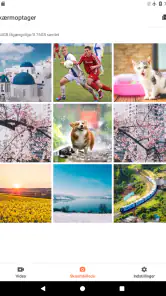
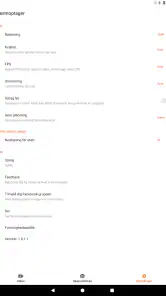
Analyse af Reviewed
Jeg bruger en skærmoptager, når et skærmbillede ikke er nok: for eksempel til at vise en ven, hvor en indstilling gemmer sig, eller til at gemme et kort forløb i en app. Skærm Optager - XRecorder er lavet til netop den slags optagelser på Android. Den er ligetil at komme i gang med, men det bedste resultat kræver stadig lidt omtanke om, hvad man optager, og hvordan man vil bruge klippet bagefter.
Fra hurtig optagelse til en brugbar video
Min foretrukne arbejdsgang begynder før optageknappen: Jeg lukker uvedkommende apps, finder det sted, jeg vil demonstrere, og tager et øjeblik til at sikre, at personlige beskeder eller kontooplysninger ikke dukker op på skærmen. Derefter starter jeg optagelsen, udfører handlingerne i roligt tempo og stopper, så snart demonstrationen er færdig. Det giver et mere overskueligt klip end at optage hele telefonens brug og håbe på at kunne finde det rigtige bagefter.
Det er især nyttigt til korte vejledninger. Hvis nogen spørger, hvordan man ændrer en indstilling, kan jeg vise trykkene i stedet for at skrive en lang forklaring. Det samme gælder en fejl, der er svær at beskrive med ord, eller et øjeblik i en app, som jeg gerne vil gemme. XRecorder er en Android-app til skærmoptagelse og videoredigering fra InShot Inc.; den lægger vægten på at fange skærmens indhold frem for at gøre optagelsen til et stort projekt.
Det kræver ikke meget tilvænning at forstå den grundlæggende idé, men en optagelse bliver ikke automatisk god, bare fordi den er nem at starte. Hurtige tryk, lange pauser og unødvendige sideskift gør en vejledning svær at følge. Jeg får bedre klip ved at planlægge rækkefølgen først og udføre den én gang uden optagelse, især hvis jeg skal vise flere menuer eller skifte mellem apps.
Det er også værd at tænke på, hvem der skal se videoen. En optagelse til en ven må gerne være uformel, mens en video, der skal bruges som forklaring for flere, bør være kort og tydelig. Jeg undgår at tale, mens jeg leder efter knapper, og gentager hellere optagelsen end at sende et klip, hvor man skal gætte på, hvad der sker. Den vane sparer mere tid end at forsøge at redde en rodet video bagefter.
Indstillinger, der er værd at afprøve
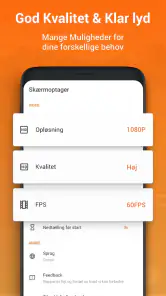
Før en vigtig optagelse tjekker jeg, om billedet står, som jeg ønsker, og om telefonen er i den retning, der passer til indholdet. En lodret optagelse giver mening, når jeg viser en mobilapp, mens en bredere visning kan være lettere at følge, hvis skærmens indhold strækker sig ud til siderne. Det er ikke et spørgsmål om, at ét format altid er bedst; det afgørende er, at jeg vælger det, før jeg begynder, så jeg ikke ender med et klip, der er besværligt at se.
Jeg tænker også over lyd, når situationen gør den relevant. Hvis videoen kun skal vise tryk og menuer, kan ekstra lyd være unødvendig og i værste fald distraherende. Hvis jeg derimod vil forklare et forløb, bør jeg først sikre mig, at min forklaring er tydelig, og at baggrundslyde ikke tager over. En kort prøveoptagelse er en enkel måde at opdage problemer på, før jeg bruger tid på en længere gennemgang.
Skærmoptagelser kan indeholde mere, end man lige lægger mærke til: notifikationer, navne, beskeder eller andre personlige oplysninger. Derfor slår jeg forstyrrelser fra, hvis telefonens indstillinger giver mig en passende mulighed, og gennemgår klippet, før jeg deler det. Det er en lille rutine, men den er vigtigere end at finjustere videoen, når optagelsen viser noget privat, som ikke var meningen.
Der kan desuden være forskel på, hvad en app tillader at optage, og hvad der faktisk bliver synligt i en video. Beskyttet eller begrænset indhold kan opføre sig anderledes end almindelige skærmbilleder. Jeg ville derfor ikke vælge en skærmoptager som løsning på at gemme indhold, der ikke er beregnet til optagelse; til almindelige vejledninger og personlige demonstrationer er det mere fornuftigt at holde sig til det, man har ret til at dele.
Vaner, der gør optagelser hurtigere
En nyttig vane er at dele en lang forklaring op i små klip. Hvis jeg skal vise både, hvor en indstilling findes, og hvad den ændrer, optager jeg ofte hvert trin for sig. Så kan jeg kontrollere hvert klip, kassere det, der ikke fungerer, og dele præcis den del, modtageren har brug for. Det er mindre besværligt end at lave én lang video og senere prøve at finde rundt i den.
Jeg bruger også en fast lille tjekliste: ryd skærmen for irrelevante apps, åbn det rigtige sted, vent et øjeblik, udfør handlingerne roligt, og stop optagelsen med det samme, når pointen er vist. Den gentagelige metode er især nyttig, når jeg skal lave flere optagelser med samme formål. Den reducerer fejl og gør klippene mere ensartede, uden at jeg behøver at stole på hukommelsen fra optagelse til optagelse.
Efter optagelsen ser jeg videoen igennem fra start til slut, før jeg sender den videre. Jeg leder efter en besked, der kom ind på det forkerte tidspunkt, en utilsigtet pause eller et trin, der går så hurtigt, at det er svært at følge. Hvis appens redigeringsmuligheder passer til den nødvendige rettelse, kan jeg bruge dem; ellers er den mest pålidelige løsning ofte at optage sekvensen igen. Jeg ville ikke regne med, at redigering kan gøre enhver upræcis optagelse tydelig.
For en travl hverdag er det værd at holde klippene korte og give dem navne, jeg senere kan forstå, hvis telefonens filhåndtering gør det muligt. Det er en almindelig organiseringsvane snarere end en særlig funktion, men den hjælper, når man har gemt flere demonstrationer. Lange råoptagelser er sværere at gennemse og fylder ofte mere i ens arbejdsgang, så jeg optager kun det forløb, jeg faktisk skal bruge.
Hvor den passer i forhold til alternativerne
På Android findes der ofte allerede en indbygget mulighed for skærmoptagelse. Hvis jeg kun har brug for at gemme noget en sjælden gang, kan den være tilstrækkelig og spare mig for at installere endnu en app. XRecorder er mere relevant, når jeg ønsker et særskilt værktøj, jeg kan vende tilbage til, og når optagelse og efterfølgende håndtering af klippet indgår i en tilbagevendende rutine. Jeg ville sammenligne den med den indbyggede løsning på min egen telefon, før jeg besluttede, hvilken der føles mest praktisk.
Den er heller ikke det samme som et fuldt videoredigeringsprogram. En optager hjælper med at indfange skærmen, mens et større redigeringsværktøj er et bedre valg, hvis jeg skal bygge en poleret video med mange scener, præcis lydbehandling eller en omfattende fortælling. For en enkel forklaring af et par tryk ville det større værktøj derimod være unødigt tungt. XRecorder giver mest mening, når opgaven er konkret og resultatet ikke behøver at ligne en færdig produktion.
Det er en app til Android, og den angivne mindste systemversion er Android 8.0. Derfor bør jeg kontrollere, at telefonen opfylder det krav, inden jeg forventer at kunne bruge den. Appen er gratis at hente, men der findes køb i appen; beløbene ligger fra 8,00 kr. til 435,00 kr., hvis købet faktureres via Play. Jeg ville gennemgå købsskærme omhyggeligt og kun betale for noget, hvis det løser et konkret behov i min egen brug.
Begrænsninger, der er gode at kende
Skærmoptagelse er ikke altid det rigtige format. En video kan være mindre praktisk end et enkelt skærmbillede, hvis jeg kun vil vise en statisk menu, og den kan være overkill, når en kort tekstbesked er nok. Klip egner sig bedst, når rækkefølge, bevægelse eller en ændring over tid er vigtig. Den skelnen gør delingen mere effektiv og sparer modtageren for at se en optagelse, der ikke tilføjer noget.
Optagelser kan også blive vanskelige at følge, hvis jeg bevæger mig hurtigt mellem områder, eller hvis der sker meget på skærmen på én gang. Jeg løser ikke det problem ved at optage længere; jeg gør i stedet demonstrationen enklere. Jeg lukker det, der ikke er relevant, og viser ét mål ad gangen. Hvis videoen skal bruges til undervisning eller en mere formel præsentation, kan det være bedre at vælge et redigeringsprogram, hvor jeg kan kontrollere flere dele af det færdige resultat.
En anden begrænsning er, at en optagelse viser skærmen, ikke nødvendigvis årsagen bag det, der foregår. Når jeg dokumenterer en fejl, hjælper det at vise de trin, der førte til den, men en optagelse alene forklarer ikke altid problemet. Jeg skriver derfor en kort ledsagende besked med telefonens relevante situation eller det sidste trin, der virkede. På den måde får modtageren både det synlige forløb og den sammenhæng, videoen ikke kan formidle af sig selv.
Appen har en gennemsnitlig vurdering på 4,8 baseret på omkring 7,7 millioner bedømmelser, og den er installeret over 100 millioner gange. Den er klassificeret PEGI 3, og den nuværende version er 2.5.4.4. Tallene viser, at mange bruger den, men de kan ikke fortælle mig, om den passer til netop min telefon eller arbejdsgang. Jeg vurderer den derfor på den konkrete opgave: Kan jeg starte en optagelse uden besvær, få et klip, der er let at forstå, og dele det uden at afsløre noget utilsigtet?
Hvem får mest ud af den?
Jeg vil især anbefale XRecorder til folk, der ofte hjælper andre med telefonproblemer, laver korte appvejledninger eller vil gemme et forløb, som er lettere at vise end at forklare. Den egner sig også til den, der gerne vil optage skærmen uden først at lære et omfattende redigeringsprogram. At InShot Inc. står bag appen, og at den blev udgivet 10. maj 2019, giver en fornemmelse af et etableret værktøj, men min anbefaling afhænger stadig af, om den gør ens egne optagelser lettere.
Jeg ville springe den over, hvis den indbyggede skærmoptager allerede løser opgaven, eller hvis jeg kun optager en enkelt gang og ikke har behov for en særskilt app. Jeg ville også vælge noget andet, hvis målet er avanceret videoproduktion snarere end en tydelig optagelse af telefonens skærm. Det er en nyttig forskel at holde fast i: En specialiseret optager kan være enkel og praktisk uden at være det bedste værktøj til alle videopgaver.
For mig er den bedste måde at bruge appen på at kombinere en kort plan, rolige tryk og et hurtigt eftersyn, før klippet deles. Det gør større forskel end at starte optagelsen på må og få og rette op på alt bagefter. XRecorder er derfor et fornuftigt valg, når jeg vil vise præcis, hvad der sker på en Android-skærm, uden at gøre en lille opgave til et stort redigeringsprojekt. Hvis det er det, du har brug for, kan den være en praktisk del af din rutine; hvis du søger avanceret produktion eller blot sjældent optager, er telefonens indbyggede værktøj eller en egentlig editor sandsynligvis et bedre match.
Skærm Optager - XRecorder Ofte stillede spørgsmål
Hvad er Skærm Optager – XRecorder, og hvad kan appen bruges til?
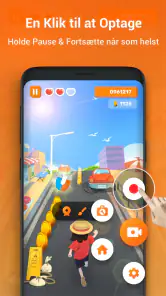
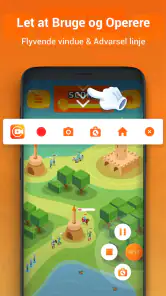
Skærm Optager – XRecorder er en app til Android, der kan optage det, der vises på skærmen, så du for eksempel kan lave vejledninger, gemme gameplay eller dele en gennemgang af en app. Afhængigt af enhed og indstillinger kan den også optage lyd og vise et flydende kontrolpanel, så du kan starte, sætte på pause og afslutte optagelser uden at skulle navigere væk fra det, du laver.
Kan XRecorder optage både skærmbillede og lyd?
Appen tilbyder typisk mulighed for at optage skærmens billede og lyd, men de konkrete lydkilder afhænger af Android-versionen, enheden og appens tilladelser. Du kan muligvis vælge mellem mikrofonlyd, intern lyd eller en kombination, hvor det understøttes. Kontrollér lydindstillingerne før optagelsen, og lav gerne en kort test, især hvis du skal optage tale, spillyd eller en vigtig vejledning.
Er Skærm Optager – XRecorder gratis, og indeholder den reklamer eller køb?
XRecorder kan normalt hentes uden betaling, men gratis adgang betyder ikke nødvendigvis, at alle funktioner er reklamefri. Appens tilgængelighed af ekstra værktøjer, eventuelle annoncer og køb kan ændre sig mellem versioner og regioner. Læs derfor oplysningerne på appens butiksside, før du installerer den, og gennemgå appens egne indstillinger, hvis du vil vide, hvilke muligheder der kræver betaling.
Hvilke tilladelser kræver XRecorder, og bør jeg tænke på privatliv?
For at optage skærmen skal appen have tilladelse til skærmoptagelse, og funktioner som mikrofonoptagelse kan kræve særskilt adgang til mikrofonen. Android viser normalt en systemmeddelelse, når skærmoptagelsen startes. Giv kun de tilladelser, du faktisk har brug for, og undgå at optage følsomme oplysninger som adgangskoder, private beskeder eller betalingsdata, da sådant indhold kan blive synligt i videoen.
Hvordan gemmer og deler jeg optagelser, og hvad gør jeg, hvis optagelsen ikke virker?
Når optagelsen er afsluttet, gemmes videoen normalt på enheden, hvor du kan afspille, redigere eller dele den via kompatible apps. Den tilgængelige videokvalitet og filstørrelse afhænger blandt andet af opløsning, billedhastighed og optagelsens længde. Hvis optagelsen fejler, bør du kontrollere ledig lagerplads, tilladelser og appens indstillinger samt prøve at genstarte appen. Nogle beskyttede skærme kan ikke optages.
Fordele
- Optager skærmen i høj opløsning og med jævn billedfrekvens.
- Kan optage lyd fra mikrofonen sammen med skærmbilledet.
- Flydende kontrolknapper gør optagelse nem at starte og stoppe.
- Indbyggede værktøjer gør det muligt at trimme og redigere optagelser.
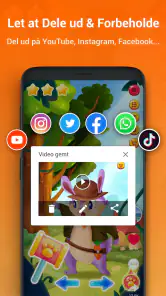
- Optagelser kan deles direkte fra appen.
Ulemper
- Nogle funktioner kan kræve betaling eller visning af reklamer.
- Skærmoptagelse kan bruge meget lagerplads
- især i høj kvalitet.
- Lange optagelser kan belaste batteriet og gøre telefonen varm.
- Optagelse af intern lyd afhænger af Android-version og enhed.
- Flydende knapper kan være i vejen på skærmen under brug.

- Kategori
- Videoafspillere og -redigeringsværktøj
- Version
- 2.5.4.4