Control Widget - Themed Panels
- 53.18K
- 4,3
- Installationer
- 10.00M
- Pris
- Free

Skærmbilleder
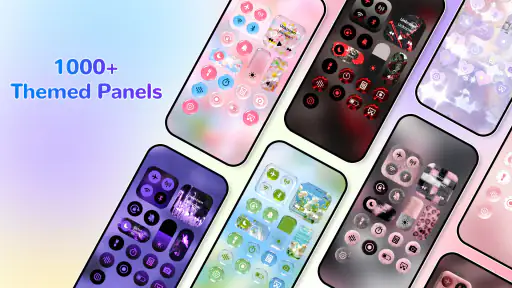
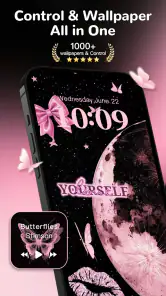
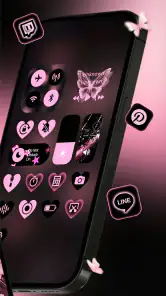
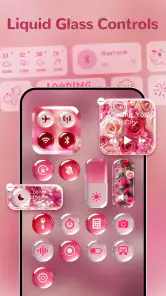
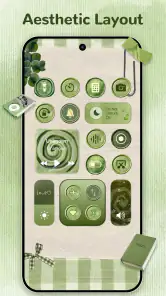
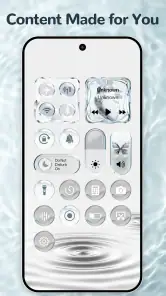
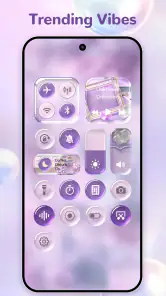
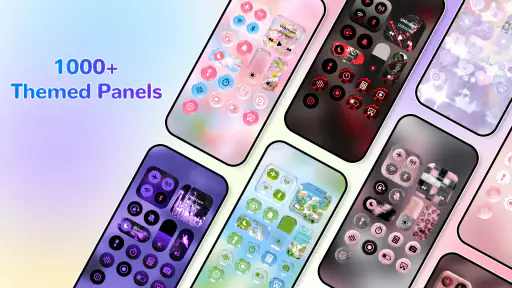
Analyse af Reviewed
Jeg vurderer en kontrolpanel-app på, hvor meget den faktisk gør det lettere at nå de handlinger, jeg bruger hver dag, og hvor tydeligt den lader mig styre resultatet. Control Widget - Themed Panels hører hjemme i kategorien personlig tilpasning og er især interessant for dig, der gerne vil forme Androids hurtigindstillinger efter egne vaner. Den kan være et praktisk valg, men navnet og idéen alene er ikke nok til, at jeg ville give den adgang uden først at se efter, hvilke valg appen beder om.
Hvem bør overhovedet ændre kontrolpanelet?
Jeg ville først spørge mig selv, om det er selve adgangen til indstillingerne, der irriterer mig, eller om jeg bare er blevet træt af telefonens udseende. Det er to forskellige behov. Hvis jeg gentagne gange bruger bestemte hurtigindstillinger og oplever, at panelet ikke passer til mine vaner, giver det mening at afprøve en målrettet løsning. Hvis jeg blot vil have en ny stil på hele telefonen, er en launcher eller Androids egne udseendevalg et mere oplagt sted at begynde.
Den forskel er vigtig, fordi en ændring af kontrolfladen kan påvirke en rutine, jeg allerede udfører næsten automatisk. Jeg ville ikke installere appen med forventningen om, at enhver genvej bliver bedre eller at hele Android-oplevelsen forandres. Mit bedste udgangspunkt er ét konkret irritationsmoment og et klart kriterium for succes: Kan jeg finde den handling hurtigere eller mere sikkert, når jeg har travlt?
En genvej, der skal passe til din hverdag
Hvad appen prøver at gøre lettere
Androids kontrolpanel er et sted, man typisk åbner mange gange uden at tænke over det: for at håndtere forbindelser, justere lysstyrke eller finde en hurtig indstilling. Appen, som også går under navnet Control Widget, tager udgangspunkt i den vane og tilbyder en måde at tilpasse hurtigindstillingerne på. Den relevante gevinst er ikke pynt for pyntens skyld, men at gøre de handlinger, du ofte bruger, lettere at finde.
Det er en snæver og derfor ret letforståelig idé. I stedet for at vælge en stor launcher eller ændre hele telefonens udseende kan du undersøge en løsning, der fokuserer på kontrolpanelet. Jeg synes, det er den rigtige tilgang, hvis du godt kan lide din nuværende startskærm, men oplever, at standardpanelet ikke passer til din måde at bruge telefonen på.
Udvikleren er PixelSpark Control Tools. Appen er gratis at hente, har PEGI 3-aldersmærkning og er nået op på over 10 millioner installationer. Den har en gennemsnitlig vurdering på 4,3 baseret på omkring 863.000 bedømmelser, mens cirka 53.000 brugere har skrevet anmeldelser. Det viser, at mange har prøvet den, men popularitet fortæller ikke i sig selv, hvordan den fungerer på netop din Android-enhed.
Hvad jeg ville afprøve først
Jeg ville begynde med én konkret irritation frem for at ændre hele panelet på én gang. Måske åbner du ofte en bestemt indstilling, men den ligger besværligt, eller måske vil du have et mere personligt udtryk. Prøv at afgøre, om appens tilpasning faktisk løser dét problem, før du bruger tid på at finjustere resten. Det gør det også lettere at vende tilbage, hvis ændringerne føles mere forstyrrende end nyttige.
En nyttig test er at bruge telefonen på samme måde som normalt efter den første tilpasning. Kan du finde det, du søger, mens du går eller har travlt, eller skal du stoppe op og lede efter nye symboler? Et kontrolpanel er en brugsflade, ikke kun en dekoration. Hvis et tema gør knapperne mindre tydelige for dig, er den mere afdæmpede løsning sandsynligvis bedre, selv om den ser mindre særpræget ud.
Tryghed starter med det, du kan se
Når en app ændrer en del af telefonens grænseflade, er det rimeligt at være opmærksom på, hvad Android beder om, og hvilke valg du selv får under opsætningen. Jeg ville læse hver tilladelsesforespørgsel i dens konkrete sammenhæng i stedet for automatisk at godkende alt for at komme hurtigere i gang. En anmodning bør give mening i forhold til den handling, du prøver at bruge; hvis forbindelsen ikke er tydelig, så stands op og undersøg den, før du fortsætter.
Det er også værd at skelne mellem at vælge et udseende og at give adgang til en systemfunktion. De to ting føles måske som dele af samme opsætning, men de er ikke nødvendigvis det samme valg. Gå roligt frem gennem Androids egne skærme, og læg mærke til, om du kan afvise en anmodning uden at give afkald på den del af appen, du faktisk ønsker. Den slags synlig kontrol er mere værd for mig end brede forsikringer om sikkerhed.
Små valg betyder mest i de følsomme øjeblikke
En tilpasset kontrolflade kan gøre brugen hurtigere, men den kan også ændre, hvor let det er at skelne mellem handlinger. Det betyder noget, når du for eksempel står ved døren og hurtigt vil ændre en indstilling, eller når du bruger telefonen i stærkt sollys. Jeg ville derfor undersøge, om tekst, symboler og kontrast fortsat er tydelige i de situationer, hvor du reelt bruger panelet, ikke kun mens du sidder og vælger et tema.
Min praktiske tommelfingerregel er at tilpasse i små trin og teste efter hvert trin. Hvis du ændrer flere ting på én gang, kan det være svært at opdage, hvilken ændring der gjorde navigationen bedre eller dårligere. Prøv først at forbedre det punkt, du oftest savner, og brug telefonen en hel almindelig dag. Hvis du stadig skal tænke over, hvor en velkendt handling er flyttet hen, har tilpasningen ikke sparet dig tid endnu.
En hverdagstest med en tydelig målestok
Forestil dig, at du står udenfor med indkøbsposer og vil justere en indstilling, før du går ind i en bygning. Her er det ikke afgørende, om panelet ser imponerende ud på en skærm; det afgørende er, om du kan genkende den relevante kontrol med én hånd og uden at tøve. Jeg ville prøve netop den slags lille, realistiske situation, fordi den afslører, om en ny placering eller et nyt visuelt udtryk hjælper under almindelig brug.
En nyttig, lidt overset test er også at prøve panelet med telefonens lysstyrke lavere og højere end normalt. Farver, der ser klare ud indendørs, kan være sværere at skelne i dagslys, mens meget dæmpede symboler kan forsvinde i et mørkt miljø. Hvis du bruger telefonen på farten, bør du prioritere genkendelighed frem for et tema, der kun fungerer godt under ét bestemt lysforhold.
Hvem får mest ud af den?
Jeg kan bedst se appen være relevant for Android-brugere, der ofte åbner hurtigindstillingerne og gerne vil have mere indflydelse på deres udseende eller adgang. Den passer især til dig, der kan pege på en tilbagevendende situation, hvor standardpanelet føles upraktisk. Et realistisk eksempel er en person, der flere gange om dagen tager telefonen frem for at ændre en indstilling og gerne vil have en mere overskuelig kontrolflade. Værdien afhænger her af, om ændringen gør den vane mere enkel.
Hvis du sjældent bruger panelet, er gevinsten mindre. Det samme gælder, hvis Androids nuværende kontrolflade allerede fungerer fint for dig, eller hvis du helst undgår at ændre systemets udseende. Jeg ville heller ikke vælge denne type app alene for at få en ny stil, hvis det ender med at gøre funktionerne sværere at genkende. Personlig tilpasning er bedst, når den hjælper dig med noget konkret.
Jeg ville også være forsigtig, hvis jeg forventede, at samme opsætning nødvendigvis føles ens på alle Android-telefoner. Producenternes systemtilpasninger kan ændre den måde, kontrolpanelet ser ud og reagerer på. Derfor ville jeg teste på den enhed, jeg faktisk bruger, og undgå at bruge lang tid på at finpudse en opsætning, før jeg ved, om den passer til telefonens egen betjening.
Sådan adskiller den sig fra de sædvanlige alternativer
Det oplagte alternativ er at beholde Androids standardpanel. Det kræver ingen ekstra tilpasningsapp og kan være det mest ligetil valg, hvis du først og fremmest ønsker forudsigelig betjening. En anden vej er at ændre startskærmen med en launcher eller andre tilpasningsværktøjer. De retter sig mod et bredere område af telefonens udtryk, mens denne app har et smallere fokus på kontrolpanelet. Jeg ville vælge efter det konkrete problem: Hvis det er startskærmen, der irriterer dig, er en kontrolpanel-app næppe den mest direkte løsning.
Den smalle afgrænsning kan være en fordel, fordi du ikke behøver at bygge hele telefonens udseende om for at undersøge en ændring. Men den betyder også, at appen ikke nødvendigvis er det rigtige valg, hvis du søger en komplet visuel makeover. Jeg ville sammenligne den med standardløsningen ved at spørge: Kan jeg stadig finde de handlinger, jeg bruger, hurtigt og uden at lære unødigt meget nyt? Hvis svaret er nej, er det bedre at holde fast i Androids indbyggede muligheder.
Hvis problemet kun handler om rækkefølgen af de indbyggede knapper, ville jeg først undersøge, hvad telefonens egne indstillinger allerede lader mig ændre. Den vej kan være bedre for dig, der ønsker mindst mulig ekstra opsætning. En særskilt tilpasningsapp er mere relevant, når standardmulighederne ikke giver den oplevelse, du søger, men den bør ikke vælges alene, fordi den tilbyder flere valg. Flere valg er kun en fordel, hvis de løser et konkret problem uden at gøre rutinen tungere.
Valg, der er værd at kontrollere før daglig brug
Hvis en bestemt handling er vigtig for dig, ville jeg teste den flere gange efter tilpasningen og ikke kun én gang lige efter opsætningen. Det kan afsløre, om jeg faktisk kan finde den hurtigt, eller om jeg blot husker placeringen, fordi jeg lige har ændret panelet. En kort pause mellem ændringen og testen giver et mere realistisk indtryk af, om den nye løsning er intuitiv nok til at holde fast i.
Jeg ville desuden beholde en enkel vej tilbage til den oprindelige opsætning, før jeg eksperimenterer med flere ændringer. Et skærmbillede kan være en praktisk huskeseddel, men den vigtigste pointe er at undgå at ændre så meget på én gang, at det bliver uklart, hvad der virkede. Hvis en tilpasning gør en handling sværere at finde, så gå tilbage til det seneste valg, der fungerede, i stedet for at forsøge at rette alt på én gang.
Versionsvalg, betaling og løbende brug
Appen blev udgivet den 12. juni 2025, og den aktuelle version er 2.4. Den er angivet til Android 7.0 eller nyere, så det er værd at kontrollere din enheds Android-version, inden du forventer at kunne bruge den. Selv når telefonen opfylder minimumskravet, kan oplevelsen afhænge af den Android-version og producenttilpasning, du har. Derfor ville jeg prøve den på min egen telefon, før jeg gør en bestemt opsætning til en fast del af min daglige brug.
Selve appen er gratis, men der findes køb i appen fra 2,00 kr. til 69,00 kr., hvis betalingen faktureres via Play. Jeg ville først undersøge den gratis brug og se, om den dækker mit behov, før jeg overvejer et køb. Prisen fortæller ikke, hvilke funktioner der følger med de enkelte køb, så lad ikke en forventning om en bestemt ekstramulighed styre beslutningen. Betal kun, når skærmen tydeligt viser, hvad du køber, og du selv vurderer, at det er værdifuldt.
En anden nyttig vane er at notere, hvordan panelet så ud før dine ændringer, eller tage et skærmbillede, hvis det hjælper dig med at huske opsætningen. Så bliver det lettere at sammenligne og fortryde et valg, der ikke fungerer i praksis. Jeg ville også efter en opdatering kontrollere, om de tilpasninger, jeg bruger, stadig opfører sig som forventet. Det er ikke en særlig funktion, men en enkel måde at undgå, at en ændring, der engang virkede, bliver taget for givet.
Min forsigtige anbefaling
Min samlede vurdering er positiv med et forbehold: Control Widget - Themed Panels giver mest mening, når du allerede ved, hvad du gerne vil forbedre ved Androids kontrolpanel. Den kan være værd at prøve, hvis du ønsker en mere personlig adgang til hurtigindstillingerne, men jeg ville vurdere den på tydelighed og daglig brug frem for på udseendet alene. Begynd småt, læs de valg Android viser dig, og fortsæt kun, hvis ændringen gør en velkendt handling lettere.
Hvis du ønsker en komplet ændring af telefonens grænseflade, foretrækker standardindstillinger eller ikke har lyst til at gennemgå ekstra opsætning, er den sandsynligvis ikke det bedste valg. Hvis du derimod ofte bruger kontrolpanelet og gerne vil forme det uden at skifte hele startskærmen, er den et rimeligt sted at begynde. Jeg ville behandle den som et værktøj, der skal bevise sin værdi i din egen rutine, ikke som en nødvendig opgradering af enhver Android-telefon.
Det sidste spørgsmål, jeg ville stille mig selv, er derfor ikke, om jeg kan ændre panelet, men om ændringen bliver ved med at føles naturlig efter den første nysgerrighed har lagt sig. Hvis jeg stadig finder mine hyppige handlinger uden at tænke over det, har tilpasningen gjort sit arbejde. Hvis jeg bruger mere tid på at lede eller på at rette udseendet til, ville jeg hellere vende tilbage til standardpanelet og beholde den enklere løsning.
Control Widget - Themed Panels Ofte stillede spørgsmål
Hvad er Control Widget - Themed Panels, og hvad kan appen bruges til?
Control Widget - Themed Panels er en Android-app til at tilpasse startskærmen med widgets og paneler i forskellige visuelle temaer. Appen kan være nyttig, hvis du vil samle genveje eller oplysninger på startskærmen og give telefonens udtryk et personligt præg. De konkrete widgets og funktioner kan variere efter appversion og enhed, så tjek appens beskrivelse og skærmbilleder i butikken, før du downloader.
Hvordan installerer og tilføjer jeg et panel eller en widget?
Download appen fra den officielle appbutik, og åbn den for at se, hvilke paneler og widgets der tilbydes. På Android tilføjer man typisk en widget ved at holde fingeren på et tomt område på startskærmen, vælge Widgets og trække den ønskede widget på plads. Følg derefter appens instruktioner for at vælge tema eller indstillinger. Menunavne kan variere mellem telefonmodeller og Android-versioner.
Er Control Widget - Themed Panels gratis, eller kræver appen betaling?
Prisen og betalingsmodellen kan ændre sig over tid og afhænger af den appbutik og region, du bruger. Nogle tilpasningsapps tilbyder gratis funktioner sammen med køb i appen, abonnementer eller betalte temaer, men det bør ikke antages uden at kontrollere den aktuelle butiksside. Se efter oplysninger om køb, prøveperioder og eventuelle tilbagevendende betalinger, før du bekræfter et køb.
Hvilke tilladelser og oplysninger kan appen få adgang til?
Det afhænger af appens funktioner og den version, du installerer. En widget-app kan bede om tilladelser for at vise bestemte oplysninger eller fungere sammen med andre funktioner på telefonen, men du bør gennemgå hver tilladelse, før du giver adgang. Kontrollér også afsnittet om datasikkerhed og privatliv i appbutikken. Hvis en tilladelse virker unødvendig for den funktion, du vil bruge, kan du vælge ikke at give den.
Fungerer appen på alle telefoner, og hvad gør jeg, hvis en widget ikke vises korrekt?
Kompatibiliteten afhænger blandt andet af din Android-version, telefonens startskærmsapp og den plads, der er til rådighed. Hvis en widget mangler eller ser forkert ud, kan du prøve at genstarte telefonen, fjerne og tilføje widgetten igen eller kontrollere, om appen er opdateret. Batterioptimering kan også påvirke nogle widgets. Tjek appens minimumskrav og brugeranmeldelser i butikken for oplysninger om kendte problemer på din enhed.
Fordele
- Gør det muligt at tilpasse startskærmens widgets med et personligt tema.
- Samler genveje til nyttige funktioner i overskuelige paneler.
- Kan gøre ofte brugte indstillinger hurtigere at finde.
- Giver startskærmen et mere ensartet og stilfuldt udtryk.
- Velegnet til dig
- der gerne vil gøre telefonens layout mere personligt.
Ulemper
- Tilpasning af panelerne kan kræve lidt tid og tålmodighed.
- Widgets kan optage værdifuld plads på startskærmen.
- Udseende og funktioner kan variere mellem Android-enheder.
- Nogle temaer eller muligheder kan være låst bag betaling.
- Widgets kan bruge ekstra batteri
- afhængigt af opdateringer og indhold.
- Kategori
- Personlig tilpasning
- Version
- 2.4