Flyt til iOS
- 90.38K
- 3,5
- Installationer
- 100.00M
- Pris
- Free
Skærmbilleder
Analyse af Reviewed
Det mest kritiske ved et skift fra Android til iPhone er ofte ikke selve den nye telefon, men at få de gamle data med uden at overse noget vigtigt. Flyt til iOS er Apples værktøjsapp til den opgave. Jeg synes, den giver bedst mening, når man bruger den som en del af den første opsætning af en ny iPhone eller iPad – ikke som en almindelig filoverførselsapp, man åbner efter behov.
Min vigtigste anbefaling er at gøre overførslen til et lille projekt i stedet for et hurtigt tryk på en knap. Sørg for, at begge enheder har strøm, at du har tid til at lade processen køre færdig, og at den gamle Android-telefon stadig er til rådighed bagefter. Det lyder banalt, men det forebygger den mest frustrerende situation: at begynde på nyopsætningen, før man ved, om det hele er kommet med.
Det, der oftest får overførslen til at gå i stå
Den typiske snubletråd er forventningen om, at man kan flytte indhold på et hvilket som helst tidspunkt. Appen er lavet til overgangen til Apples enheder, og den passer derfor bedst ind i den indledende opsætning. Hvis din iPhone allerede er sat op, kan det være nødvendigt at gå tilbage til opsætningsforløbet for at bruge overførslen. Det er en væsentlig forskel fra mange Android-værktøjer, der fungerer som løbende filsynkronisering.
En anden kilde til besvær er at undervurdere, hvor meget der skal flyttes. Kontakter og kalenderoplysninger er én ting; billeder og andet indhold kan gøre opgaven mere omfattende. Jeg ville derfor ikke starte lige inden en aftale eller på et tidspunkt, hvor telefonen skal bruges. Lad begge enheder ligge i fred, og undgå at afbryde processen, fordi skærmen ser ud til at stå stille et øjeblik.
Det hjælper også at skelne mellem en overførsel og en fuldstændig kopi af den gamle telefon. Flyt til iOS er beregnet til at hjælpe med at flytte data til Apples miljø, men det betyder ikke, at alle apps, indstillinger og arbejdsgange bliver identiske på den nye enhed. Nogle apps skal hentes igen, og enkelte tjenester kræver, at du logger ind eller sætter dem op på ny. Hvis du forventer en præcis klon, risikerer du at blive skuffet, selv når selve overførslen fungerer som tiltænkt.
Det er værd at kende appens rolle: Den er udviklet af Apple og hører til blandt værktøjer til enhedsskift, ikke blandt generelle backup- eller filhåndteringsapps. Den høje udbredelse – over 100 millioner installationer – gør den let at finde, men populariteten ændrer ikke på, at den er mest nyttig i en bestemt situation: når du er på vej fra Android til iPhone eller iPad.
Før du begynder: gør begge telefoner klar
Start med at kontrollere, at den nye Apple-enhed stadig er i den fase, hvor du kan vælge at overføre data. Hvis du allerede har gennemført opsætningen og taget telefonen i brug, så stop op, før du nulstiller noget. Tænk først over, om der ligger nye billeder, beskeder eller andre oplysninger på iPhonen, som du vil beholde. En tilbagevenden til opsætningen kan have konsekvenser for det, du allerede har lagt ind.
På Android-siden bør du sikre dig, at telefonen virker normalt, at du kan låse den op, og at de oplysninger, du vil have med, faktisk er tilgængelige på den. Hold begge enheder opladet, og vælg et roligt tidspunkt, hvor du ikke skal tage telefonen fra hinanden midt i arbejdet. En praktisk detalje er at have adgang til dine konti og adgangskoder ved hånden: selv en vellykket dataflytning kan efterlade dig med tjenester, der beder om login på den nye enhed.
Jeg ville også lave en kort mental prioriteringsliste. Hvilke kontakter, billeder og kalenderaftaler er vigtigst? Når opsætningen er færdig, kan du kontrollere netop de ting først, før du lægger den gamle Android-telefon væk. Det er mere betryggende end at antage, at alt er overført, fordi du kom videre til startskærmen.
Appen er gratis, og aldersmærkningen er PEGI 3, så den er rettet mod almindelig brug uden særligt voksenindhold. Den aktuelle udgave er 4.0.3, og den kræver Android 6.0 eller nyere på Android-enheden. Det sidste er især relevant, hvis du hjælper et familiemedlem med en ældre telefon: tjek kompatibiliteten, inden I bruger tid på at planlægge hele flytningen.
Sådan kommer du videre, hvis processen afbrydes
Hvis overførslen ikke ser ud til at lykkes, er min første reaktion ikke at gentage hele forløbet med det samme. Tjek først, om begge enheder stadig er tændt og tilgængelige, og om opsætningen på iPhonen stadig viser overførselsforløbet. En afbrudt proces kan skyldes, at en telefon blev låst, forlod den relevante skærm eller blev brugt til noget andet, så det er fornuftigt at genskabe rolige forhold, før du prøver igen.
Hvis du skal starte forfra, så gør det bevidst: læs de aktuelle instruktioner på skærmen, og bekræft, at du stadig er villig til at gennemføre den nødvendige opsætning på ny. Undgå gentagne forsøg uden at kontrollere, hvor i forløbet det gik galt. Det kan gøre det uklart, hvilke data der allerede er flyttet, og hvilke du stadig skal kontrollere.
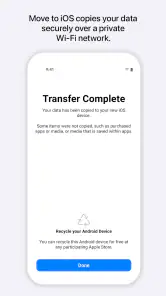
Efter en gennemført flytning bør du lave en enkel kontrolrunde. Åbn kontakter og kalender, find et par vigtige poster, og se efter billeder, du ved lå på Android-enheden. Hvis noget bestemt mangler, er det mere effektivt at undersøge netop den type indhold end at antage, at hele overførslen fejlede. Gem den gamle telefon, indtil du er tilfreds med resultatet; den fungerer som din sikkerhed, hvis du senere opdager en vigtig oplysning, der ikke er på den nye enhed.
Et nyttigt, men let overset råd er at holde forventningerne adskilt: dataflytning løser ikke automatisk alle efterfølgende konto- og appopgaver. Jeg ville derfor først bekræfte, at grundlæggende indhold er på plads, og derefter installere eller åbne de tjenester, jeg faktisk bruger. På den måde bliver det lettere at se, om et problem handler om selve overførslen eller om en app, der skal sættes op igen.
Når problemet ligger et andet sted
Ikke alle manglende oplysninger peger på en fejl i Flyt til iOS. Noget kan være knyttet til en konto eller en bestemt app frem for gemt lokalt på Android-telefonen. Hvis en kalender eller kontaktliste for eksempel allerede synkroniseres gennem en tjeneste, kan den dukke op, når du logger ind på den nye enhed, uafhængigt af den direkte flytning. Omvendt kan en app have sit eget system til at gendanne indhold.
Det er også vigtigt at forstå forskellen mellem at flytte data og at flytte abonnementer, kontoadgang eller køb. Hvis du ikke kan logge ind i en tjeneste på din iPhone, er den bedste næste handling ofte at kontrollere tjenestens konto og loginoplysninger, ikke at gentage overførslen. Det samme gælder indhold, der kun findes inde i en bestemt app: undersøg appens egen mulighed for synkronisering eller gendannelse, før du konkluderer, at telefonflytningen har fjernet det.
Hvis du allerede har sat iPhonen op og kun vil sende enkelte billeder eller dokumenter over, er dette værktøj heller ikke nødvendigvis det mest bekvemme valg. En konto, der synkroniserer indhold på tværs af enheder, eller en særskilt overførsel af udvalgte filer kan være mere passende. Det er netop her, Flyt til iOS adskiller sig fra almindelige synkroniseringsapps: den er god til et samlet skift, men ikke tænkt som en løbende bro mellem to telefoner.
Hvem får mest ud af Apples flytteværktøj?
Jeg vil anbefale Flyt til iOS til førstegangsskiftet, især hvis du vil samle dine centrale personlige oplysninger på en ny iPhone uden manuelt at begynde fra bunden. Den passer godt til en person, der har begge enheder ved hånden, kan afsætte tid og er indstillet på at kontrollere resultatet bagefter. For en forælder, der hjælper en teenager med den første iPhone, eller for en person, der skifter arbejdstelefon, kan den være et praktisk udgangspunkt – så længe man også planlægger for kontologin og appopsætning.
Jeg ville derimod vælge en anden fremgangsmåde, hvis du kun skal overføre få filer, hvis iPhonen allerede er fuldt sat op, eller hvis du forventer, at alle apps og deres indhold bliver identiske på begge platforme. I de tilfælde kan manuel flytning eller synkronisering gennem de tjenester, du allerede bruger, give bedre kontrol. Det kræver måske lidt mere arbejde, men du undgår at behandle et engangsværktøj som en permanent løsning.
Brugerbedømmelsen ligger på 3,5 i gennemsnit, baseret på omkring 224.000 bedømmelser, og der findes cirka 90.000 anmeldelser. Jeg læser det som en påmindelse om, at oplevelsen kan afhænge meget af situationen: Når begge enheder er klar, og forventningerne er realistiske, løser appen en konkret opgave. Når opsætningen allerede er afsluttet, eller brugeren forventer en fuldstændig kopi af Android-telefonen, kan begrænsningerne fylde mere end selve værktøjets nytte.
Min praktiske konklusion
Jeg synes, Flyt til iOS er værd at bruge, når du står midt i et skift til Apple og vil have en struktureret start. Den vigtigste fordel er ikke, at den gør hele overgangen usynlig, men at den giver dig et samlet sted at begynde. Den vigtigste ulempe er, at tidspunktet betyder noget: Den passer bedst ind i den første opsætning og er mindre fleksibel, hvis du senere kun vil flytte lidt indhold.
Mit råd er at klargøre begge enheder, lade processen få ro, kontrollere dine vigtigste data bagefter og beholde Android-telefonen, indtil du har bekræftet, at du er tilfreds. Hvis noget mangler, så undersøg først, om det hører til en konto eller en enkelt app, før du gentager hele forløbet. Med de forventninger er Flyt til iOS et nyttigt og gratis værktøj til den store overgang – men ikke en erstatning for efterfølgende opsætning eller en løsning til enhver lille filflytning.
Flyt til iOS Ofte stillede spørgsmål
Hvad er Flyt til iOS, og hvad kan appen overføre?
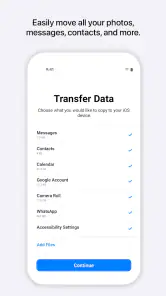
Flyt til iOS er Apples app til at flytte indhold fra en Android-telefon til en ny eller nulstillet iPhone eller iPad. Afhængigt af enhederne og softwareversionerne kan den overføre blandt andet kontakter, beskeder, fotos og videoer, kalenderoplysninger, e-mailkonti og visse gratis apps, der også findes i App Store. Ikke alle data og appindstillinger kan flyttes, så kontrollér vigtigt indhold efter overførslen.
Hvordan bruger jeg Flyt til iOS til at overføre mine data?
Installer Flyt til iOS på Android-enheden, og begynd opsætningen af den nye iPhone eller iPad. Vælg muligheden for at overføre data fra Android, og indtast den kode, som Apple-enheden viser, i Android-appen. Vælg derefter det indhold, du vil flytte, og lad enhederne arbejde færdig. Følg vejledningen på skærmen, og undgå at bruge eller flytte enhederne, mens overførslen er i gang.
Skal begge telefoner være tilsluttet Wi-Fi og strøm under overførslen?
Begge enheder skal være tæt på hinanden og have tilstrækkelig strøm, og det er en god idé at tilslutte dem til opladere, især hvis du flytter mange fotos eller videoer. Flyt til iOS opretter normalt en direkte trådløs forbindelse mellem enhederne; Android-telefonens Wi-Fi-indstillinger kan derfor ændre sig undervejs. Undgå at åbne andre apps eller besvare opkald på Android-enheden, indtil processen er afsluttet.
Kan jeg bruge Flyt til iOS, hvis jeg allerede har konfigureret min iPhone?
Flyt til iOS er beregnet til brug under den første opsætning af en ny eller nulstillet iPhone eller iPad. Hvis du allerede har færdiggjort opsætningen, skal du normalt slette enheden og starte forfra for at bruge den automatiske overførsel. Det sletter indhold, der allerede ligger på Apple-enheden, så sikkerhedskopiér først data, du vil beholde. Alternativt kan du flytte udvalgte oplysninger manuelt med Apples tjenester eller andre metoder.
Hvad gør jeg, hvis Flyt til iOS ikke virker eller overførslen stopper?
Kontrollér først, at begge enheder er kompatible, tæt på hinanden og tilsluttet strøm, og at Android-telefonen ikke skifter netværk eller bruger apps under overførslen. Slå eventuelt mobildata fra på Android, og genstart begge enheder, før du prøver igen. Sørg også for, at der er plads nok på iPhone til det valgte indhold. Hvis processen stadig fejler, kan du overføre data i mindre omfang eller bruge en manuel metode.
Fordele
- Overfører kontakter
- beskeder
- billeder
- videoer og kalendere samlet.
- Kan også flytte mailkonti og bogmærker fra Android.
- Opretter et privat Wi‑Fi-netværk mellem telefonerne under overførslen.
- Hjælper med at finde gratis iOS-versioner af udvalgte Android-apps.
- Den gratis app leveres af Apple og er lavet til opsætning af en ny iPhone.
Ulemper
- Virker kun under opsætningen af en ny eller nulstillet iPhone.
- Begge telefoner skal være tændt og tæt på hinanden under overførslen.
- Overførselstiden kan blive lang ved mange billeder og videoer.
- Apps og appdata overføres ikke altid; nogle apps skal hentes igen manuelt.
- Opkald eller brug af andre apps kan afbryde overførslen på Android.

- Kategori
- Værktøjer
- Version
- 4.0.3