Samsung Smart Switch Mobile
- 108.63K
- 4,3
- Installationer
- 1.00B
- Pris
- Free

Skærmbilleder
Analyse af Reviewed
Når jeg skal flytte indhold fra en gammel telefon til en ny, vil jeg helst undgå både manuel kopiering og usikre genveje. Samsung Smart Switch Mobile er Samsungs værktøj til netop den opgave, og min vurdering er, at det giver mest mening, når mindst én af telefonerne er en Galaxy. Det er mindre en app, man bruger til daglig, og mere en flyttehjælp, man åbner i et vigtigt øjeblik: ved opsætning af en ny mobil eller efter et skift, hvor man gerne vil have sine kendte ting med videre.
Hvornår en flytteapp er værd at stole på
Jeg ser telefonskift som et af de tidspunkter, hvor en praktisk app også kræver omtanke. Det er let at fokusere på, om billeder og kontakter kommer med, men lige så vigtigt er det at vide, hvilken enhed man forbinder, og hvilke valg man accepterer undervejs. Smart Switch har et afgrænset formål, hvilket gør det lettere for mig at vurdere, hvorfor jeg åbner den: Jeg vil flytte indhold mellem telefoner, ikke bruge den som en daglig fil- eller kontotjeneste.
Det er dog ikke nok, at et værktøj er velkendt, eller at det kommer fra producenten af den nye telefon. Jeg ville stadig gennemgå de muligheder, der vises på mine egne enheder, og ikke læse bestemte sikkerheds- eller privatlivsløfter ind i appen uden at have set dem. Den bedste tillidsregel her er konkret: kontrollér telefonerne, læs valgene, og start kun den overførsel, du selv har besluttet dig for.
Et praktisk værktøj med et tydeligt formål
Appen kommer fra Samsung Electronics Co., Ltd. og hører til blandt værktøjer. Den er gratis, har PEGI 3 og kræver Android 6.0 eller nyere. Den nuværende version er 3.7.73.4. Med en gennemsnitlig vurdering på 4,3 fra omkring 535.000 bedømmelser og over en milliard installationer er den blevet en velkendt del af Samsungs økosystem. Populariteten fortæller noget om, hvor almindeligt telefonflytning er, men den betyder ikke i sig selv, at alle overførsler bliver problemfri.
Det særlige ved Smart Switch er, at formålet er afgrænset. I stedet for at forsøge at være en generel filhåndtering eller sikkerhedskopieringstjeneste hjælper den med at flytte indhold mellem telefoner. Samsung angiver, at Galaxy-enheder har Smart Switch Mobile som standard på blandt andet Galaxy S7, S8, Note8 og S9. Det gør værktøjet lettere at finde for mange Galaxy-ejere, men andre brugere bør ikke gå ud fra, at det er indbygget på deres telefon.
Jeg synes, den afgrænsning er en styrke. Når en app kun skal løse én stor opgave, er det lettere at forstå, hvorfor man åbner den, og hvad man skal tage stilling til. Til gengæld bør man ikke forveksle en overførsel med en komplet sikkerhedskopi, der automatisk holder alt opdateret fremover. Smart Switch er især relevant under et skift; til løbende synkronisering eller opbevaring af filer kan andre værktøjer passe bedre.
Tillid afhænger af den konkrete overførsel
Min tillid til en flytteapp handler mindre om dens popularitet og mere om, hvorvidt jeg forstår den opgave, jeg sætter i gang. En telefon kan indeholde personlige samtaler, billeder, kontakter og andre oplysninger, så det er værd at stoppe op, før man vælger indhold og starter en overførsel. Jeg ville bruge Smart Switch med et klart mål: flyt det, jeg faktisk ønsker på den nye enhed, og kontrollér resultatet bagefter.
Jeg lægger også vægt på at skelne mellem det, man kan se og vælge i appen, og antagelser om, hvordan data behandles uden for selve arbejdsgangen. Jeg vil ikke udlede bestemte privatlivspraksisser eller sikkerhedsgarantier alene af, at værktøjet er lavet af Samsung. Som bruger bør man læse de valgmuligheder, der vises på ens egne enheder, og kun fortsætte, hvis forbindelsen mellem telefonerne og indholdet, der skal flyttes, giver mening.
Sådan får du mere kontrol under flytningen
Et nyttigt greb er at forberede begge telefoner, før du åbner overførslen. Sørg for, at den gamle enhed stadig er tilgængelig, og at den nye er klar til at modtage indhold. Hvis den gamle telefon snart skal afleveres, nulstilles eller gives videre, bør du ikke begynde med at slette noget. Først når du har set efter på den nye telefon, at de vigtigste oplysninger faktisk er kommet med, giver det mening at gå videre med den gamle.
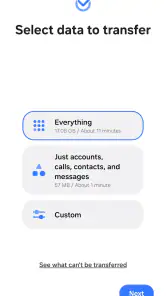
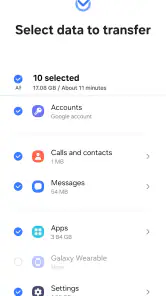
Jeg anbefaler også at tænke over, om du behøver at flytte alt. En ny telefon kan være en god anledning til at lade gamle filer eller apps blive tilbage, især hvis du ikke længere bruger dem. Hvis appen præsenterer valg af indhold, så gennemgå dem i stedet for automatisk at acceptere den bredeste mulighed. Det er en enkel måde at begrænse overførslen til det, du faktisk ønsker, uden at gøre processen mere kompliceret end nødvendigt.
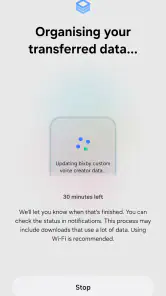
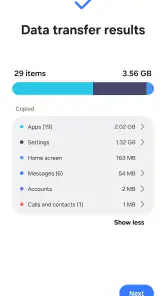
Et andet praktisk råd er at betragte overførslen som en proces, der kræver opmærksomhed, ikke som noget man starter og straks glemmer. Hold telefonerne til rådighed, og undgå at rydde op på den gamle enhed midt i skiftet. Hvis noget vigtigt mangler bagefter, er det lettere at undersøge situationen, mens begge telefoner stadig er i din besiddelse. Jeg ville især kontrollere kontakter, billeder og de oplysninger, jeg ved, at jeg skal bruge med det samme.
Et realistisk skift fra gammel til ny Galaxy
Forestil dig, at du køber en ny Galaxy lige før en travl arbejdsuge. Du vil gerne have de vigtigste personlige oplysninger med, men du har ikke tid til at gennemgå hver mappe eller installere alt på ny. Her er Smart Switch nyttig, fordi den samler selve flytteopgaven ét sted. Jeg ville først gennemgå de synlige valg, derefter starte overførslen, og til sidst åbne den nye telefon og kontrollere de ting, jeg er mest afhængig af. Den sidste kontrol er ikke overflødig; den er det, der gør, at du opdager mangler, før den gamle telefon bliver utilgængelig.
Et mindre oplagt valg opstår, hvis du ønsker en ren start. Måske vil du kun have kontakter og udvalgte billeder med, fordi den gamle mobil er fyldt med materiale, du ikke længere har brug for. I den situation er en fuld flytning ikke nødvendigvis den bedste løsning. Brug i stedet de valg, der faktisk tilbydes, til at være selektiv, eller flyt det vigtigste på en anden måde. Det giver mere arbejde nu, men kan spare dig for at genskabe det samme rod på en ny enhed.
Når overførslen indgår i en større oprydning
Jeg ville også bruge skiftet til at skelne mellem indhold, der skal følge med, og indhold, der blot er blevet liggende på den gamle telefon. Det er især nyttigt, hvis du har billeder fra flere år eller dokumenter, du sjældent åbner. Før du starter, kan du notere dig nogle få ting, du ikke vil risikere at miste, og kontrollere dem først på den nye enhed. Det gør den afsluttende gennemgang målrettet i stedet for at lade dig nøjes med en hurtig fornemmelse af, at “det meste” ser rigtigt ud.
Et andet trade-off er tid kontra orden. En bred overførsel kan være den bekvemme vej, men hvis du allerede ved, at den gamle mobil indeholder meget, du ikke længere ønsker, kan en mere selektiv proces være værd at bruge tid på. Jeg ville ikke vælge en omfattende flytning alene for at spare nogle få beslutninger, hvis resultatet er, at jeg straks skal bruge tid på at rydde op igen. Smart Switch fungerer bedst som hjælp til en plan, ikke som erstatning for at beslutte, hvad den nye telefon skal indeholde.
Hvilke alternativer passer bedre?
Sammenlignet med manuel kopiering er Smart Switch mere oplagt, når man vil flytte flere slags indhold i én samlet arbejdsgang. Manuel flytning kan til gengæld være bedre, hvis du kun skal have enkelte filer med, eller hvis du foretrækker at vælge præcist, hvad der kopieres. Det er en af de vigtigste afvejninger: bekvemmelighed på den ene side, detaljeret kontrol på den anden.
Hvis begge telefoner er Galaxy-enheder, er Samsungs eget værktøj et naturligt sted at begynde. Hvis du skifter mellem forskellige producenter, bør du først undersøge, hvilke muligheder der faktisk vises på netop dine modeller. Smart Switch er ikke automatisk det bedste svar på enhver overgang, bare fordi den nye telefon er fra Samsung. En anden metode kan være mere passende, hvis den passer bedre til den gamle enhed eller til det bestemte indhold, du vil bevare.
Appen bør heller ikke være dit eneste sikkerhedsnet for uerstattelige oplysninger. Før et større telefonskift ville jeg sørge for, at vigtige billeder eller dokumenter findes et sted, jeg kan kontrollere, før jeg sletter eller afleverer den gamle mobil. Det handler ikke om at forvente, at overførslen fejler, men om at undgå, at én enkelt proces bliver eneste mulighed for at få personlige filer tilbage.
Hvor processen kan føles mindre enkel
Den mest mærkbare begrænsning er, at Smart Switch kun kan hjælpe, når de involverede enheder og den ønskede overførsel passer til appens muligheder. Derfor kan en bruger med en ældre eller anderledes telefon opleve, at forløbet ikke føles lige så ligetil som på to Galaxy-enheder. Det er også et værktøj, der kun giver værdi under bestemte omstændigheder; hvis du ikke skal flytte telefon, er der sjældent grund til at åbne det ofte.
En anden friktion er forventningen om, at alt nødvendigvis dukker op på præcis samme måde på den nye mobil. Jeg ville ikke love mig selv, at en overførsel fjerner behovet for efterfølgende kontrol eller opsætning. Nogle ting kan kræve, at man logger ind eller ordner dem på ny, afhængigt af telefonerne og indholdet. Den realistiske tilgang er at se Smart Switch som hjælp til flytning, ikke som garanti for, at den nye enhed bliver en perfekt kopi af den gamle.
Hvem appen passer til – og hvem der bør springe over
Appen er især relevant for dig, der skal over på en Galaxy, har adgang til den gamle telefon og gerne vil samle en større mængde indhold i én flytteproces. Den passer også til den bruger, der hellere vil gennemgå nogle få synlige valg end selv at finde og kopiere hver fil. Hvis du derimod kun skal sende et enkelt dokument til en anden enhed, er en direkte filoverførsel sandsynligvis mere enkel end at åbne et værktøj til et helt telefonskift.
Jeg ville springe den over som hovedløsning, hvis den gamle telefon ikke længere er til rådighed, eller hvis du har brug for en løbende kopi af nye filer efter flyttedagen. I de tilfælde løser en engangsoverførsel ikke det egentlige behov. Det samme gælder, hvis du ønsker at kontrollere hver eneste fil individuelt: manuel kopiering kan føles langsommere, men giver en mere håndgribelig beslutning om hvert element.
Min vurdering efter at have vejet styrker og forbehold
Som gratis værktøj fra Samsung har Samsung Smart Switch Mobile et klart og nyttigt formål: at gøre overgangen til en ny Galaxy mindre besværlig. Jeg kan især lide, at den giver mening som en samlet flyttehjælp, mens de bedste resultater stadig kræver, at brugeren tager aktivt stilling til indholdet og kontrollerer den nye telefon bagefter. Det er ikke en erstatning for omtanke, men det kan gøre selve skiftet mere overskueligt.
Mit råd er enkelt: brug den, når du har en konkret telefonflytning foran dig, og brug et øjeblik på at vælge med omhu. Lad ikke høj popularitet stå i stedet for din egen kontrol, og slet ikke den gamle enhed, før du har gennemgået det vigtigste på den nye. Hvis du ønsker en ren, selektiv flytning eller kun skal kopiere enkelte filer, kan en anden løsning være bedre. Til et almindeligt skift til en Galaxy er Smart Switch dog et fornuftigt sted at begynde, så længe du behandler overførslen som noget, der fortjener et afsluttende tjek.
Samsung Smart Switch Mobile Ofte stillede spørgsmål
Hvad er Samsung Smart Switch Mobile, og hvad kan appen bruges til?
Samsung Smart Switch Mobile er Samsungs værktøj til at flytte indhold fra en gammel telefon til en ny Samsung Galaxy. Afhængigt af enhederne og den valgte overførselsmetode kan du kopiere blandt andet kontakter, billeder, videoer, beskeder, kalenderposter og visse indstillinger. Appen gør selve flytningen mere overskuelig, men den overfører ikke nødvendigvis alt indhold eller alle appdata, så det er en god idé at kontrollere resultatet bagefter.
Hvordan overfører jeg mine data med Samsung Smart Switch Mobile?
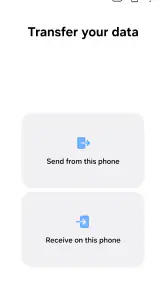
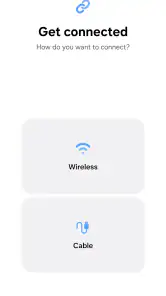
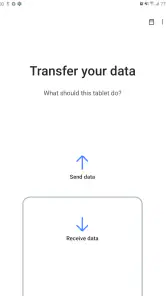
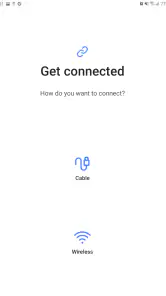
Installer eller åbn Smart Switch på de relevante enheder, og vælg, hvilken telefon der skal sende og modtage data. Du kan normalt forbinde telefonerne trådløst eller bruge et kompatibelt kabel, afhængigt af enhederne. Følg anvisningerne på skærmen, vælg det indhold, du vil overføre, og lad begge telefoner være tændt, indtil processen er færdig. En stabil forbindelse og tilstrækkelig batterikapacitet kan hjælpe med at undgå afbrydelser.
Kan Smart Switch overføre data fra en iPhone eller en telefon fra et andet mærke?
Smart Switch kan bruges til at flytte kompatible data til en Samsung Galaxy fra flere typer telefoner, herunder iPhone og Android-enheder fra andre producenter. Hvilke oplysninger der kan kopieres, afhænger dog af kildeenheden, dens styresystem, forbindelsesmetoden og eventuelle konti eller sikkerhedsindstillinger. Nogle data, såsom bestemte appfiler, adgangskoder eller indhold beskyttet af tjenester fra andre udbydere, skal muligvis overføres eller gendannes separat.
Overfører Samsung Smart Switch alle mine apps og appdata?
Nej, du bør ikke regne med, at Smart Switch flytter alle apps og deres data fuldstændigt. Appkompatibilitet afhænger blandt andet af, om appen findes til den nye telefon, og om dens data kan overføres mellem enhederne. Nogle apps skal installeres igen fra den relevante appbutik, og du kan blive bedt om at logge ind på ny. Kontrollér derfor vigtige apps, spil, beskeder og sikkerhedskopier efter overførslen.
Er Samsung Smart Switch Mobile gratis, og hvad bør jeg gøre før overførslen?
Smart Switch Mobile kan normalt downloades uden betaling, men dataforbrug eller eventuelle gebyrer fra internet- og teleudbyderen afhænger af, hvordan du bruger appen. Før du begynder, bør du oplade telefonerne, sikre dig, at der er ledig plads på den nye enhed, og tage en sikkerhedskopi af vigtige oplysninger. Hold også telefonerne tæt på hinanden ved trådløs overførsel, og undgå at nulstille den gamle telefon, før du har kontrolleret dine data.
Fordele
- Overfører kontakter
- billeder og beskeder mellem kompatible telefoner.
- Kan flytte data trådløst eller via kabel.
- Lader dig vælge
- hvilke data og filer der skal overføres.
- Understøtter overførsel fra både Android og iPhone.
- Bevarer ofte indholdets oprindelige struktur på den nye Samsung-telefon.
Ulemper
- Nogle data og appindstillinger kan ikke overføres.
- Overførsel af store mængder indhold kan tage lang tid.
- Visse funktioner kræver en kompatibel Samsung-enhed.
- Trådløs overførsel kan afbrydes ved ustabil forbindelse.
- iCloud-data kan kræve ekstra trin eller loginoplysninger.

- Kategori
- Værktøjer
- Version
- 3.7.73.4