iOS Kontrolcenter - Panel
- 376.00
- 3,9
- Installationer
- 1.00M
- Pris
- Free
Skærmbilleder
Analyse af Reviewed
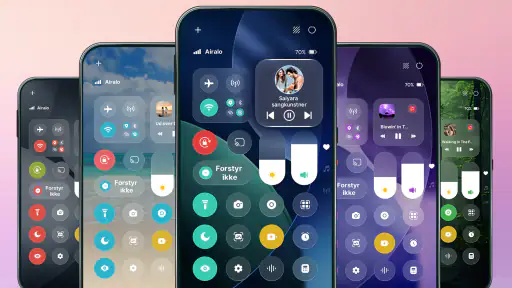
Et kontrolpanel fra en anden mobilplatform kan virke som en lille kosmetisk ændring, men det er også noget, jeg åbner igen og igen i løbet af dagen. iOS Kontrolcenter - Panel fra Byte Bloom forsøger at give Android den genvejstætte, iOS-inspirerede fornemmelse. Min vurdering afhænger derfor mindre af den første visuelle overraskelse og mere af, om panelet bliver praktisk nok til at fortjene en fast plads i mine vaner.
Fra første indtryk til en brugbar rutine
Den første uge: ny stil og hurtig adgang
Appen hører til inden for personlig tilpasning, men dens idé handler ikke kun om at ændre udseendet på telefonen. Den skal gøre det lettere at nå hurtige kontroller uden først at finde rundt i indstillingerne. Det er en konkret gevinst, hvis du ofte vil skifte en praktisk funktion eller åbne en genvej, men oplevelsen afhænger af, hvordan den passer ind i din eksisterende brug af Android.
Den første uge er typisk den letteste tid at blive begejstret for sådan et værktøj. Et velkendt iOS-præg kan få telefonen til at føles frisk, og et samlet panel kan gøre de handlinger, du bruger ofte, mere synlige. Jeg ville især lægge mærke til, om jeg faktisk åbner panelet for at spare tid, eller om jeg mest åbner det for at se på det. Den forskel afgør, om appen er mere end en kortvarig makeover.
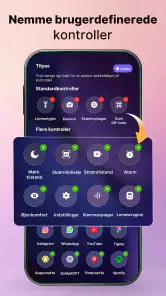
Et nyttigt første skridt er at vælge nogle få genveje, du allerede bruger, frem for at forsøge at ændre hele telefonens arbejdsgang på én gang. Tænk på de handlinger, du udfører gentagne gange, når du forlader hjemmet, sætter dig til at arbejde eller gør telefonen klar til aftenen. Hvis panelet hjælper med netop de rutiner, er det lettere at vurdere den reelle værdi end ved blot at beundre en ny skærm.
Det er værd at huske, at appen ikke gør Android til iOS. Den tilbyder en iOS-inspireret måde at samle hurtig adgang på, mens resten af telefonen stadig fungerer som Android. For nogle er det den attraktive mellemvej: et anderledes kontrolpanel uden at opgive deres sædvanlige apps og system. Hvis du derimod forventer en fuld platformskopi, vil idéen sandsynligvis føles mere begrænset, end udseendet først antyder.
En almindelig dag: hvor genvejene skal bevise deres værdi
Forestil dig, at du er på vej ud, har hænderne fulde og vil ændre en hurtig indstilling uden at lede gennem flere skærme. Her kan et kontrolpanel være nyttigt, fordi det samler adgangen ét sted. Senere på dagen kan den samme genvej spare et par afbrydelser, når du skifter fra arbejde til fritid. Det er små besparelser, men gentagelse er netop det, der kan gøre værktøjet værd at beholde.
Jeg ville dog ikke antage, at alle genveje bliver hurtigere, blot fordi de står i et samlet panel. Hvis du allerede har en effektiv måde at åbne Androids egne hurtigindstillinger på, skal appens panel være let at få fat i og tydeligt nok til, at du ikke tøver. Prøv derfor dine mest almindelige handlinger i en realistisk situation, ikke kun mens du sidder roligt og udforsker appen. En genvej, der ser smart ud, men bliver glemt i farten, giver ingen varig fordel.
Der er også en nyttig balance mellem tilpasning og enkelhed. Et panel fyldt med muligheder kan se fleksibelt ud, men gøre det sværere at finde det, du faktisk leder efter. Jeg ville holde indholdet fokuseret på de få ting, jeg når efter oftest, og lade resten blive i telefonens normale menuer. Det gør daglig brug mere overskuelig og giver en bedre chance for, at panelet bliver en vane frem for endnu et sted at lede.
Efter den første begejstring: værdi måned for måned
På længere sigt bør spørgsmålet være, om panelet stadig løser et tilbagevendende problem. Hvis du åbner det mange gange i løbet af en almindelig uge og hurtigt finder det, du skal bruge, kan den iOS-inspirerede præsentation være en behagelig forbedring af din Android-oplevelse. Hvis du kun bruger det, når du viser telefonens udseende frem, er nyhedsværdien sandsynligvis større end nytten.
Appen er gratis, så det er forholdsvis enkelt at afprøve grundideen uden først at betale. Der er køb i appen, og køb faktureret via Play ligger på 135,00–179,00 kr. Jeg ville derfor begynde med at vurdere, om den daglige adgang faktisk føles bedre, før jeg overvejede at bruge penge. Et køb giver mest mening, hvis du allerede ved, at panelet passer til din rutine, ikke blot fordi du gerne vil udforske alle muligheder med det samme.
Der findes ingen universel vinder mellem dette panel og Androids indbyggede hurtigindstillinger. Systemets egen løsning er ofte det naturlige valg, hvis du foretrækker færre ekstra lag og allerede kan nå dine kontroller hurtigt. Denne app er mere interessant for dig, der specifikt vil have et iOS-præget udtryk og en alternativ genvejsoverflade. Valget handler altså både om stil og om, hvorvidt den nye adgangsform føles bedre i praksis.
Hvis du bruger flere Android-enheder eller skifter telefonvaner ofte, skal du også vurdere appen på, hvor let den er at forstå igen efter en pause. En god rutine bør ikke kræve, at du hele tiden husker, hvor du placerede en bestemt funktion. Hold derfor panelet enkelt, og læg mærke til, om du kan finde det, du søger, uden at stoppe op. Det er en mere nyttig langtidsprøve end at tælle, hvor mange muligheder en tilpasningsapp ser ud til at rumme.
Vedligeholdelse: den skjulte pris ved et ekstra lag
Et kontrolpanel, der ligger oven på telefonens normale betjening, kræver lidt omtanke. Du skal vænne dig til at bruge det og afgøre, om det supplerer Androids egne kontroller eller blot giver dig endnu en vej til de samme ting. Hvis du senere opdager, at du skifter frem og tilbage mellem panelerne, er det et tegn på, at opsætningen ikke har gjort din hverdag enklere.
Jeg anbefaler at foretage en lille oprydning efter den første prøveperiode. Fjern mentale forventninger om, at alt skal gå gennem den nye app, og behold kun de genveje, du reelt opsøger. Det er et konkret vedligeholdelsestrick: færre valg kan gøre panelet hurtigere at bruge, selv om det føles mindre imponerende ved første blik. Det hjælper også med at afsløre, om appen har en stabil rolle eller blot er blevet en ekstra skærm, du sjældent åbner.
En anden god vane er at kontrollere, om din telefon stadig opfører sig, som du forventer, når du bruger både appens panel og systemets egne funktioner. Hvis du oplever forvirring om, hvilken adgangsvej du skal vælge, så vælg én som standard i stedet for at forsøge at huske to parallelle arbejdsgange. Det er ikke et argument imod tilpasning; det er en måde at holde den praktisk på.
Version 1.0.12 viser, at appen har et versionsnummer, men et versionsnummer fortæller ikke i sig selv, hvor meget vedligeholdelse din egen brug kræver. Min praktiske anbefaling er derfor at bedømme den på den konkrete indsats, du mærker: hvor let panelet er at nå, hvor hurtigt du finder dine genveje, og om du skal tænke over det, hver gang du bruger telefonen. Jo mindre opmærksomhed det kræver, desto bedre chance har det for at blive hængende.
Hvornår stilen begynder at trætte
Den tydeligste risiko ved en iOS-inspireret kontrolflade er, at det visuelle særpræg mister sin nyhed. Hvis du fortsat får hurtigere adgang til det, du bruger, er det ikke noget problem. Men hvis det nye udseende er den eneste forskel, kan det efter nogle uger føles som endnu et lag, der ikke løser et behov. Det er derfor værd at skelne mellem glæden ved at tilpasse telefonen og nytten ved den daglige betjening.
Et andet muligt irritationspunkt er at have to steder, der i praksis udfører lignende opgaver. Den indbyggede Android-løsning kan føles mere naturlig, fordi den allerede er en del af telefonen. Hvis du ofte vender tilbage til den af vane, bør du ikke tvinge dig selv over på et alternativ alene for at bevare et bestemt look. Tilpasning er bedst, når den arbejder med dine vaner, ikke imod dem.
Appen passer heller ikke nødvendigvis til den, der ønsker at holde telefonens brugerflade så enkel og systemnær som muligt. Hvis du sjældent ændrer hurtige indstillinger, eller hvis de nuværende genveje allerede ligger godt i din rutine, kan en ekstra kontrolflade være unødvendig. Det samme gælder, hvis du forventer, at en visuel efterligning automatisk gør telefonen mere effektiv. Her er Androids standardpanel sandsynligvis et bedre valg.
Alligevel kan appens kombination af personalisering og hurtig adgang være tiltalende, når begge dele betyder noget for dig. Den har en gennemsnitlig vurdering på 3,9 ud af 5 baseret på omkring 1.900 vurderinger, og den har rundet over 1 million installationer. Det fortæller, at mange har prøvet den, men ikke at den nødvendigvis passer til alle telefonvaner. Jeg ville bruge tallene som baggrund, ikke som erstatning for at teste, om panelet fungerer for dig.
Hvem bør prøve den – og hvem kan springe over?
Jeg synes, appen er mest relevant for Android-brugere, der bevidst ønsker et iOS-inspireret kontrolpanel og ofte bruger hurtige genveje. Den kan også passe til dig, der nyder at tilpasse telefonens udtryk, men gerne vil have, at ændringen har en praktisk side. At udvikleren er Byte Bloom, og at appen er gratis at hente, gør den let at prøve, mens eventuelle køb stadig bør vurderes ud fra din egen brug.
Jeg ville springe den over, hvis du allerede er tilfreds med Androids hurtigindstillinger, foretrækker færre ekstra lag eller ikke har nogen stærk interesse i iOS-stilen. Den er heller ikke det rette valg, hvis du leder efter en omfattende ændring af hele telefonens systemoplevelse. Den bedst mulige grund til at installere den er mere beskeden og mere troværdig: Du vil have en alternativ, iOS-inspireret adgang til hurtige kontroller og kan mærke, at den gør en tilbagevendende handling lettere.
Appen har aldersmærkningen PEGI 3, og minimumskravet til systemet er Android 8.0. Det gør den relevant for mange Android-brugere, men det vigtigste spørgsmål er stadig, hvordan den passer til netop din telefon og din måde at navigere på. Prøv den med en lille, fast gruppe af genveje, brug den i dine almindelige situationer, og læg mærke til, om du automatisk vælger panelet efter nogle dage. Den vane siger mere end førsteindtrykket.
Min langsigtede vurdering
iOS Kontrolcenter - Panel har størst chance for at fortjene en fast plads, når det både giver dig den stil, du ønsker, og gør en tilbagevendende opgave lettere. Jeg kan godt se appellen ved et særskilt, iOS-præget kontrolpanel på Android, men jeg ville ikke beholde det alene for den første følelse af noget nyt. Efter den første uge bør du spørge dig selv, om du stadig åbner det uden at tænke over det.
Min anbefaling er at teste det enkelt og ærligt: vælg de genveje, du bruger mest, giv panelet tid til at indgå i en almindelig rutine, og ryd op, hvis det bliver rodet eller konkurrerer med Androids egne kontroller. Hvis det efter den prøve føles hurtigere og mere naturligt for dig, kan det være en fin personlig tilføjelse. Hvis du stadig skifter tilbage til systempanelet, er det helt rimeligt at afinstallere og holde fast i den løsning, du allerede kender.
Samlet set er dette et valg for dig, der vil kombinere et bestemt visuelt udtryk med hurtig adgang – ikke en nødvendig opgradering for enhver Android-bruger. Dets varige værdi afhænger af vaner, ikke af nyhed. Når stilen falmer, er den afgørende prøve enkel: hjælper panelet dig stadig i løbet af en almindelig dag? Hvis svaret er ja, fortjener det plads. Hvis ikke, er Androids indbyggede genveje sandsynligvis nok.
iOS Kontrolcenter - Panel Ofte stillede spørgsmål
Hvad er iOS Kontrolcenter - Panel, og hvad kan jeg bruge det til?
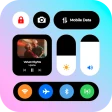
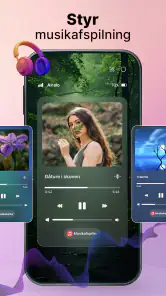
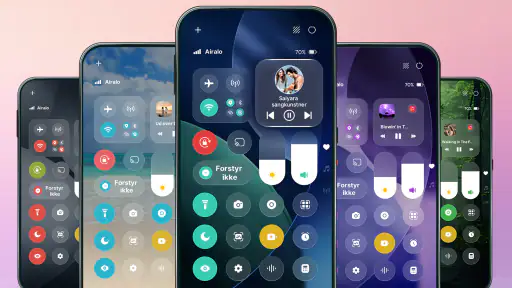
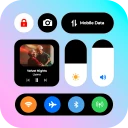
iOS Kontrolcenter - Panel er en app, der giver Android-brugere adgang til et kontrolpanel inspireret af Kontrolcenter på iPhone. Afhængigt af appens funktioner kan panelet give hurtige genveje til indstillinger som Wi-Fi, Bluetooth, lysstyrke, lydstyrke og skærmlås. Det er dog ikke Apples officielle Kontrolcenter, og funktionerne kan variere efter appversion og Android-enhed. Kontrollér derfor beskrivelsen og tilladelserne i appbutikken, før du installerer.
Er iOS Kontrolcenter - Panel en officiel Apple-app, og virker den på iPhone?
Nej. En app med dette navn er ikke automatisk udviklet eller godkendt af Apple, og den bør betragtes som en tredjepartsapp, medmindre udgiveren tydeligt dokumenterer andet. Apps, der efterligner iOS-kontrolpanelet, er typisk beregnet til Android og kan være begrænset af Android-versionen og producentens software. Hvis du bruger en iPhone, har iOS allerede sit eget Kontrolcenter, som åbnes via systemets indstillinger og bevægelser.
Hvilke tilladelser kan appen bede om, og er det sikkert at give dem?
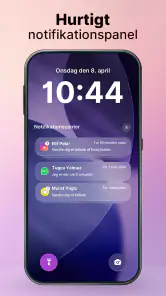
For at vise et panel oven på andre apps eller ændre visse enhedsindstillinger kan appen muligvis bede om tilladelser som visning over andre apps, adgang til notifikationer eller ændring af systemindstillinger. Giv kun de tilladelser, der er nødvendige for de funktioner, du ønsker at bruge, og læs forklaringerne i appen og appbutikkens privatlivsoplysninger. Undgå at installere APK-filer fra ukendte kilder, og tilbagekald tilladelser, du ikke længere ønsker at bruge.
Hvordan åbner og tilpasser jeg kontrolpanelet på min Android-enhed?
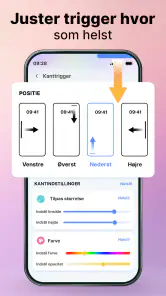
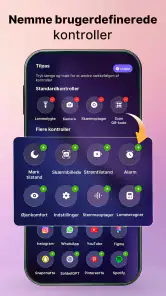
Efter installationen skal du normalt følge appens vejledning, aktivere de nødvendige tilladelser og vælge, hvordan panelet skal åbnes, for eksempel ved at trække fra en skærmkant. Tilpasningsmuligheder kan omfatte genveje, farver, placering og udseende, men de afhænger af den konkrete version. Hvis panelet ikke vises eller en genvej ikke virker, kan batterioptimering, producentens systemindstillinger eller en nyere Android-version være årsagen.
Er iOS Kontrolcenter - Panel gratis, og hvad bør jeg kontrollere før download?
Appen kan være gratis at hente, men det betyder ikke nødvendigvis, at alle funktioner er gratis; nogle versioner kan indeholde reklamer, køb i appen eller betalte tilpasninger. Kontrollér den aktuelle pris, appens seneste opdateringsdato, kompatibilitet med din enhed, udgiverens oplysninger og brugeranmeldelser i den officielle appbutik. Vær også opmærksom på, at en tredjepartsapp ikke altid kan styre alle funktioner på samme måde som telefonens indbyggede systemkontroller.
Fordele
- Giver hurtig adgang til ofte brugte iPhone-funktioner.
- Genveje kan gøre det lettere at styre indstillinger i hverdagen.
- Kontrolcenteret åbnes hurtigt fra skærmen.
- Praktisk til at justere lysstyrke og lydstyrke.
- Samler flere betjeningsmuligheder på ét sted.
Ulemper
- Udseendet og funktionerne afhænger af iOS-versionen.
- Nogle genveje kræver
- at bestemte funktioner er aktiveret.
- Kontrolcenteret kan åbnes ved et uheld under brug.
- Ikoner kan være svære at skelne ved første øjekast.
- Enkelte funktioner kræver adgang til internet eller tilbehør.
- Kategori
- Personlig tilpasning
- Version
- 1.0.12