Artrace: AR Easy Draw & Sketch
- 53.81K
- 4,5
- Installationer
- 50.00M
- Pris
- Free

Skærmbilleder
Analyse af Reviewed
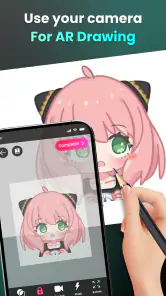
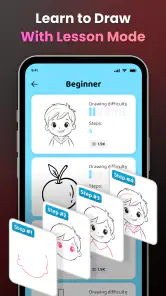
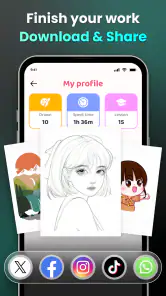
Artrace: AR Easy Draw & Sketch er en tegneapp til Android, der bruger augmented reality som hjælp, når man vil overføre en skitse til papir eller en anden flade. Jeg synes især, idéen giver mening for begyndere: I stedet for at starte med et blankt ark og forsøge at ramme proportionerne på øjemål kan man bruge telefonens kamera som visuel støtte. Det gør ikke arbejdet for dig, men det kan gøre det lettere at komme i gang.
Appen er udviklet af Braly JSC og hører hjemme i kategorien kunst og design. Den er gratis at hente, har en gennemsnitlig bedømmelse på 4,5 ud fra omkring 334.000 vurderinger og er installeret over 50 millioner gange. Det fortæller mig, at idéen har bred appel, men popularitet er ikke det samme som, at enhver telefon eller tegnesituation passer perfekt til den. Den er mærket PEGI 3, og køb i appen ligger fra 24 til 259 kr., hvis betalingen går gennem Play.
Hvor tegneoplevelsen kan gå i stå
AR kræver mere end en god tegneidé
Den første udfordring er ofte ikke selve tegningen, men at få en stabil visning. Når en app lægger en digital skitse oven på kamerabilledet, afhænger oplevelsen naturligt af, at telefonen kan se overfladen tydeligt, og at du kan holde den i en brugbar position. Hvis billedet hopper, eller skitsen er svær at følge, kan det føles som om tegneværktøjet svigter, selv om problemet i praksis er lys, bevægelse eller telefonens placering.
Jeg ville derfor begynde med en enkel tegning frem for et detaljeret motiv. Læg papiret på et fast underlag, vælg et sted med jævnt lys, og undgå at flytte telefonen, mens du følger konturen. Det lyder banalt, men det gør det lettere at skelne mellem en upraktisk opsætning og en egentlig begrænsning i appen. En telefon, der holdes frit i hånden, kan være besværlig at styre samtidig med, at den anden hånd tegner.
Det er også værd at tænke over, hvad AR hjælper med, og hvad den ikke gør. Den kan støtte placering og form, men den lærer dig ikke automatisk at variere stregtryk, skygge eller materialefornemmelse. Hvis målet er et færdigt kunstværk med præcis digital redigering, er en traditionel tegneapp med stylus ofte et bedre valg. Artrace er mere interessant, når du vil tegne fysisk med en visuel guide end når du vil skabe hele billedet på skærmen.
Små praktiske valg gør en forskel
Et nyttigt greb er at forberede arbejdspladsen, før du åbner kameraet: Find papir, blyant og viskelæder frem, og sørg for, at der er plads til både telefonen og hånden, der tegner. På den måde behøver du ikke afbryde for at lede efter redskaber, mens du forsøger at holde motivet på plads. Hvis du tegner med børn, kan det være en fordel, at en voksen hjælper med at holde telefonen, så barnet kan koncentrere sig om linjerne.
Et andet praktisk trade-off er motivets kompleksitet. En tydelig kontur med få store former er lettere at følge end et billede med mange små detaljer. Jeg ville bruge appen til at øve grundformer, kopiere en enkel figur eller få styr på en grov komposition, ikke som genvej til at gengive et kompliceret fotografi nøjagtigt. Når man accepterer den forskel, bliver resultatet mindre frustrerende og øvelsen mere lærerig.
Kontrollér opsætningen før du giver appen skylden
Start med telefon, papir og lys
Den aktuelle Android-version er 1.9.73, og minimumskravet er Android 7.0. Hvis appen ikke åbner eller opfører sig ustabilt, er det fornuftigt først at kontrollere, at telefonens Android-version opfylder kravet, og at appen er opdateret. Genstart af appen og telefonen er også et enkelt første forsøg, hvis kameraet eller visningen ikke reagerer som forventet. Det er generel fejlfinding, ikke en garanti for at løse alle problemer.
Kontrollér dernæst de indstillinger, som telefonen viser for appen. En kamerabaseret tegneoplevelse kræver, at kameraadgangen fungerer; hvis den er slået fra, kan man ikke forvente, at en AR-visning opfører sig normalt. Jeg ville åbne telefonens appindstillinger og undersøge kameraadgangen dér, frem for at trykke tilfældigt rundt i appen. Menunavne varierer mellem Android-telefoner, så følg den ordlyd, din egen enhed bruger.
Placér papiret på en mat, rolig overflade, og undgå stærke reflekser eller skygger, der bevæger sig hen over arket. En skinnende bordplade eller en hånd, der dækker en stor del af billedet, kan gøre det sværere at orientere sig. Hvis skitsen virker ustabil, så prøv først et bedre oplyst sted og en fast støtte til telefonen. Det er en enkel måde at finde ud af, om problemet følger omgivelserne snarere end selve tegneidéen.
Gør første forsøg bevidst enkelt
Jeg anbefaler at teste med et lille, overskueligt motiv og et stykke papir, du ikke er bange for at bruge op. Første forsøg handler om at lære samspillet mellem skærm, kamera og håndbevægelse at kende. Det er ikke nødvendigvis et godt tidspunkt at arbejde på et dyrt lærred eller en gave, hvor hver streg skal sidde rigtigt. En prøve gør det lettere at justere afstand og arbejdsstilling uden at føle, at du ødelægger det endelige projekt.
Hvis resultatet ser skævt ud, så stop og ret én ting ad gangen: stabilisér telefonen, flyt papiret, eller forbedr lyset. Ændrer du flere forhold samtidig, bliver det svært at opdage, hvad der faktisk hjalp. Den metode er især nyttig, hvis du bruger appen ved et bord, hvor du ellers automatisk ville flytte både papir og telefon rundt for at få en bedre vinkel.
Når en afbrudt tegning skal reddes
Genoptag uden at gøre arbejdet vanskeligere
AR-tegning er følsom over for ændringer i opsætningen. Hvis du lægger telefonen fra dig, flytter arket eller skifter plads, kan den visuelle reference være anderledes, når du fortsætter. Derfor ville jeg markere, hvor papiret ligger, eller tage et almindeligt billede af arbejdspladsen, før jeg holder pause. Det er ikke en særlig appfunktion, men en enkel arbejdsrutine, der hjælper dig med at genskabe samme position.
Ved en afbrydelse er det bedre at kontrollere visningen igen, før du tegner videre, end at forsøge at korrigere en forskydning med øjemål. Sammenlign nogle tydelige punkter i motivet, for eksempel yderkanter eller store hjørner, og fortsæt først, når de ser nogenlunde på plads. Hvis telefonens placering er ændret mærkbart, så brug et øjeblik på at sætte den op igen. Et par sekunders kontrol kan spare dig for at tegne en hel del videre på en forkert reference.
Det er også klogt at arbejde i etaper. Tegn først de store former let, og gå derefter over linjerne, når du er tilfreds med placeringen. På den måde er det nemmere at rette proportioner uden at skulle viske hårde streger ud. Appen kan give støtte til at følge et motiv, men den fjerner ikke værdien af almindelige tegneteknikker som lette hjælpelinjer og løbende kontrol af helheden.
Skeln mellem appfejl og arbejdsvilkår
Når noget går galt, kan årsagen ligge flere steder: telefonen kan være ustabil, kameraadgangen kan være ændret, lyset kan være dårligt, eller appen kan have brug for at blive lukket og åbnet igen. Jeg ville ændre én faktor ad gangen og prøve samme enkle motiv på ny. Hvis problemet kun opstår på et bestemt sted eller med en bestemt overflade, peger det mere på arbejdsforholdene end på selve tegneprocessen.
Hvis appen stadig lukker eller ikke viser kameraet efter de grundlæggende kontroller, kan du prøve at genstarte enheden og sikre dig, at Android-versionen er understøttet. Undgå at slette data eller geninstallere i første omgang, hvis du har noget arbejde, du vil bevare; undersøg først, om dine tegninger eller indstillinger er gemt på en måde, du kan få adgang til. Den forsigtighed er relevant for alle kreative apps, fordi en teknisk løsning ikke er meget værd, hvis den samtidig fjerner noget, du gerne vil beholde.
En anden mulig fejlkilde er forventningen om, at skitsen skal gøre al tegnearbejdet præcist. Hvis konturen på papiret bliver ujævn, kan det skyldes, at hånden bevæger sig, eller at du prøver at følge for mange detaljer på én gang. Gør motivet enklere, tegn langsommere, og brug hjælpelinjen som støtte frem for som en facitliste. Det giver et mere realistisk billede af, hvad appen kan bidrage med.
Hvem får mest ud af den, og hvornår bør du vælge noget andet?
God til at komme i gang med fysiske skitser
Artrace passer bedst til dig, der gerne vil tegne på papir, men savner hjælp til at få motivets placering eller grundform på plads. Den kan være relevant for en nybegynder, en forælder, der vil finde en enkel kreativ aktivitet med et barn, eller en hobbytegner, der hurtigt vil omsætte en reference til en grov skitse. PEGI 3 gør den aldersmæssige mærkning bred, men en voksen kan stadig hjælpe mindre børn med telefonen og den praktiske opsætning.
En realistisk hverdagssituation kunne være, at du har en halv time ved køkkenbordet og vil tegne en enkel figur fra et billede. I stedet for at bruge hele tiden på at gætte proportionerne kan du sætte papiret frem, få telefonen stabil og begynde med de store former. Når grundskitsen er på plads, kan du lægge telefonen væk og arbejde videre med fri hånd. For mig er netop den overgang vigtig: appen kan få dig over den tomme-side-tærskel, mens den egentlige tegneproces stadig er din.
Hvis du allerede tegner sikkert og helst vil udvikle din egen komposition, kan en AR-reference også blive en begrænsning. Den kan trække opmærksomheden mod at kopiere frem for at observere og fortolke. Her er en almindelig papirskitse eller en digital tegneapp med lag, pensler og redigering ofte mere fleksibel. Vælg Artrace for den fysiske, guidede start; vælg et andet værktøj, hvis præcis efterbehandling eller fri digital kontrol er vigtigst.
Gratis at prøve, men køb er værd at være opmærksom på
Appen er gratis, så du kan undersøge, om AR-metoden passer til dig, uden først at betale for en download. Der findes køb i appen fra 24 til 259 kr. via Play, så jeg ville se på betalingsmulighederne i appen, før jeg regner med, at alt indhold eller alle funktioner er inkluderet uden betaling. Hvis du kun vil teste idéen med enkelte skitser, kan du begynde forsigtigt og beslutte dig ud fra den konkrete brug, ikke ud fra løftet om at tegne mere.
Jeg ville også skelne mellem, om du ønsker en hurtig genvej til en kontur, eller om du vil lære at tegne selvstændigt. Appens særlige styrke ligger i den første situation. Hvis du bruger den som trædesten og bagefter prøver at tegne samme motiv uden hjælp, kan den være en øvelse i at se former og proportioner. Hvis du forventer, at AR i sig selv giver dig sikker stregføring, kan oplevelsen skuffe.
Min vurdering af Artrace i praksis
En nyttig støtte, ikke en erstatning for tegnefærdigheder
Artrace: AR Easy Draw & Sketch har en konkret idé, som er let at forstå: brug telefonens visning til at støtte en fysisk tegning. Jeg synes, den er mest overbevisende, når opgaven er enkel, underlaget stabilt, og brugeren accepterer, at kameraet er et hjælpemiddel snarere end en automatisk tegnemaskine. Den store brugerinteresse afspejles i vurderingen på 4,5 og de mange anmeldelser, men min anbefaling afhænger stadig af, om du faktisk foretrækker at tegne på papir.
Braly JSC har gjort appen til et gratis indgangspunkt i en kunst- og designkategori, hvor mange alternativer enten er almindelige tegneprogrammer eller klassiske øvelser med blyant og papir. Den skiller sig ud ved at forbinde telefonens skærm med den fysiske flade. Det er en nyttig mellemvej, men den kræver mere omtanke om telefonens position og omgivelser end en ren digital tegneapp. Den er derfor ikke nødvendigvis den hurtigste løsning, hvis du blot vil lave en illustration på skærmen.
Min praktiske anbefaling er at installere den, hvis du ofte går i stå ved proportioner eller gerne vil gøre en enkel tegneaktivitet mere tilgængelig. Begynd med godt lys, et fast underlag og et let motiv, og brug appen til den grove opbygning, før du fortsætter med egne streger. Hvis du vil tegne frit digitalt, har brug for detaljeret redigering eller bliver irriteret af at holde styr på kamera og papir samtidig, er en anden tegneapp eller almindeligt papir sandsynligvis et bedre match. På Android 7.0 eller nyere kan version 1.9.73 være værd at prøve, så længe du ser den som en praktisk guide og ikke som en erstatning for øvelse.
Artrace: AR Easy Draw & Sketch Ofte stillede spørgsmål
Hvad er Artrace: AR Easy Draw & Sketch, og hvordan fungerer appen?
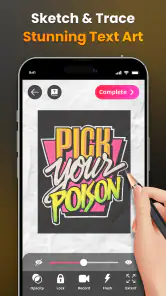
Artrace er en tegneapp, der bruger augmented reality (AR) til at vise en skitse oven på den virkelige verden gennem kameraet. Du kan typisk vælge eller importere et motiv, placere det på en overflade og følge konturerne, mens du tegner på papir. Appen fungerer som en visuel vejledning; den tegner ikke automatisk motivet for dig, og resultatet afhænger blandt andet af din hånd og placeringen af telefonen.
Hvilket udstyr og hvilke tilladelser skal jeg bruge for at komme i gang?
Du skal bruge en kompatibel Android- eller iOS-enhed med kamera, og AR-funktionerne kræver, at appen får adgang til kameraet. Afhængigt af funktionerne kan appen også bede om adgang til billeder, hvis du vil vælge egne motiver. En telefonholder eller et stativ kan gøre det lettere at holde billedet stabilt, mens du tegner. Kontrollér enhedens kompatibilitet og appens aktuelle krav i den relevante appbutik, før du downloader.
Kan jeg bruge mine egne billeder, eller er jeg begrænset til appens motiver?
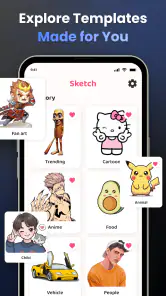
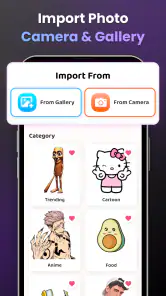
Mulighederne afhænger af den version af Artrace, du installerer, og hvilke funktioner der er tilgængelige i din region. Appen kan tilbyde et udvalg af motiver, og nogle versioner kan også lade dig vælge billeder fra enheden. Hvis du vil tegne efter et personligt foto, bør du kontrollere, om import understøttes, og om billedadgang er nødvendig. Tjek desuden eventuelle begrænsninger for beskæring, billedformater eller funktioner, der kræver betaling.
Er Artrace gratis, og indeholder appen køb eller annoncer?
Prisen og betalingsmodellen kan ændre sig mellem platforme, lande og appversioner. Artrace kan muligvis tilbyde gratis adgang til grundlæggende funktioner, mens ekstra værktøjer, motiver eller en reklamefri oplevelse kan være knyttet til køb eller abonnement. Læs prisoplysningerne på App Store eller Google Play, og gennemgå betalingsvilkårene, før du bekræfter et køb. Hvis appen tilbyder en prøveperiode, så undersøg også, hvornår den eventuelt bliver til et betalt abonnement.
Er Artrace egnet til begyndere, og kan den erstatte tegneundervisning?
Appens AR-overlejring kan være nyttig for begyndere, fordi den giver en synlig guide til proportioner og konturer, og den kan også bruges til kreative øvelser. Den fjerner dog ikke behovet for at øve sig: resultatet afhænger af, hvordan du holder redskabet, følger linjerne og arbejder med detaljer. Artrace bør derfor ses som et hjælpemiddel til skitsering snarere end en erstatning for tegneundervisning eller grundlæggende færdigheder.
Fordele
- AR-tegning gør det lettere at overføre motivets proportioner til papir.
- Nyttig til at øve konturer og enkle skitser.
- Kan være en sjov introduktion til tegning for begyndere.
- Giver mulighed for at arbejde med motiver fra kameraets omgivelser.
- Praktisk til hurtige tegneøvelser uden avanceret udstyr.
Ulemper
- Kræver et kompatibelt kamera og adgang til kameraet.
- AR-billedet kan flytte sig
- hvis telefonen ikke holdes stabilt.
- God belysning er vigtig for at se motivet tydeligt på papiret.
- Resultatet afhænger af telefonens kamera og AR-understøttelse.
- Skærmen skal ofte være tændt under tegningen
- hvilket kan bruge batteri.

- Kategori
- Kunst og design
- Version
- 1.9.73