ibis Paint X
- 1.62M
- 4,6
- Installationer
- 100.00M
- Pris
- Free

Skærmbilleder
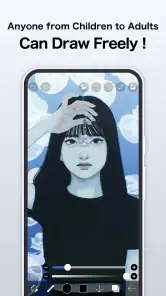
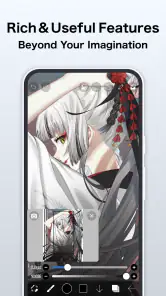
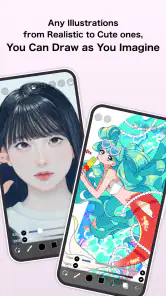
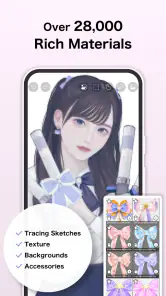
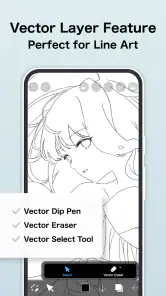
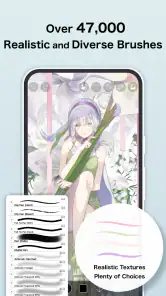
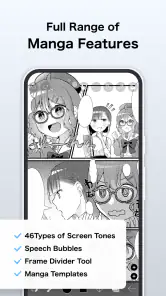
Analyse af Reviewed
Det, jeg især lægger mærke til ved ibis Paint X, er, hvor meget lettere lag gør det at ændre kurs undervejs. Jeg kan begynde med en løs idé på telefonen, prøve mig frem og rette enkelte dele uden at skulle kassere hele tegningen. Det gør appen mere interessant end en digital notesblok, især når jeg vil udvikle en skitse til en illustration i stedet for blot at kradse en tanke ned.
Det er en app til kunst og design fra ibis inc., og den er gratis at hente. Jeg forstår godt, at den er blevet et velkendt valg blandt mobiltegnere: Den har en gennemsnitlig bedømmelse på 4,6 fra omkring tre millioner bedømmelser og er installeret over 100 millioner gange. Men populariteten fortæller ikke, om den passer til ens egen måde at tegne på. Det afgørende er, om man har lyst til at arbejde på en touchskærm og bruge lidt tid på at finde sig til rette i et værktøjsmiljø med mange muligheder.
Lagene giver plads til at ændre mening
En arbejdsgang, hvor skitse og færdigt billede holdes adskilt
Hvis jeg skal fremhæve én ting, der gør størst forskel i praksis, er det lagarbejdet. Lag gør det muligt at holde forskellige dele af en illustration adskilt i stedet for at male alt direkte ind i ét billede. Jeg kan for eksempel have en løs skitse nederst, rent stregarbejde ovenpå og farver på et separat lag. Hvis en farve eller kontur ikke fungerer, kan jeg rette den del uden at skulle tegne resten om.
Det lyder måske som en teknisk detalje, men det ændrer faktisk, hvor modig jeg tør være. Når skitse og slutstreger ikke er låst sammen, kan jeg prøve en anden positur, tykkere konturer eller en ny farvepalet uden at ødelægge de dele, jeg allerede er tilfreds med. For en nybegynder er det en god måde at opdage, at digital tegning ikke behøver være et spørgsmål om at ramme rigtigt første gang. For en mere erfaren bruger er det en praktisk måde at holde en illustration overskuelig.
En god vane er at navngive lagene efter deres funktion, så snart projektet begynder at vokse. “Skitse”, “streger” og “farve” er mere hjælpsomt end en stak lag, man senere skal åbne ét ad gangen for at finde det rigtige. Jeg ville også gemme en løs skitse, indtil kompositionen føles rigtig, i stedet for at gøre den usynlig eller slette den for tidligt. Det giver mig et sammenligningspunkt, hvis de rene linjer begynder at miste noget af tegningens oprindelige energi.
Fra tom skærm til en færdig illustration
På en telefon starter jeg helst med en enkel idé og en tydelig arbejdsrækkefølge. Først tegner jeg store former og placerer motivet, så fylder jeg de vigtigste flader ud og gemmer små detaljer til sidst. Det er en bedre brug af en lille skærm end at begynde med øjne, hårstrå eller pynt, før jeg ved, om figuren overhovedet sidder godt på lærredet.
Når jeg bruger lag, kan jeg også sænke skitsens synlighed, mens jeg tegner de renere streger. På den måde bliver den første, rodede version en guide frem for noget, der konkurrerer med det færdige billede. Det er især nyttigt ved figurer, små karaktertegninger og simple tegneseriescener, hvor proportioner og konturer skal kunne justeres uden at male hele motivet på ny.
En anden praktisk fordel er, at jeg kan arbejde i korte intervaller. Hvis jeg kun har nogle minutter, kan jeg placere farver på et separat lag eller rette én bestemt del og fortsætte senere. Det føles mindre risikabelt end at skulle afslutte hele tegningen i samme omgang. Jeg vil dog stadig anbefale at holde øje med projektets struktur: Mange lag kan være nyttige, men de bliver hurtigt forvirrende, hvis jeg opretter nye for enhver lille streg uden en plan.
Et nyttigt valg er at lade lag følge beslutninger, ikke hver eneste penselbevægelse. Jeg kan eksempelvis holde figurens farver adskilt fra baggrunden, hvis jeg stadig er usikker på stemningen, men samle detaljer, når de ikke længere behøver særskilt kontrol. Så bliver det lettere at afprøve en lysere baggrund eller justere motivets farver uden at lede efter hver enkelt lille del. Det er en enkel måde at bevare fleksibilitet uden at ende med et projekt, der føles som en lang liste af lag.
Appen er ikke det samme som at tegne på papir. Fingeren kan dække det sted, jeg arbejder på, og præcise detaljer kræver mere tålmodighed, når skærmen er lille. En stylus kan gøre håndbevægelserne mere naturlige på en enhed, der understøtter den, men jeg ville ikke købe ekstra udstyr, før jeg ved, at jeg faktisk nyder at tegne digitalt. Det er værd at begynde med en enkel skitse og mærke efter, om betjeningen passer til ens hånd og skærm.
Når en almindelig hverdag giver plads til at tegne
Et realistisk brugsscenarie er en person, der sidder i toget med en idé til en figur eller et håndtegnet opslag. I stedet for at vente på den rette arbejdsplads kan vedkommende åbne appen, lægge en hurtig skitse og markere farverne på hvert sit lag. Senere hjemme kan tegningen rettes til, uden at den første spontane idé er blevet væk i en notesbog eller glemt helt.
Jeg synes også, lagene er gode til små personlige projekter, hvor man ikke nødvendigvis arbejder professionelt: en invitation, en enkel avatar, en doodle til en ven eller et motiv, man vil øve sig på. Man kan eksperimentere med udtrykket uden at behandle hver streg som endelig. Til gengæld ville jeg vælge en større skærm, hvis projektet kræver mange bittesmå detaljer eller lange arbejdsperioder. Telefonen er stærk til tilgængelighed og korte sessioner, men den giver ikke samme arbejdsflade som en tablet eller computer.
Hvis jeg tegner på farten, hjælper det at beslutte, hvad den næste lille opgave er, før jeg åbner projektet igen. Måske skal jeg kun rette figurens silhuet eller finde en baggrundsfarve; så undgår jeg at bruge den korte pause på at zoome rundt uden retning. Den vane er også nyttig, hvis jeg skifter mellem telefon og en større enhed, fordi jeg kan fortsætte med en tydelig idé om, hvad der mangler, frem for at forsøge at løse hele illustrationen på én gang.
Den store værktøjskasse kræver tilvænning
Den største friktion for mig er, at et omfattende tegneprogram også kan føles tæt pakket. Hvis man blot vil tegne en hurtig cirkel eller farvelægge en enkel skitse, kan det virke som mere miljø, end opgaven behøver. Nye brugere kan bruge de første sessioner på at finde ud af, hvor deres foretrukne værktøjer ligger, i stedet for at tegne. Jeg ville derfor begynde med ét lille projekt og lære de få funktioner, jeg faktisk bruger, frem for at forsøge at forstå alt på én gang.
Det er også let at forveksle mange valgmuligheder med et krav om at bruge dem alle. En ren tegning med få lag kan være bedre end et projekt, der er blevet tungt at navigere i, fordi hver farve og detalje fik sit eget lag. Min tommelfingerregel er at oprette et nyt lag, når det gør en bestemt ændring lettere at kontrollere. Hvis jeg ikke kan forklare, hvorfor et lag findes, er strukturen sandsynligvis blevet mere kompliceret, end den behøver at være.
Hvis jeg kommer fra papir, er den største omstilling ikke nødvendigvis selve tegningen, men at jeg skal holde styr på flere digitale dele på én gang. Jeg ville derfor øve mig på en lille, afsluttet tegning frem for at starte med et stort projekt, jeg allerede er følelsesmæssigt investeret i. Det giver plads til at lære, hvordan jeg bedst opdeler arbejdet, uden at hvert valg føles afgørende. Den tilgang er mindre spændende end straks at gå i gang med et stort motiv, men den gør den tætte brugerflade nemmere at håndtere.
En anden begrænsning handler om selve arbejdsfladen. På en lille telefon kan knapper og lærred konkurrere om pladsen, og præcision afhænger i høj grad af, hvor komfortabelt jeg kan arbejde med fingeren eller en kompatibel pen. Hvis jeg primært laver detaljerede illustrationer, hvor hvert lille område skal redigeres nøjagtigt, vil en større enhed eller et program på computer ofte være et bedre valg. ibis Paint X giver mening, når mobilitet betyder noget, ikke fordi en telefon altid er det ideelle sted at færdiggøre enhver tegning.
Sammenlignet med en helt enkel tegneblok er appen bedre, når jeg vil kunne bygge motivet op gradvist og holde skitse, streger og farver adskilt. Den enklere løsning kan til gengæld være rarere til spontane kruseduller, hvor jeg ikke ønsker at vælge arbejdsgang eller organisere noget. Sammenlignet med et skrivebordsprogram er fordelen her, at tegningen kan følge med mig; ulempen er, at en lille skærm gør lange, præcise sessioner mindre behagelige. Jeg ville vælge efter projektet: hurtige idéer og fleksible illustrationer på mobilen, større arbejdsflade til krævende detaljearbejde.
Appen er gratis at hente, men der findes køb i appen. Hvis man betaler via Play, ligger de angivne køb fra 22,99 kr. til 619,99 kr. Jeg ville først bruge den gratis adgang til at afprøve min egen arbejdsgang og undersøge, om lagbaseret tegning passer til mig. Det er mere fornuftigt end at betale, blot fordi man antager, at flere muligheder automatisk giver bedre billeder.
Et spørgsmål, jeg selv ville afklare tidligt, er, om jeg har brug for at arbejde videre på en større skærm. Hvis svaret er ja, bør jeg undersøge, hvordan min egen enhed og arbejdsgang passer til det, før jeg bygger et stort projekt op omkring mobilen. Et andet praktisk valg er, om jeg vil bruge finger eller stylus; jeg ville begynde med det, jeg allerede har, og først overveje tilbehør, hvis præcisionen faktisk spænder ben. På den måde bliver beslutningen om køb eller udstyr knyttet til et konkret behov i stedet for en forventning om, at ekstra funktioner løser alt.
Hvem får mest ud af ibis Paint X?
Jeg vil især anbefale ibis Paint X til folk, der allerede har lyst til at tegne, men gerne vil kunne rette, flytte og genarbejde dele af et billede uden at starte forfra. Den passer godt til hobbyillustratører, begyndere, der gerne vil lære en digital arbejdsgang, og tegnere, som ofte får idéer væk fra skrivebordet. At appen er gratis at begynde med, gør det lettere at afprøve, om den føles rigtig, før man overvejer køb.
Den er mindre oplagt for den, der kun ønsker en meget enkel tegneblok uden indlæring, eller for den, der foretrækker papir og blyantens direkte følelse. Hvis målet er præcist arbejde på en stor flade, ville jeg sammenligne med tegneapps til tablet eller skrivebord, hvor lærredet og eventuel pennebetjening kan passe bedre til lange, detaljerede sessioner. Til hurtige skitser og lagdelte illustrationer på en mobil er den til gengæld mere fleksibel end en helt basal tegneapp.
Forældre, der overvejer appen til et barn, bør skelne mellem aldersmærkningen og selve købene: Den er mærket PEGI 3, men køb i appen er stadig en separat del af oplevelsen. Jeg ville også hjælpe et barn med at navngive lagene og vælge et overskueligt projekt, så appens mange muligheder ikke bliver en hindring for selve tegneglæden.
Appen blev udgivet 27. februar 2014, og den aktuelle version er 14.1.2. Den kræver mindst Android 7.0. Det placerer den som en mulighed for et bredt publikum, men yngre brugere vil stadig have glæde af hjælp til at holde tegneprojekter organiserede og forstå, at køb i appen er en separat del af oplevelsen.
En god mobilmakker, hvis du arbejder i etaper
Min samlede vurdering er, at ibis Paint X er bedst, når jeg ser lagene som et værktøj til at prøve idéer af, ikke bare som en avanceret indstilling. De gør det muligt at begynde løst, ændre retning og bevare de dele, der allerede fungerer. Det er netop den frihed, der kan gøre en mobiltegning mindre skrøbelig og mere fornøjelig at arbejde videre på.
Jeg ville vælge den, hvis jeg vil tegne regelmæssigt, gerne vil lære at bygge en illustration op i adskilte trin og accepterer, at et tæt værktøjsmiljø kræver lidt tilvænning. Hvis jeg derimod kun vil lave en hurtig krusedulle eller har brug for maksimal præcision på et stort lærred, findes der enklere eller mere passende alternativer. For mig er dens bedste rolle en tilgængelig skitse- og illustrationsplads, der gør det let at gribe en idé, når den opstår, og udvikle den videre i mit eget tempo.
ibis Paint X Ofte stillede spørgsmål
Hvad er ibis Paint X, og hvad kan man bruge appen til?
ibis Paint X er en tegne- og maleapp til mobil og tablet, som henvender sig til både begyndere og mere erfarne digitale kunstnere. Du kan lave illustrationer, tegneserier og skitser ved hjælp af blandt andet pensler, lag, markeringer og forskellige redigeringsværktøjer. Appen indeholder mange funktioner, så det kan tage lidt tid at lære brugerfladen at kende, men du kan begynde med enkle tegninger og udforske mulighederne i dit eget tempo.
Er ibis Paint X gratis, og indeholder appen reklamer eller køb?
ibis Paint X kan normalt downloades og bruges gratis, men gratisversionen kan indeholde reklamer og begrænsninger eller ventetid ved adgang til visse funktioner. Appen tilbyder også køb eller betalingsmuligheder, som kan give adgang til ekstra indhold eller en reklamefri oplevelse, afhængigt af den aktuelle version og platform. Tjek oplysningerne i App Store eller Google Play, før du downloader, så du ved, hvilke priser og vilkår der gælder.
Skal jeg bruge en stylus, eller kan jeg tegne med fingeren?
Du kan tegne i ibis Paint X med fingeren, så en stylus er ikke et krav for at komme i gang. En trykfølsom pen kan dog gøre det lettere at styre linjer og detaljer, især hvis din enhed understøtter trykfølsomhed. Resultatet afhænger også af skærmens størrelse og dine indstillinger. Prøv appens stabilisering og penselvalg, hvis stregerne bliver ujævne, og undersøg, om din stylus er kompatibel med netop din telefon eller tablet.
Kan jeg arbejde med lag og gemme eller eksportere mine tegninger?
Ja, ibis Paint X har lagfunktioner, der gør det muligt at adskille eksempelvis skitse, streger og farvelægning, så du kan redigere dele af billedet uden at ændre resten. Du kan normalt gemme projekter i appen og eksportere færdige billeder i understøttede filformater. Mulighederne kan variere efter platform og version. Gem arbejdet jævnligt, og undersøg eksportindstillingerne, hvis du skal bruge en bestemt billedstørrelse eller filtype.
Er ibis Paint X egnet til begyndere, og hvad bør jeg vide før download?
Begyndere kan godt bruge ibis Paint X, men det store udvalg af værktøjer og indstillinger kan virke overvældende i starten. Det hjælper at begynde med enkle projekter og lære funktionerne gradvist, eventuelt ved hjælp af appens vejledninger eller demonstrationsindhold. Sørg også for, at din enhed har tilstrækkelig lagerplads, især hvis du arbejder med store lærreder og mange lag. Download kun appen fra den officielle appbutik, og gennemgå dens aktuelle tilladelser og købsmuligheder.
Fordele
- Mange pensler
- teksturer og skrifttyper giver stor frihed til illustrationer.
- Lag og klippemasker gør det nemmere at arbejde med detaljerede billeder.
- Stabiliseringsværktøjet hjælper med at tegne mere jævne streger.
- Tegneprocessen kan optages som en video
- der er nem at dele.
- Understøtter trykfølsomme penne på kompatible enheder.
Ulemper
- Reklamer i den gratis version kan afbryde arbejdsgangen.
- Det store udvalg af værktøjer kan virke overvældende for begyndere.
- Avancerede funktioner kan kræve køb eller et betalt abonnement.
- Mange lag og effekter kan gøre appen langsom på ældre enheder.
- Den lille skærm på telefoner kan gøre præcisionsarbejde besværligt.

- Kategori
- Kunst og design
- Version
- 14.1.2