Sketchbook
- 254.92K
- 4,1
- Installationer
- 100.00M
- Pris
- Free

Skærmbilleder
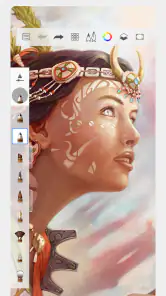
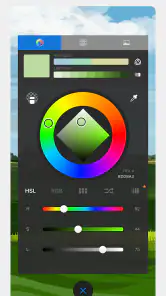
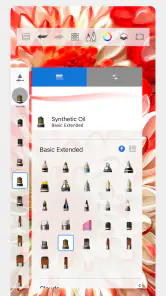
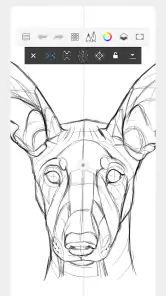
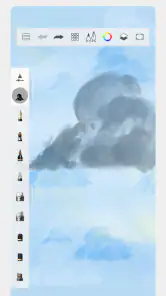
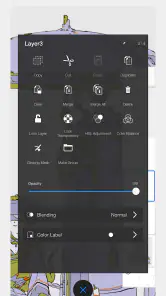
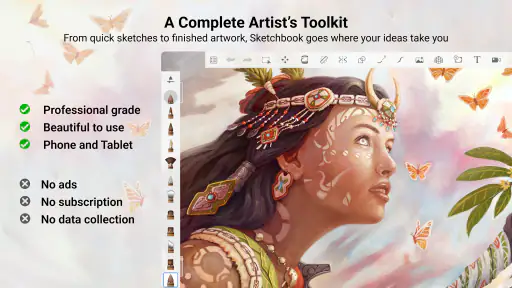
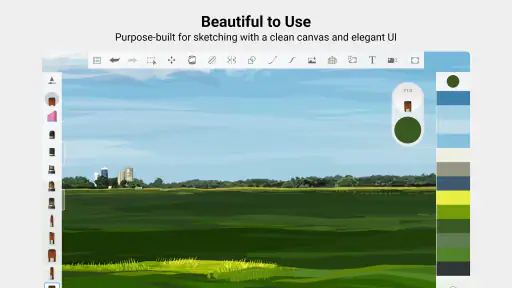
Analyse af Reviewed
Det er let at åbne en tegneapp, vælge en pensel og gå i stå, når det første strøg ikke føles rigtigt. I min oplevelse er Sketchbook bedst, når jeg behandler den som et digitalt skitsehæfte frem for et sted, hvor et færdigt billede skal opstå med det samme. Den passer til hurtige idéer, små studier og mere omhyggelig tegning, men den kræver stadig lidt tilvænning, før værktøjerne føles som en naturlig forlængelse af hånden.
Appen hører til inden for kunst og design og er udviklet af Sketchbook. Den er gratis at hente, har PEGI 3-aldersmærkning og har været tilgængelig siden 8. oktober 2014. Den gennemsnitlige bedømmelse er 4,1 baseret på omkring 707.000 vurderinger, og den har passeret 100 millioner installationer. Der findes køb i appen; Play-fakturering kan indebære en betaling på 25 kroner. Det er nyttig kontekst, men det afgørende spørgsmål er, om arbejdsgangen passer til den måde, du faktisk tegner på.
Når værktøjerne står i vejen for idéen
Det første sted, jeg forventer, at nye brugere tøver, er ikke selve tegningen, men valget af værktøj. En pensel kan virke rigtig i miniaturevisningen og alligevel føles forkert, når den rammer lærredet. I stedet for at skifte mellem mange muligheder på én gang anbefaler jeg at lave en lille prøvestribe i kanten af skitsen. Sammenlign tykkelse, tryk og karakter, før du bruger den valgte pensel på den del, du helst vil bevare.
Det lyder banalt, men det hjælper især på en telefon, hvor hånden dækker noget af arbejdet. Jeg bruger korte strøg til at teste, om en pensel egner sig til konturer, skygger eller grove idéer. Når jeg først har besluttet, hvad den skal gøre, bliver resten af tegningen mere rolig. Et minut brugt på at afprøve værktøjet kan spare mange rettelser senere.
En anden typisk snubletråd er at forveksle en løs skitse med en mislykket tegning. Sketchbook indbyder til at begynde hurtigt, men friheden kan også få mig til at lægge for mange detaljer ind, før motivets form sidder. Jeg får bedre resultater ved først at markere de store former og placeringen af motivet. Derefter kan jeg gå videre til konturer og små detaljer. Det er en enkel rækkefølge, men den gør det lettere at se, hvad der faktisk bør ændres.
På en større skærm eller med en pen kan det være mere behageligt at arbejde præcist, mens en telefon er god til at fange en tanke i øjeblikket. Jeg ville ikke forvente, at en lille skærm føles lige så overskuelig som et større tegneområde. Hvis du oplever, at hånden skjuler motivet, så zoom ind på det område, du arbejder med, og zoom ud igen, når du skal vurdere helheden. Det er bedre end at forsøge at tegne alle detaljer ved samme forstørrelse.
Start med en enkel prøve, ikke et færdigt projekt
Hvis du aldrig har brugt appen før, så lav først en lille øvelse med tre dele: en hurtig formskitse, en mørkere kontur og et par skygger. Det afslører hurtigt, om du foretrækker løse strøg eller en mere kontrolleret streg. Det viser også, om skærmen og den måde, du holder enheden på, passer til længere tegnesessioner. Jeg ville gemme ambitionen om et stort, detaljeret billede til senere, når de grundlæggende bevægelser føles naturlige.
Det er også værd at skelne mellem at øve sig og at producere et billede, der skal deles eller afleveres. Til øvelse kan en ujævn streg være nyttig, fordi den viser, hvor hånden skal trænes. Til en illustration, du vil vise andre, kan det være bedre at arbejde langsommere og kontrollere kompositionen undervejs. Den samme app kan støtte begge dele, men den kan ikke fjerne forskellen mellem en hurtig idé og et færdigt resultat.
En god begyndelse og en tryggere arbejdsgang
Før jeg går i gang med noget vigtigt, tjekker jeg, at jeg har valgt det rigtige lærred og ikke er kommet til at fortsætte på en gammel skitse. Det er et lille setup-tjek, men det forebygger den irriterende situation, hvor jeg først efter flere strøg opdager, at jeg arbejder det forkerte sted. Jeg tager også et øjeblik til at vælge en arbejdsretning: skal billedet være en løs idé, en ren kontur eller et studie af lys og form?
Hvis appen virker langsom eller uoverskuelig, er det fornuftigt at gøre fejlsøgningen enkel. Luk andre opgaver, der ikke behøver at være åbne, og prøv igen med en lille skitse frem for et tungt projekt. Hvis problemet kun opstår i én bestemt tegning, så undersøg den tegning særskilt i stedet for straks at antage, at hele appen er gået i stykker. Sådan en afgrænsning gør det lettere at finde ud af, om det er arbejdsbelastningen, projektet eller betjeningen, der driller.
Jeg anbefaler også at gemme i naturlige pauser: efter den første komposition, efter konturerne og før større ændringer. Det er en almindelig vane i tegnearbejde, ikke en garanti mod alle problemer, men den gør det mindre surt at miste fremdrift. Hvis du er ved at eksperimentere med en ny pensel eller farve, så prøv ændringen på et lille område først. Så kan du hurtigt vurdere, om retningen fungerer, uden at hele billedet afhænger af forsøget.
En realistisk hverdagssituation kunne være, at jeg sidder i toget og får en idé til en figur eller en plakat. Jeg ville bruge Sketchbook til at placere silhuetten, afprøve et par proportioner og notere, hvor lyset skal falde. Jeg ville ikke bruge turen til at finpudse hver eneste kant, især ikke hvis skærmen er lille eller rejsen afbrydes. Når jeg senere har mere ro, kan jeg åbne skitsen igen og beslutte, hvad der skal tegnes færdigt. Appen er særligt nyttig, når det vigtigste er at fastholde tanken, før den forsvinder.
Hvis du vil lære at tegne, er det fristende at lede efter én perfekt pensel, der gør arbejdet lettere. Min erfaring er, at en gentagelig øvelse betyder mere: tegn samme motiv et par gange, og ændr kun én ting mellem forsøgene, for eksempel størrelsen på formerne eller retningen på skyggerne. Så kan du se, hvad der forbedrer tegningen. En digital arbejdsgang gør det nemt at prøve sig frem, men den erstatter ikke øvelse i at observere motivet.
Når en tegning skal reddes
Hvis resultatet pludselig ser forkert ud, så undgå at rette alt på én gang. Stop et øjeblik og find den største årsag: er motivet skævt placeret, er konturen for tung, eller er der for mange detaljer? Ret kun det vigtigste først, og se derefter på billedet igen. Den tilgang hjælper mig med at undgå en kæde af små ændringer, der gør tegningen mere rodet i stedet for bedre.
Hvis du mister overblikket efter at have zoomet eller flyttet rundt, så vend tilbage til en visning af hele billedet, før du fortsætter med detaljer. Det er let at gøre en enkelt del flot og samtidig overse, at den ikke passer til resten. Jeg vurderer derfor proportioner og balance på afstand med jævne mellemrum. Det er især vigtigt ved ansigter, figurer og logoagtige skitser, hvor små forskydninger kan ændre helhedsindtrykket.
En nybegynder kan også have glæde af at lade en skitse ligge et øjeblik, før den bedømmes. Når jeg vender tilbage med friske øjne, ser jeg ofte, om problemet er en enkelt streg eller selve idéen. Hvis du arbejder på en telefon, kan det hjælpe at holde enheden lidt væk og se på tegningen i sin helhed. Det er en enkel måde at opdage ubalance på, som ikke kræver flere værktøjer.
Når årsagen ligger uden for selve tegningen
Ikke alle problemer skyldes appen. En hånd, der bliver træt, en skærm, der er svær at se i stærkt lys, eller en pen, der ikke føles præcis, kan gøre selv en enkel skitse frustrerende. Hvis stregerne konsekvent ikke lander, hvor du forventer, så prøv først en kort øvelse med langsomme linjer og enkle former. Hvis det stadig føles forkert, kan det være værd at ændre greb, arbejdsstilling eller tegne på en større skærm, hvis du har mulighed for det.
Det samme gælder forventningen om, at digitale værktøjer automatisk giver et professionelt resultat. Sketchbook kan være et godt sted at udforske idéer, men det kan ikke vælge komposition, farvebalance eller motiv for dig. Hvis du primært vil have færdige skabeloner, automatiske effekter eller en hurtig løsning uden at tegne selv, vil en anden type kreativ app sandsynligvis passe bedre. Her er styrken netop, at du selv former billedet.
Jeg ville også vælge et andet værktøj, hvis mit hovedmål var at lægge tekst og grafiske elementer ind i et færdigt opslag med mindst mulig håndtegning. Sketchbook giver mest mening, når selve stregen og den visuelle idé er centrum. Sammenlignet med en enkel notatapp føles den mere målrettet tegning; sammenlignet med et program, der er bygget til layout eller billedredigering, er den mindre oplagt til at samle mange typer indhold i én komposition. Det er ikke en fejl, men en forskel i formål.
Det store antal brugere tyder på, at appen har fundet et bredt publikum: den har omkring 255.000 anmeldelser og mere end 100 millioner installationer. Det gør den ikke automatisk rigtig for alle, men det understreger, at den bruges til mere end én snæver type tegning. Jeg ville især anbefale den til folk, der vil øve sig, samle idéer eller arbejde med frihåndstegning uden først at skulle lære et omfattende professionelt program.
Hvem får mest ud af den?
For en hobbytegner er Sketchbook et godt sted at begynde, hvis målet er at tegne selv og blive bedre over tid. Den er også relevant for designstuderende, der hurtigt vil prøve kompositioner, eller for illustratører, der vil lave en grov skitse, før de går videre til en anden arbejdsgang. Jeg synes især, den fungerer godt som et personligt idéværksted: et sted til at teste motiver, former og stemninger, uden at hver skitse behøver at blive færdig.
Den er mindre oplagt til den, der helst vil have en guidet læringsplan eller automatiske forslag til, hvordan et billede skal bygges op. Den kræver, at du selv træffer valg om strøg og motiv, og det kan føles tomt, hvis du forventer, at appen fortæller dig, hvad næste skridt er. Hvis du ved, at du bliver frustreret af at eksperimentere uden instruktion, så begynd med meget små tegneøvelser eller vælg en løsning, der lægger større vægt på undervisning.
Prisen er gratis, men køb i appen kan forekomme, og Play-fakturering er angivet til 25 kroner. Jeg ville derfor afprøve den grundlæggende arbejdsgang først og kun overveje et køb, hvis du ved, hvad du vil have ud af det. For en lejlighedsvis skitsebruger kan det være nok at holde sig til gratis brug; for en person, der tegner ofte, giver det mere mening at undersøge, om den konkrete ekstra mulighed er relevant, før der betales.
Min vurdering efter den praktiske gennemgang
Jeg kan godt anbefale Sketchbook til dig, der vil tegne med hånden på en skærm og gerne vil have plads til at prøve dig frem. Den føles mest overbevisende som et digitalt skitsehæfte, hvor du kan fange en idé, øve en streg eller udvikle en illustration i dit eget tempo. Min vigtigste anbefaling er at begynde med små prøver, arbejde fra store former mod detaljer og tage pauser for at vurdere hele billedet.
Jeg ville ikke vælge den som førstevalg til layout, færdige skabeloner eller automatiseret billedbehandling. Den kan også føles mindre behagelig, hvis du tegner længe på en lille skærm eller forventer, at værktøjerne løser kompositionen for dig. Men hvis du gerne vil lære ved at tegne og kan acceptere lidt indkøring, er det en tilgængelig måde at få idéerne ud af hovedet og ned på lærredet.
Mit samlede indtryk er, at Sketchbook belønner tålmodighed mere end jagten på den perfekte indstilling. Brug den til at skitsere, teste og bygge videre, og lad være med at måle hver øvelse på, om den kunne være et færdigt værk. Når jeg bruger den sådan, bliver den et praktisk redskab i hverdagen frem for endnu en app, jeg åbner én gang og glemmer.
Sketchbook Ofte stillede spørgsmål
Hvad er Sketchbook, og hvad kan jeg bruge appen til?
Sketchbook er en tegne- og maleapp til digital illustration, skitser og idéudvikling. Den er velegnet til alt fra hurtige noter og enkle tegninger til mere detaljerede værker, fordi du kan arbejde med forskellige pensler, lag og farver. Appens værktøjer gør den relevant for både begyndere og erfarne tegnere, men den erstatter ikke nødvendigvis et avanceret computerprogram til alle typer professionelt arbejde.
Er Sketchbook gratis at downloade og bruge?
Sketchbook kan normalt hentes gratis, men pris og vilkår kan afhænge af, om du bruger Android, iOS eller en anden udgave. Funktioner og køb kan også ændre sig over tid, så kontrollér oplysningerne i den officielle appbutik, før du downloader. Det er især værd at undersøge, om de værktøjer, du har brug for, er inkluderet, eller om der kræves et køb eller abonnement.
Hvilke funktioner og værktøjer får jeg i Sketchbook?
Appen tilbyder typisk et udvalg af digitale pensler, farver, lag og værktøjer til at tegne og redigere illustrationer. Lag kan gøre det lettere at holde skitser, farver og detaljer adskilt, mens penselindstillinger giver mulighed for at variere udtrykket. De konkrete funktioner kan variere mellem platforme og versioner, så tjek appens aktuelle beskrivelse, hvis du har brug for bestemte værktøjer eller filformater.
Kan jeg bruge Sketchbook med en stylus, og fungerer appen på telefon og tablet?
Sketchbook kan bruges på kompatible Android- og iOS-enheder, og en stylus kan gøre præcist tegnearbejde mere behageligt end at tegne med fingeren. Oplevelsen afhænger dog af enhedens skærmstørrelse, ydeevne og understøttelse af trykfølsomhed. På en tablet er der ofte mere plads til lærred og værktøjer, mens en telefon typisk passer bedst til skitser og mindre projekter.
Kan jeg gemme, eksportere og dele mine tegninger fra Sketchbook?
Du kan normalt gemme dine projekter og eksportere færdige billeder, så de kan bruges eller deles uden for appen. De tilgængelige filtyper og muligheder for at bevare lag kan afhænge af version og platform, så kontrollér eksportindstillingerne, før du baserer et større projekt på dem. Husk også at gemme arbejdet regelmæssigt og undersøge, hvor appen opbevarer filer, hvis du vil flytte dem til en anden enhed.
Fordele
- Enkel grænseflade gør det let at komme i gang med at tegne.
- Et bredt udvalg af pensler giver plads til forskellige tegnestile.
- Lag gør det nemt at redigere dele af en illustration separat.
- Understøtter trykfølsomme penne på kompatible enheder.
- Kan bruges til skitser og illustrationer uden internetforbindelse.
Ulemper
- Avancerede funktioner kan kræve tid at lære.
- Små skærme kan gøre præcist arbejde besværligt.
- Mange lag og detaljerede tegninger kan belaste ældre enheder.
- Eksportmuligheder og filformater kan være begrænsede.
- En stylus er ikke inkluderet og kan være nødvendig for præcist arbejde.

- Kategori
- Kunst og design
- Version
- Varierer afhængigt af enheden