Microsoft Edge: AI-browser
- 250.98K
- 4,7
- Installationer
- 100.00M
- Pris
- Free

Skærmbilleder

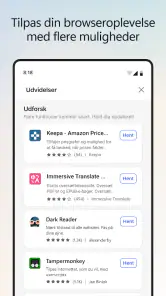
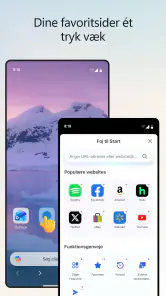
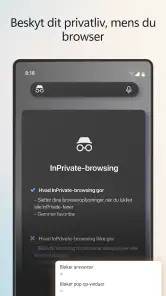
Analyse af Reviewed
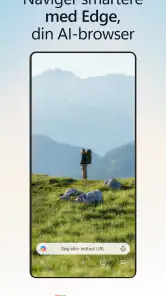
Jeg bruger ikke en browser kun for at få sider til at åbne. Jeg vil også vide, om den passer ind i mine vaner, om jeg kan styre de valg, den præsenterer, og om den gør det nemt at holde arbejde og privat browsing adskilt. Microsoft Edge er især interessant, hvis du allerede bruger Microsofts tjenester eller gerne vil prøve Copilot direkte i en mobilbrowser. Min vurdering er dog, at AI-funktionerne er et supplement, ikke en grund til at opgive en browser, du allerede er tryg ved.
En browser, der skal gøre sig fortjent til din tillid
Microsoft-kontoen er nyttig, men ikke et krav for alle
Edge på mobilen er en kommunikationsapp i bred forstand: Den hjælper dig med at finde, læse og dele information på nettet. Microsoft Corporation står bag appen, som har været tilgængelig siden 1. juni 2018. Den er gratis at hente, har PEGI 3 og findes i version 153.0.4234.49. På Google Play ligger den på et gennemsnit på 4,7 baseret på omkring 1,6 millioner bedømmelser, og den er installeret over 100 millioner gange. Det fortæller mig, at den er et etableret valg, men popularitet er ikke det samme som, at den passer til alle.
Det mest oplagte spørgsmål er, om Edge giver mening uden en Microsoft-konto. Til almindelig browsing kan du begynde med at åbne sider uden først at gøre browseren til centrum for din digitale identitet. En konto bliver først mere relevant, hvis du vil have browseroplevelsen til at hænge sammen med andre Microsoft-tjenester. Jeg ville derfor starte med de funktioner, du faktisk vil bruge, og først derefter beslutte, om synkronisering er værd at slå til.
Det er en praktisk skelnen, fordi en browser kan føles mere bekvem, når den følger dig mellem enheder, men bekvemmelighed betyder også, at du bør forstå, hvilke valg du træffer. Jeg ville ikke logge ind af ren vane. Hvis du kun skal slå en adresse op, læse en artikel eller åbne et link fra en besked, kan du prøve den uden at gøre kontotilknytning til første skridt.
Copilot ændrer arbejdsgangen, ikke grundreglen
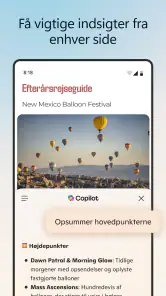
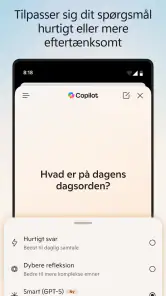
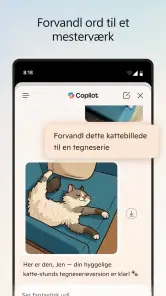
Copilot er den funktion, der tydeligst adskiller Edge fra en enkel mobilbrowser. Når du allerede læser en lang side, kan en AI-assistent virke mere relevant end at kopiere tekst over i en separat app. I praksis afhænger værdien dog af, hvad du læser, og hvad du forventer af et svar. Jeg ser den som en genvej til at orientere mig, ikke som en erstatning for at kontrollere vigtige oplysninger på selve siden.
Et konkret eksempel er en planlægningsaften: Du åbner en side med rejseråd, en anden med transportmuligheder og en tredje med en pakkeliste. En assistent kan hjælpe dig med at samle spørgsmål, du vil undersøge nærmere, mens du bliver i browseren. Men hvis du skal bruge præcise regler, aktuelle vilkår eller oplysninger, der har økonomiske konsekvenser, bør du stadig læse den oprindelige kilde. Det er en nyttig begrænsning at huske, før et vel formuleret AI-svar føles mere sikkert, end det er.
Hvis du ikke har lyst til at bruge AI, er Edge stadig en browser. Du behøver ikke gøre Copilot til omdrejningspunktet for hver session. For mig er det en fordel: Jeg kan vurdere browseren på almindelig navigation og kun bruge assistenten, når den løser et konkret problem. Hvis du derimod forventer, at AI altid skal være skjult eller helt fraværende, kan den ekstra synlighed føles som støj.
Hvilke valg bør du gennemgå?
Jeg ville starte med at se på de indstillinger, appen selv viser, i stedet for at antage, at én standard passer til alle. Læg mærke til, om du bliver bedt om at logge ind, om synkronisering tilbydes, og hvilke valgmuligheder der vises omkring browseroplevelsen. Det er de synlige beslutninger, du kan tage stilling til, uden at gætte på, hvordan data håndteres bag kulisserne.
Det er også værd at skelne mellem at bruge en funktion og at give den mere adgang eller sammenhæng. Hvis en opgave kun kræver at åbne en webside, så spørg dig selv, om du har brug for at forbinde den med en konto eller bruge en assistent. Den lille pause er især nyttig, når du deler en enhed med andre, eller når du åbner sider med personlige oplysninger. Jeg anbefaler ikke at vælge en indstilling alene, fordi den står fremhævet; vælg den, når du forstår, hvad den gør for din egen brug.
En browser er samtidig et sted, hvor mange forskellige tjenester mødes. Edge kan ikke i sig selv gøre indholdet på alle besøgte sider pålideligt eller passende. Når en side beder om oplysninger, bør du vurdere den side og dens formål særskilt. Det lyder indlysende, men det er let at forveksle en velkendt browser med en garanti for alt, man åbner i den.
Privat browsing kræver omtanke i følsomme situationer
Jeg ville være særlig bevidst, når jeg søger efter helbredsoplysninger, læser arbejdsdokumenter eller bruger sider med økonomiske detaljer. Det betyder ikke, at jeg automatisk ville undgå Edge; det betyder, at jeg ville begrænse mig til de funktioner, jeg har brug for, og kontrollere konto- og browserindstillinger, før jeg gør enheden mere personlig. Hvis flere personer bruger samme telefon, er det også klogt at tænke over, hvem der kan få adgang til åbne faner og browserhistorik.
Et nyttigt workflow er at holde en enkelt opgave enkel: Åbn den relevante side, læs den, og luk fanen, når du er færdig, hvis du ikke ønsker den liggende synlig. Brug ikke AI-sammenfatning som eneste grundlag, når originalteksten indeholder følsomme eller afgørende detaljer. Og før du deler et link eller tekst fra en side, så kontrollér, at du ikke samtidig sender noget, du kun havde tænkt dig at holde for dig selv.
Det er ikke særlige Edge-regler, men Edge gør de valg tydelige, fordi browseren både kan være læseredskab og indgang til AI-hjælp. Hvis du ønsker en meget afgrænset browser til følsomt arbejde, kan det være bedre at bruge en separat profil eller en anden løsning, som passer til dine egne krav. Jeg ville ikke basere sådan et valg på antagelser om privatliv; jeg ville læse de aktuelle indstillinger og oplysninger i appen og vælge efter dem.
Sådan får du mere ud af den uden at gøre den til standard
Min anbefaling er at prøve Edge på én tilbagevendende opgave, før du flytter alle dine bogmærker og vaner. Brug den for eksempel til at læse lange artikler, undersøge et emne eller åbne links fra Microsofts tjenester. Efter nogle dage kan du bedre mærke, om Copilot sparer dig tid, eller om den blot tilføjer endnu et trin. Den prøveperiode kræver ikke, at du straks beslutter dig for en permanent standardbrowser.
Et mindre indlysende trade-off er, at AI-hjælp kan mindske skift mellem apps, men også friste dig til at stille et spørgsmål, før du selv har skimmet siden. Jeg får mest ud af den, når jeg først finder ud af, hvad kilden faktisk siger, og derefter bruger assistenten til at organisere næste skridt. Hvis jeg kun vil læse uden afbrydelser, er en enklere browseroplevelse ofte rarere.
Edge er gratis at hente, men Google Play viser også køb i appen fra 78,99 kr. til 1.689,00 kr., når betalingen går gennem Play. Det gør det fornuftigt at kontrollere, hvad en eventuel betalingsmulighed dækker, før du køber noget. Du behøver ikke betale for at prøve den grundlæggende browseroplevelse, så jeg ville ikke lade prisintervallet alene afgøre, om appen er værd at teste.
Hvem bør vælge den – og hvem bør lade være?
Jeg kan især anbefale Edge til dig, der allerede bruger Microsofts økosystem, vil have en mobilbrowser med adgang til Copilot eller foretrækker at samle læsning og hurtig research ét sted. Den kan også passe godt til dig, der gerne vil afprøve AI i en konkret hverdagssituation uden at installere en særskilt assistent som første skridt.
Hvis du allerede er glad for Safari eller Chrome, bør du ikke skifte alene på grund af AI. Din nuværende browser kan være et bedre valg, hvis den passer bedre til dine enheder, rutiner eller indstillinger. Og hvis du vil have en browser med færrest mulige ekstra funktioner, vil Edge muligvis virke mere omfattende, end du ønsker. Det er ikke en fejl ved appen; det er et spørgsmål om, hvorvidt dens ekstra lag hjælper dig.
For at sammenligne fair med de vanlige alternativer ville jeg teste den samme opgave i hver browser: Åbn en lang artikel, find et bestemt afsnit, del siden, og se, hvor let det er at komme tilbage til den bagefter. Hvis Copilot er vigtig for dig, prøv også, om den hjælper med netop den type research, du laver. Den sammenligning siger mere end at vælge ud fra et funktionsnavn.
Min forsigtige anbefaling
Jeg synes, Microsoft Edge er værd at prøve, især hvis Copilot og Microsoft-integration passer naturligt ind i din dag. Den høje brugertilslutning viser, at mange har taget browseren til sig, men den vigtigste test er stadig, om du føler dig i kontrol med dine egne valg. Jeg ville begynde uden at ændre alle mine vaner, gennemgå de synlige konto- og indstillinger og først derefter afgøre, om den skal være min primære browser.
Mit korte råd til en ven ville være: vælg Edge, hvis AI-hjælpen løser et reelt problem for dig, ikke blot fordi den er ny. Brug den almindeligt, når du vil browse, og vær mere kritisk, når du håndterer følsomme oplysninger eller får AI til at opsummere noget vigtigt. Det bedste ved Edge er fleksibiliteten; den vigtigste begrænsning er, at du selv skal holde styr på, hvornår ekstra hjælp faktisk hjælper.
Microsoft Edge: AI-browser Ofte stillede spørgsmål
Hvad er Microsoft Edge: AI-browser, og hvad kan jeg bruge den til?
Microsoft Edge er en mobilbrowser til Android og iOS, som kombinerer almindelig websurfing med Microsofts AI-funktioner. Du kan søge på nettet, åbne flere faner, gemme favoritter og synkronisere browserdata med Edge på andre enheder. Afhængigt af region og version kan browseren også give adgang til Copilot, der kan hjælpe med spørgsmål, tekst og opsummeringer. De tilgængelige funktioner kan ændre sig over tid.
Hvordan fungerer Copilot og de andre AI-funktioner i Edge?
Copilot kan bruges til at stille spørgsmål og få hjælp til blandt andet at forstå eller opsummere indhold. Nogle funktioner kan også arbejde sammen med den side, du besøger, men adgangen afhænger af appversion, konto, sprog og region. AI-svar kan være upræcise eller forældede, så kontrollér vigtige oplysninger hos pålidelige kilder. Undgå at indsætte følsomme personoplysninger, medmindre du først har læst Microsofts vilkår og privatlivsoplysninger.
Kan jeg synkronisere bogmærker, adgangskoder og browserhistorik mellem mine enheder?
Ja, Edge kan synkronisere udvalgte browserdata mellem enheder, når du logger ind med den samme Microsoft-konto og aktiverer synkronisering. Hvilke oplysninger der kan synkroniseres, afhænger af dine indstillinger og den aktuelle appversion. Hvis du bruger både mobil og computer, kan det gøre det lettere at fortsætte en opgave på tværs af enheder. Husk dog at sikre din konto og kun synkronisere de data, du ønsker at have tilgængelige flere steder.
Er Microsoft Edge gratis, og kræver det en Microsoft-konto?
Edge kan normalt downloades og bruges gratis til almindelig browsing. Du behøver typisk ikke en Microsoft-konto for at åbne websider, men du skal logge ind for at bruge kontobaseret synkronisering og visse tilknyttede funktioner. Nogle AI-funktioner kan have særskilte adgangskrav, begrænsninger eller ændrede vilkår. Kontrollér oplysningerne i appen og i den officielle appbutik, da funktioner og tilgængelighed kan variere mellem lande og versioner.
Hvilke privatlivs- og sikkerhedsindstillinger bør jeg kende, før jeg downloader Edge?
Edge indeholder indstillinger, der kan hjælpe med at styre blandt andet sporingsbeskyttelse, cookies, tilladelser til websites og gemte browserdata. Gennemgå indstillingerne efter installation, og vælg et beskyttelsesniveau, der passer til dine behov. Browserbeskyttelse gør ikke al aktivitet anonym, og websites eller onlinetjenester kan stadig indsamle oplysninger efter deres egne regler. Læs Microsofts privatlivspolitik, især hvis du bruger Copilot eller logger ind og synkroniserer data.
Fordele
- Synkroniserer favoritter
- adgangskoder og historik på tværs af enheder.
- Lodrette faner gør det lettere at holde styr på mange åbne sider.
- Sporingsbeskyttelse kan begrænse uønsket sporing på nettet.
- Samler PDF-læsning og annotering direkte i browseren.
- Kan importere bogmærker og adgangskoder fra andre browsere.
Ulemper
- Nogle funktioner kræver en Microsoft-konto for at synkronisere.
- Bing er standardsøgemaskine
- indtil du selv ændrer indstillingen.
- AI-funktioner kan kræve login og er ikke altid tilgængelige på alle sprog.
- Udvidelser og indstillinger kan være mindre omfattende end i desktopversionen.
- Synkronisering fungerer bedst
- hvis du også bruger Microsofts øvrige tjenester.

- Kategori
- Kommunikation
- Version
- 153.0.4234.49