AR Drawing: Sketch & Paint
- 98.40K
- 4,1
- Installationer
- 10.00M
- Pris
- Free

Skærmbilleder
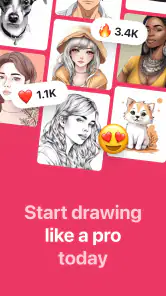
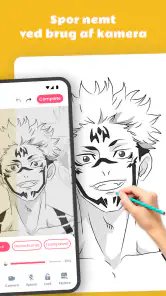
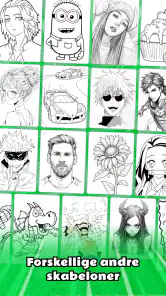
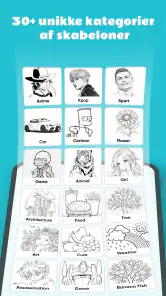
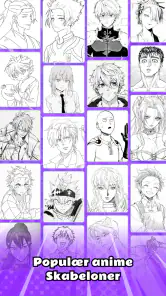
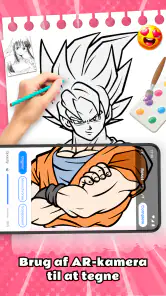
Analyse af Reviewed
Det særlige ved AR Drawing: Sketch & Paint er, at den gør det lettere at komme i gang med en tegning uden først at skulle mestre frihånd. Jeg ville især vælge den, hvis jeg havde et motiv i tankerne, men var usikker på proportioner eller konturer: Appen er bygget op omkring at vise et billede som tegnehjælp, mens man arbejder på papir. Det er en praktisk genvej til at få grundformen på plads, ikke en erstatning for selve tegnearbejdet.
Fra skærmbillede til papirtegning
Arbejdsformen passer godt til korte, konkrete projekter. Vælg et motiv, læg papiret klar, og brug den projicerede visning som guide, mens du tegner. Når omridset først sidder nogenlunde rigtigt, kan du lægge appen til side og fortsætte med blyant, tusch eller farver på din egen måde. Den opdeling er værd at huske: Appen hjælper med at overføre motivet, men det er stadig dine hænder, materialer og valg, der afgør det færdige resultat.
Jeg synes, det er en mere håndgribelig tilgang end at prøve at kopiere et billede direkte fra en lille telefonskærm. En skærm kan være svær at holde i den rette position, mens man tegner, og hånden dækker let for motivet. Med et projekteret billede som reference kan man i stedet koncentrere sig om papiret. Det gør appen særlig relevant for begyndere, børn sammen med en voksen og alle, der vil lave en enkel illustration uden at starte med et blankt ark og ingen støtte.
Den fungerer også bedst, når motivet er valgt med omtanke. En tydelig silhuet, få større former og begrænsede detaljer er lettere at følge end et tæt fotografi med mange små elementer. Et foto af en hund kan for eksempel være et godt udgangspunkt, hvis man først fokuserer på hovedets form, ører og kropsholdning. Forsøger man at gengive hvert hår og hver skygge, bliver hjælpen hurtigt mindre nyttig, fordi man stadig selv skal oversætte billedets detaljer til streger.
En rolig start giver et bedre resultat
Et tip, jeg ville bruge fra første forsøg, er at tegne let i begyndelsen. Lav svage hjælpelinjer og markér de store former, før du gør konturen mørkere. Det er langt lettere at rette proportioner, mens stregerne stadig er diskrete. Når grundformen virker, kan du tilføje detaljer og skygger uden at blive låst fast af den første linje, der blev lagt på papiret.
Det er også en god idé at gøre arbejdsfladen klar, inden man åbner appen. Papiret bør ligge stabilt, og telefonen skal stå, så referencebilledet ikke flytter sig, når man læner sig frem eller rækker efter en blyant. Det er ikke en avanceret opsætning, men netop denne lille forberedelse kan gøre forskellen mellem en afslappet tegnesession og en, hvor man hele tiden forsøger at få motiv og papir til at passe sammen.
Hastighed handler mest om opsætningen
Hvis man forventer, at appen automatisk leverer en færdig tegning med få tryk, er forventningen forkert. Den kan hjælpe med at komme hurtigere frem til et brugbart omrids, men man skal stadig finde motivet, få arbejdspositionen til at fungere og selv tegne det, man ser. For et enkelt motiv kan den vej føles hurtig, især hvis alternativet er gentagne forsøg på at få proportionerne til at passe. Til et detaljeret billede kan selve tegningen stadig tage tid.
Det er derfor svært at skille oplevet hastighed fra brugerens mål. En person, der vil skitsere en enkel blomst til et kort, kan få glæde af hjælpen med det samme. En person, der vil lære at tegne ansigter fra bunden, får måske mere ud af langsomt at studere proportioner og øve sig uden en overført kontur. Den ene metode er ikke automatisk bedre; de løser forskellige opgaver. Jeg ser appen som en genvej til at skabe, ikke som den bedste genvej til at lære alle tegnefærdigheder.
Et hverdagsligt eksempel kunne være en regnvejrsdag, hvor et barn gerne vil tegne en kat, men bliver frustreret over, at hovedet altid bliver for stort. En voksen kan hjælpe med at vælge et enkelt motiv og gøre papiret klar. Barnet kan så koncentrere sig om at følge de vigtigste linjer og bagefter selv vælge farver og detaljer. Det giver en tydelig begyndelse uden at tage kreativiteten ud af resten af tegningen.
Når brugen bliver mere krævende
De mest krævende øjeblikke er ikke nødvendigvis lange tegnesessioner, men situationer hvor flere ting skal spille sammen: motivet skal være let at aflæse, papiret skal blive liggende, og telefonens visning skal være til at arbejde efter. Hvis man flytter telefonen eller ændrer arbejdsstilling midt i en kontur, kan sammenhængen mellem reference og papir blive forstyrrende. Jeg ville derfor tegne motivets store former først og vente med små detaljer, indtil opsætningen føles stabil.
En anden praktisk afvejning er, hvor meget man vil følge billedet. Hvis man kopierer hver eneste linje, kan resultatet blive stift, og øvelsen handler mest om at overføre. Hvis man bruger billedet som støtte til de store proportioner og derefter ændrer udtryk, tøj, farver eller baggrund, får man mere plads til sin egen stil. Den bedste brug er efter min mening ofte midt imellem: Lad appen hjælpe med det, der er svært, men tag selv beslutningerne om resten.
Ved gentagen brug ville jeg også gemme en enkel rutine: vælg et motiv med tydelige kanter, begynd med store former, tegn let, og tilføj først detaljer, når grundformen fungerer. Det gør ikke appen mere avanceret, men det forebygger den almindelige frustration ved at bruge lang tid på små streger, før man opdager, at hele figuren er skæv. For en ny tegner er det en konkret måde at få mere ud af hjælpen uden at forvente, at appen gør arbejdet alene.
Stabilitet og forventninger til telefonen
Jeg ville gå til appen med realistiske forventninger til pålidelighed: Den centrale idé er enkel, men tegneoplevelsen afhænger også af, hvordan man får telefonen og papiret til at stå i forhold til hinanden. Det betyder, at en ujævn arbejdsflade eller en telefon, der bliver flyttet, kan være mere mærkbar end små forskelle i selve appens betjening. Hvis noget føles upræcist, er det værd først at kontrollere opsætningen og vælge et mindre detaljeret motiv, før man opgiver metoden.
Appen er udviklet af AR Drawing og ligger i kategorien kunst og design. Den har en gennemsnitlig vurdering på 4,1 baseret på omkring 837.000 vurderinger, og den er hentet over 10 millioner gange. Det fortæller, at mange har prøvet den, men tallene kan ikke afgøre, om den passer til ens egen måde at tegne på. Jeg ville især vurdere den ud fra, om jeg faktisk ønsker at tegne på papir med en visuel guide, frem for om jeg leder efter et komplet digitalt tegneprogram.
Den er gratis at hente, har aldersmærkningen PEGI 3 og tilbyder køb i appen fra 16 til 549 kr., når betalingen går gennem Play. Det er værd at tage med i overvejelserne, især hvis appen skal bruges af et barn: Man kan prøve den grundlæggende idé uden først at betale, men det er fornuftigt at holde øje med købsmulighederne og aftale på forhånd, hvad der er tilladt. Jeg ville ikke vælge den alene på grund af, at den er gratis; det afgørende er, om den konkrete arbejdsform er nyttig for dig.
Begrænsninger, der betyder noget i praksis
Den vigtigste begrænsning er, at en projekteret guide ikke automatisk lærer dig at konstruere et motiv selv. Hvis målet er at forstå perspektiv, anatomi eller lys fra grunden, bør du supplere med øvelser, hvor du tegner uden et færdigt omrids at følge. Appen kan gøre en første skitse mindre skræmmende, men den kan også blive en krykke, hvis man aldrig prøver at ændre motivet eller tegne det igen uden støtte.
Den er heller ikke det oplagte valg, hvis du primært vil tegne digitalt med lag, præcise pensler eller redigerbare streger. Her er et almindeligt digitalt tegneprogram bedre, fordi dets styrke ligger i arbejdet direkte på skærmen. Omvendt er papir en fordel, hvis du gerne vil farvelægge med dine egne materialer, hænge resultatet op eller give en håndtegnet illustration videre. Appen befinder sig mellem digital reference og fysisk tegning, og det er både dens særpræg og dens begrænsning.
Telefonens egnethed bør også vurderes praktisk. Den aktuelle version er 5.2.6, og minimumskravet til Android er 8.0. Men et kompatibelt styresystem er kun en del af oplevelsen: Skærmens størrelse, telefonens placering og hvor bekvemt man kan se billedet fra tegnepositionen, påvirker også arbejdet. Hvis skærmen er svær at aflæse, eller telefonen ikke kan stå stabilt ved papiret, kan en større skærm eller en anden referenceform være mere behagelig. Jeg ville prøve en kort skitse, før jeg planlagde et større projekt.
Hvem får mest ud af den?
Jeg vil anbefale den til begyndere, familier og hobbytegnere, der gerne vil have hjælp til at få en genkendelig grundform ned på papir. Den passer især godt til små projekter: en tegning til et kort, en enkel figur til farvelægning eller en hurtig skitse, hvor det vigtigste er at komme i gang. Den kan også være nyttig for en erfaren tegner, der vil overføre en reference til papir, men den erstatter ikke mere præcise arbejdsredskaber, når opgaven kræver nøjagtig kontrol.
Jeg ville springe over, hvis jeg ønskede et program, der selv skaber et færdigt billede, eller hvis jeg ville lære at tegne helt uden reference. Jeg ville også vælge en anden løsning til lange, detaljerede digitale illustrationer. Før du beslutter dig, kan du stille dig selv ét enkelt spørgsmål: Vil jeg have hjælp til at placere konturer på papir, eller vil jeg tegne og redigere direkte på en skærm? Hvis svaret er det første, giver appens tilgang mening.
Min vurdering efter at have set på arbejdsformen
AR Drawing: Sketch & Paint virker bedst som en bro mellem et billede på telefonen og en tegning, du selv udfører på papir. Dens styrke er ikke, at den fjerner behovet for øvelse, men at den sænker tærsklen for at begynde og gør proportioner mere overskuelige. Til gengæld afhænger resultatet af motivvalg, en rolig opsætning og din egen lyst til at arbejde videre efter omridset.
Jeg synes, den er værd at prøve, hvis du vil tegne mere, men ofte går i stå ved den første skitse. Start med et enkelt motiv, hold de første streger lette, og brug støtten selektivt, så tegningen stadig føles som din egen. Hvis du derimod søger et fuldt digitalt værksted eller en genvej til at lære grundlæggende tegning uden hjælp, findes der bedre match. Som et praktisk redskab til at få papirprojekter i gang har den en tydelig rolle, så længe man ved, hvad den kan og ikke kan gøre.
AR Drawing: Sketch & Paint Ofte stillede spørgsmål
Hvad er AR Drawing: Sketch & Paint, og hvordan fungerer appen?
AR Drawing: Sketch & Paint er en tegneapp, der bruger augmented reality til at vise en skitse oven på det, du ser gennem kameraet. Du kan vælge eller importere et motiv, placere det i kameravisningen og bruge det som visuel guide, mens du tegner på papir. Appen laver ikke tegningen automatisk; resultatet afhænger af din egen indsats og af, hvor godt kameraet kan følge motivets placering.
Skal jeg bruge særligt udstyr eller en nyere telefon?
Du skal som regel bruge en telefon eller tablet med kamera, og AR-funktionerne fungerer bedst på en enhed, der understøtter moderne augmented reality. Et stativ eller en anden stabil holder kan gøre det lettere at holde motivet på samme sted, mens du tegner. Appens præcise krav kan variere mellem Android- og iOS-versioner, så tjek kompatibiliteten og systemkravene på appens butiksside før download.
Kan jeg bruge mine egne billeder som tegneguide?
Mange AR-tegneapps af denne type giver mulighed for at vælge et motiv fra et galleri eller blandt indbyggede skabeloner, men de tilgængelige funktioner kan afhænge af appens aktuelle version. Hvis du bruger et eget foto, kan du typisk justere motivets størrelse eller placering, så det passer til papiret og kameravinklen. Kontrollér appens tilladelser, og vælg kun billeder, du har ret til at bruge.
Er AR Drawing: Sketch & Paint gratis, og indeholder den annoncer eller køb?
Appens pris og betalingsmodel kan ændres over tid og variere mellem Google Play og App Store. Den kan være gratis at hente, men stadig indeholde annoncer, betalte funktioner eller abonnementer, eksempelvis for adgang til ekstra skabeloner. Læs oplysningerne på butikssiden, før du installerer, og undersøg eventuelle køb i appen, hvis du vil bruge den uden begrænsninger eller uventede udgifter.
Hvilke tilladelser kræver appen, og er den egnet til begyndere?
Kameraadgang er nødvendig for at vise tegneguiden oven på omgivelserne, og adgang til billeder kan være relevant, hvis du vil importere egne motiver. Begyndere kan bruge appen som støtte til at øve proportioner og konturer, men den erstatter ikke tegnefærdigheder eller instruktion. Sørg for at bruge den på en stabil, godt oplyst overflade, og giv kun de tilladelser, der er nødvendige for de funktioner, du ønsker.
Fordele
- Gør det nemt at tegne efter et motiv ved hjælp af kameraoverlejring.
- Velegnet til både begyndere og øvede
- der vil øve proportioner.
- Har flere motivmuligheder
- så du kan vælge noget
- der passer til dit niveau.
- Kan bruges til kreative projekter som kort
- skitser og enkle illustrationer.
- Trinvis tegning gør det lettere at følge et motiv fra start til slut.
Ulemper
- Kræver adgang til kameraet for at bruge AR-funktionerne.
- Resultatet afhænger af stabil placering af telefonen og papiret.
- Skærmen skal ofte være tændt under tegningen
- hvilket bruger batteri.
- Nogle funktioner eller motiver kan kræve betaling eller visning af reklamer.
- AR-overlejringen kan være svær at se i stærkt lys eller på ujævne flader.
- Kategori
- Kunst og design
- Version
- 5.2.6