Easy Draw: AR Tracing & Sketch
- 4.36K
- 4,6
- Installationer
- 1.00M
- Pris
- Free
Skærmbilleder
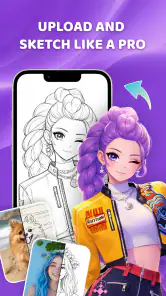
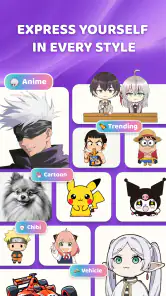
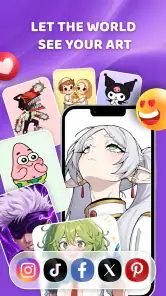
Analyse af Reviewed
Hvis du gerne vil tegne, men ofte går i stå, når du skal få proportionerne på plads, kan Easy Draw: AR Tracing & Sketch være en rar måde at komme i gang på. Appen bruger kameraet som hjælp, så du kan arbejde med en tegning på papir i stedet for kun at tegne på en skærm. Jeg synes især, idéen giver mening for begyndere: Den tager noget af presset ved at skulle tegne motivet frit fra hukommelsen, uden at love, at selve tegnearbejdet bliver gjort for dig.
Det er en kunst- og designapp fra SkyTechnology Global, og den er gratis at hente. Den har en gennemsnitlig bedømmelse på 4,6 fra omkring 11.000 vurderinger, og mere end en million installationer. Det fortæller, at mange har prøvet den, men det vigtigste spørgsmål for mig er stadig, om arbejdsgangen passer til din måde at tegne på. Her får du et konkret billede af, hvad du kan forvente, hvordan du kan gribe din første skitse an, og hvornår en anden tegneform måske passer bedre.
En anden måde at komme fra motiv til papir
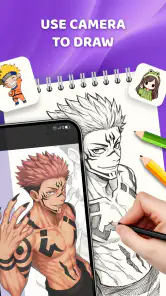
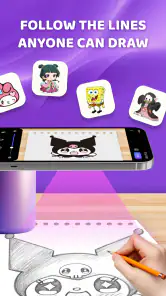
Den centrale forskel fra en almindelig tegneapp er, at Easy Draw retter sig mod en fysisk tegning. I stedet for at lave hele billedet med fingeren på telefonen kan du bruge AR-kameraet som visuel støtte, mens du tegner på papir. Det er en praktisk mellemvej mellem at kopiere et billede fra en skærm og at tegne motivet helt frit.
Det gør appen relevant, hvis du vil tegne en figur, en genstand eller et enkelt motiv, men har svært ved at få form og placering til at hænge sammen. Den kan også være et første skridt for børn eller voksne, der gerne vil øve sig uden at starte med et blankt ark og en idé, de ikke ved, hvordan de skal omsætte. Med PEGI 3 er den markeret til et bredt publikum, men yngre brugere vil stadig have glæde af lidt hjælp til at holde telefonen stabil og gøre papiret klar.
Forvent dog ikke, at kameraet tegner for dig. Du skal stadig føre blyant eller pen, holde øje med linjerne og beslutte, hvor meget af motivet du vil gengive. Appens styrke er støtte til overførslen, ikke en genvej til en færdig illustration. Hvis du helst vil have fri kontrol over pensler, lag og digital farvelægning, er en klassisk tegneapp sandsynligvis et bedre valg.
Før du begynder: gør arbejdspladsen enkel
En god første oplevelse afhænger mindst lige så meget af bordet som af appen. Find et ark, en blyant og et sted, hvor telefonen kan holdes roligt over papiret. Hvis du forsøger at holde mobilen med den ene hånd og tegne med den anden, bliver det hurtigt besværligt, og billedet kan flytte sig i forhold til arket. En stabil placering gør det lettere at følge motivet uden hele tiden at rette ind.
Start med et enkelt motiv og et ark uden for mange andre streger. Det er fristende at vælge noget detaljeret, fordi det ser spændende ud, men tætte små linjer er svære at følge, når du stadig lærer arbejdsgangen. Et tydeligt omrids giver dig hurtigere en fornemmelse af, om kameraets visning og din hånd arbejder godt sammen.
Appen kræver Android 7.0 eller nyere. Hvis du bruger en nyere iPhone, skal du undersøge dens egen tilgængelighed i den relevante appbutik; Android-versionen og dens systemkrav fortæller ikke i sig selv noget om, hvilke iOS-versioner der understøttes. Den aktuelle Android-version er 1.4.11, så det er værd at sikre, at du henter den nyeste udgave, hvis du allerede har haft den installeret tidligere.
Fra installation til den første brugbare skitse
Når appen er åbnet, er det en fordel at tænke i små trin frem for at forsøge at lave en flot tegning med det samme. Vælg et motiv, gør papiret klar, og brug kameraarbejdsgangen til at få en visuel reference på plads. Følg først de store former: yderkant, hovedretning og placeringen af de vigtigste dele. Vent med små detaljer, til grundformen ser nogenlunde rigtig ud.
Et realistisk første mål kan være at få en enkel silhuet over på papiret. Tegn let, så du kan justere, hvis en del lander skævt, og mørkn stregerne senere. Det er et lille, men nyttigt trick: Når man bruger en visuel guide, kan det være fristende at kopiere hver synlig linje med det samme. Ved først at arbejde med de store konturer undgår du, at papiret hurtigt bliver fyldt med mørke streger, som er svære at rette.
Hvis du vil prøve appen sammen med et barn, kan du gøre opgaven mere overskuelig ved at lade barnet vælge motivet og selv tegne de vigtigste konturer. Hjælp med at stabilisere telefonen, hvis billedet bevæger sig, i stedet for at tage blyanten fra barnet. På den måde bliver kameraet et hjælpemiddel, mens tegningen stadig føles som barnets egen.
En anden god anvendelse er at øve sig på samme motiv flere gange. Første forsøg handler om at forstå, hvor linjerne skal ligge; næste gang kan du prøve at lægge mærke til proportioner eller form. Det er en mere lærerig brug end blot at jagte en hurtig, pæn kopi, fordi du gradvist kan se, hvilke dele du stadig har brug for støtte til.
De små ting, der kan skabe forvirring
Den største faldgrube er at tro, at AR-visningen automatisk bliver liggende præcist samme sted, uanset hvordan telefonen holdes. Hvis mobilen flyttes, ændres vinklen, eller papiret rykkes, kan din visuelle reference føles forskudt. Når stregerne pludselig ikke passer, så stop et øjeblik og få telefon og ark tilbage i en stabil position, før du fortsætter. Det er ofte bedre end at forsøge at kompensere med blyanten.
Det kan også være uklart, hvor meget af motivet man bør følge. Jeg vil anbefale at betragte vejledningen som et udgangspunkt, ikke som en facitliste. For en begynderskitse er det helt rimeligt at forenkle en detalje eller lade en lille linje være. Hvis du følger alle konturer slavisk, kan resultatet blive tungt, og du får mindre øvelse i at vælge, hvad der faktisk er vigtigt ved motivet.
En tredje ting er, at telefonen optager en del af din opmærksomhed. Du skal skifte blik mellem skærm, papir og blyant, og det kan føles mindre naturligt end at kigge på et motiv ved siden af arket. Derfor fungerer appen bedst til korte, afgrænsede tegnepas, hvor du kan sætte dig ordentligt til rette. Hvis du vil lave en længere illustration med mange lag af detaljer og farver, er et digitalt lærred eller en trykt reference ofte mere behageligt.
Har du brug for at vide, om du skal kunne tegne på forhånd? Ikke nødvendigvis. Appens idé er netop at gøre det lettere at begynde, når frihåndstegning føles svær. Men du skal stadig kunne tegne simple streger og have tålmodighed til at justere. Den er altså mere velegnet som støtte til øvelse end som automatisk tegnegenerator.
Hvad du får gratis, og hvad du bør overveje
Easy Draw er gratis at hente, så det er forholdsvis nemt at afprøve, om kamerategning passer til dig. Der findes køb i appen, og hvis de faktureres via Google Play, ligger de på 65 til 95 kroner. Jeg ville først bruge gratisoplevelsen til at undersøge, om du faktisk kan lide arbejdsgangen, før du overvejer et køb. Det afgørende er ikke, hvor mange motiver du forestiller dig at tegne, men om det hjælper dig nok til, at du får lyst til at vende tilbage.
Hvis du primært vil lære at tegne uden hjælp, kan en skitsebog og enkle øvelser i former være et bedre match. Hvis du vil redigere billeder eller skabe færdige digitale illustrationer, giver en almindelig tegneapp typisk mere kontrol over værktøjer og efterbehandling. Easy Draw befinder sig et andet sted: Den gør det lettere at starte en fysisk skitse ved at give dig en visuel støtte gennem kameraet.
Appen passer derfor bedst til den, der vil lave en overskuelig tegning på papir, øve håndens bevægelse eller hjælpe et barn med at komme fra et motiv til en første kontur. Den passer dårligere til den, der forventer professionel tegnefrihed, avanceret billedredigering eller en oplevelse, hvor telefonen kan erstatte blyant og koncentration. Den forskel er værd at kende, før du vælger mellem den og de mere traditionelle alternativer.
Når den er værd at beholde
Jeg ville især anbefale at prøve Easy Draw, hvis du ofte tænker, at du gerne vil tegne, men går i stå ved det første omrids. Den giver en konkret måde at begynde på: vælg et enkelt motiv, stabilisér telefonen, tegn de store former let, og brug først derefter tid på detaljer. Det er en mere beroligende start end at kræve, at den første skitse skal være original eller perfekt.
Mit råd er at måle appen på, om den får dig til at tegne mere, ikke på om den straks giver et fejlfrit resultat. Hvis du efter et par forsøg føler, at kameravisningen hjælper dig med at forstå form og placering, har den en tydelig rolle i din tegnerutine. Hvis du derimod bliver distraheret af telefonen eller helst vil tegne helt frit, så læg den til side uden dårlig samvittighed og vælg papirøvelser eller en digital tegneflade i stedet.
Alt i alt er Easy Draw: AR Tracing & Sketch mest interessant som en lavpraktisk bro mellem at kigge på et motiv og få det ned på papir. Den kræver stadig din hånd, din tålmodighed og et nogenlunde roligt arbejdsområde, men netop den enkle rolle gør den let at forstå for en ny bruger. Begynd med en lille skitse, hold opsætningen stabil, og se, om støtten gør det sjovere at fortsætte. For en nysgerrig begynder er det en fornuftig prøve; for den erfarne tegner, der ønsker fuld kontrol, findes der bedre værktøjer.
Easy Draw: AR Tracing & Sketch Ofte stillede spørgsmål
Hvad er Easy Draw: AR Tracing & Sketch, og hvordan fungerer appen?
Easy Draw: AR Tracing & Sketch er en tegneapp, der er beregnet til at hjælpe dig med at overføre motiver til papir ved hjælp af augmented reality (AR). Afhængigt af appens funktioner kan du vælge et billede, se det som en vejledning gennem kameraet og tegne efter konturerne på et ark. Resultatet afhænger blandt andet af, hvor stabilt du holder enheden, og om kameraet kan se papiret tydeligt.
Skal jeg bruge særligt udstyr for at tegne med appen?
Du behøver som regel blot en kompatibel telefon eller tablet, papir og noget at tegne med, for eksempel en blyant eller tusch. Enheden skal have et fungerende kamera, og AR-funktionerne kan kræve understøttelse fra telefonens styresystem og hardware. En holder eller et stativ kan gøre det lettere at holde kameraet rettet mod papiret, men kontrollér appens aktuelle krav i App Store eller Google Play før download.
Kan Easy Draw: AR Tracing & Sketch bruges af begyndere og børn?
En trinvis visuel vejledning kan være nyttig for personer, der er nye inden for tegning, og for børn, der gerne vil øve sig i at kopiere enkle former. Appen erstatter dog ikke almindelig øvelse, og nogle funktioner eller motiver kan være lettere at bruge end andre. For børn bør en voksen gennemgå appens aldersmærkning, købsmuligheder og privatlivsoplysninger, før den installeres.
Er Easy Draw: AR Tracing & Sketch gratis, eller indeholder den annoncer og køb?
Pris, annoncer og køb i appen kan variere efter platform, land og den aktuelle version. En app kan eksempelvis være gratis at hente, men tilbyde betalte værktøjer, motiver eller et abonnement. Læs derfor prisoplysningerne på appens butiksside, og undersøg eventuelle prøveperioder og abonnementsvilkår, før du accepterer et køb. Hvis du vil undgå uventede udgifter, kan du også kontrollere enhedens indstillinger for køb.
Hvilke tilladelser og personoplysninger kan appen kræve?
Da appen bruger AR-tegning, kan den have brug for adgang til kameraet for at vise papiret og tegnevejledningen på skærmen. Den konkrete håndtering af billeder, brugsdata og andre oplysninger afhænger af appens version og udviklerens privatlivspolitik. Gennemgå tilladelserne på din enhed og læs butikkens oplysninger om databeskyttelse, før du giver adgang. Du kan normalt ændre eller tilbagekalde tilladelser senere i telefonens indstillinger.
Fordele
- AR-visning gør det lettere at overføre motiver til papir.
- Velegnet til både begyndere og øvede
- der vil øve tegning.
- Sporing af konturer kan hjælpe med at få proportionerne på plads.
- Kan bruges til at tegne efter egne billeder og motiver.
- En enkel måde at komme i gang med skitser uden avanceret udstyr.
Ulemper
- Telefonen skal holdes stabil for at få et brugbart resultat.
- AR-funktionen kan være afhængig af kamera og lysforhold.
- Sporing udvikler ikke nødvendigvis frihåndstegning på samme måde.
- Det kan være svært at se både skærm og papir under tegningen.
- Funktioner eller motiver kan kræve betaling eller være begrænset af annoncer.
- Kategori
- Kunst og design
- Version
- 1.4.11