InShot - Video editor & foto
- 7.69M
- 4,8
- Installationer
- 500.00M
- Pris
- Free

Skærmbilleder
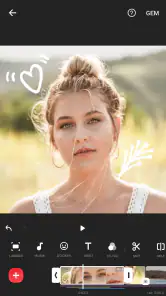
Analyse af Reviewed
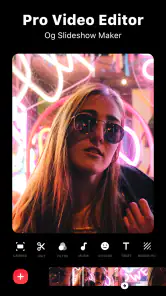
InShot er den slags foto- og videoredigeringsapp, jeg åbner, når en optagelse skal gøres klar til deling uden først at blive et større projekt. Den samler klip, billeder, tekst, filtre og musik i en arbejdsgang, der er nem at gå til, også hvis man ikke normalt redigerer video. Min erfaring er, at styrken især ligger i at kunne ordne de almindelige opgaver hurtigt; til præcis farvearbejde eller avanceret lydredigering ville jeg vælge et mere specialiseret værktøj.
Når redigeringen går i stå
Begynd med det, du vil lave
Det kan virke oplagt at starte med en video, men det hjælper at beslutte, hvad resultatet skal bruges til, før du klipper. En kort video til vennerne kræver sjældent samme omhu som et opslag, hvor tekst skal være let at læse på en lille skærm. Jeg vælger først de bedste optagelser, lægger dem i den rækkefølge, jeg ønsker, og tilføjer derefter musik og tekst. Det gør det lettere at opdage, om historien fungerer, inden jeg bruger tid på pynt.
Den mest nyttige vane er at gøre én type ændring ad gangen. Klip først, justér derefter billedudtrykket, og arbejd til sidst med tekst og lyd. Hvis du både ændrer længde, filter og musik i samme omgang, bliver det sværere at finde årsagen, hvis resultatet pludselig føles forkert. Det er især praktisk på telefonen, hvor små trykfejl kan være lette at overse.
Hold styr på materialet
En typisk begyndervanskelighed er ikke selve redigeringen, men at finde de rigtige billeder og klip blandt mange næsten ens optagelser. Jeg gennemgår derfor materialet i telefonens galleri først og udvælger de sekvenser, jeg faktisk vil bruge. Til en kort turvideo kan det for eksempel være et klip af stedet, et par detaljer og en afsluttende scene frem for ti gentagelser af samme udsigt. En strammere udvælgelse gør både tidslinjen mere overskuelig og det færdige resultat mere levende.
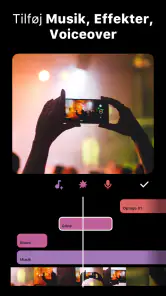
Hvis du vil bruge musik, er det værd at lytte til hele klippet sammen med billederne, før du finpudser. Et musikstykke kan passe godt til stemningen, men en klipning, der følger rytmen for hårdt, kan hurtigt virke hektisk. Jeg lader hellere enkelte billeder stå lidt længere, når de fortæller noget vigtigt. Det er en lille redaktionel beslutning, men den gør ofte mere for oplevelsen end endnu et filter.
Tekst, filtre og små skærme
Tekst er nyttig til en titel, en kort forklaring eller en dato, men den skal være læsbar, når videoen ses på en mobil. Jeg holder formuleringerne korte og undgår at placere vigtig tekst helt ude ved kanten. En tekst, der ser pæn ud i redigeringen, kan virke klemt, når videoen afspilles i et andet format eller på en mindre skærm. Se derfor hele resultatet igennem, ikke kun de enkelte redigeringsskærme.
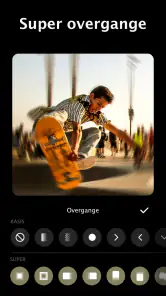
Filtre kan også være en fælde, hvis hvert klip behandles forskelligt. Når billeder fra samme begivenhed har meget forskellige farver, virker videoen hurtigt sammensat af tilfældige bidder. Jeg vælger et samlet udtryk og bruger det med måde, så materialet stadig ligner den virkelige situation. Hvis ansigter eller farver ser unaturlige ud, er det som regel bedre at skrue ned for effekten end at prøve at redde billedet med flere lag af redigering.
En rolig arbejdsgang giver færre problemer
Kontrollér projektet før du går i gang
Før jeg begynder, tjekker jeg, at de ønskede klip faktisk ligger på telefonen og kan åbnes. Hvis et billede mangler eller en optagelse ikke afspilles korrekt, er det mere effektivt at håndtere det først end at bygge resten af redigeringen omkring et hul. Det er også en god idé at lukke andre tunge opgaver, hvis telefonen allerede arbejder langsomt. Det er et almindeligt fejlsøgningstrin, ikke en garanti for, at enhver forsinkelse forsvinder.
Appen er udviklet af InShot Video Editor og er gratis at hente. Den har været tilgængelig siden 5. mar. 2014, og den aktuelle version er 2.231.1551 med Android 8.0 som minimumskrav. På Google Play kan køb i appen koste fra 9,00 kr. til 1.849,00 kr., hvis betalingen faktureres dér. Jeg ville derfor undersøge betalingsskærme grundigt, før jeg bekræfter noget, og skelne mellem at kunne prøve den grundlæggende arbejdsgang og at vælge eventuelle ekstra køb.
Gem en enkel version, før du finpudser
En nyttig måde at mindske risikoen for at skulle begynde forfra er at lave en enkel grundversion, før du tilføjer mange effekter. Få klippene i orden, læg en foreløbig tekst på, og gennemse hele videoen. Først derefter ville jeg bruge tid på at justere stemning og detaljer. Hvis noget senere virker forkert, kan du lettere se, om problemet opstod i selve klipningen eller i den sidste finpudsning.
Brug også afspilning som kontrol frem for kun at stole på stillbillederne. En overgang kan se pæn ud, når man står på ét billede, men føles brat, når sekvensen kører. På samme måde kan musik virke passende i starten og overdøve en vigtig del senere. Jeg ser derfor især efter ujævne skift, tekst der forsvinder for hurtigt, og steder hvor lyd og billede ikke længere passer sammen.
Hvis resultatet ikke bliver, som du ventede
Når en redigering ser forkert ud, går jeg tilbage til den seneste ændring i stedet for straks at ændre flere ting. Var det et filter, en tekstplacering eller en forkortelse af klippet? Ved at kontrollere én beslutning ad gangen er det lettere at genfinde den version, der fungerede. Hvis hele projektet føles rodet, hjælper det ofte at fjerne unødvendige klip og bygge en enklere rækkefølge, frem for at forsøge at pynte på alt på én gang.
Hvis appen virker langsom, bør du først skelne mellem et problem med projektet og et problem med telefonen. Et projekt med mange billeder og ændringer kan være mere besværligt at håndtere end en kort, enkel redigering. Afslut andre opgaver, kontrollér at der er plads til at arbejde med dine medier, og prøv igen med en mindre sekvens. Det er praktiske første skridt; hvis telefonen også har problemer med andre apps eller filer, er fejlen ikke nødvendigvis InShots.
Når fejlen ligger et andet sted
Det er let at give redigeringsappen skylden, hvis den færdige video ser anderledes ud efter deling. Men selve afspilningen kan påvirkes af den app eller skærm, man bruger til at se filen. Jeg kontrollerer derfor først den eksporterede video i telefonens almindelige galleri. Hvis den ser rigtig ud dér, men anderledes et andet sted, bør jeg undersøge afspilningen eller delingstjenesten, før jeg redigerer projektet om.
Det samme gælder lyd. Hvis musikken virker for svag eller kraftig, kan det skyldes lydstyrken på telefonen eller den måde, klippet afspilles på. Lyt til den gemte version med en normal lydstyrke, og kontrollér, om problemet følger med filen. Hvis det gør, kan du gå tilbage og justere lydvalget eller klipningen. Hvis det kun opstår ét bestemt sted, er det mere rimeligt at lede efter en afspilningsfejl dér.
Hvem får mest ud af appen?
Jeg synes, InShot passer bedst til folk, der vil gøre hverdagsvideoer og billeder mere færdige uden at lære et omfattende redigeringsprogram. En realistisk brug er at samle klip fra en fødselsdag til en kort video, lægge en enkel titel på og vælge musik, der passer til stemningen. Det samme gælder en lille opskrift, en gåtur eller et hobbyprojekt, hvor formålet er at dele et overskueligt øjeblik snarere end at producere en film.
Appen er også et fornuftigt valg, hvis du gerne vil kunne skifte mellem foto- og videoredigering uden at lære flere forskellige værktøjer fra bunden. InShot har en gennemsnitlig bedømmelse på 4,8, omkring 25 millioner bedømmelser og over 500 millioner installationer. Det fortæller mig, at den er blevet et velkendt valg for mange, men popularitet ændrer ikke på, at redigeringsbehov varierer. Den er mærket PEGI 3, men yngre brugere bør stadig have en voksen til at hjælpe med køb i appen og valg af indhold.
Hvor den ikke erstatter et større redigeringsprogram
Sammenlignet med de helt enkle værktøjer, der følger med en telefon, giver InShot en mere samlet arbejdsgang til musik, tekst, filtre og effekter. Til gengæld er det ikke nødvendigvis det rette valg, hvis du vil have detaljeret kontrol over hvert teknisk aspekt af lyd og billede eller arbejder på et stort projekt med mange præcise justeringer. I de situationer ville jeg foretrække et redigeringsprogram, der er bygget til længere og mere krævende forløb.
Det er også værd at overveje, hvor meget tid du faktisk vil bruge. Hvis du kun skal beskære et enkelt klip, kan telefonens indbyggede redigering være hurtigere. Hvis du derimod vil kombinere flere slags indhold, tilføje tekst og give optagelserne et ensartet udtryk, giver InShot mere mening. Jeg ser den som et praktisk mellemtrin: mere fleksibel end den helt basale løsning, men mindre egnet end specialiserede programmer til avanceret produktion.
Min vurdering efter den praktiske gennemgang
Jeg vil anbefale InShot til dig, der ofte laver små videoer eller vil give billeder et mere personligt præg uden at gøre redigeringen til en hobby i sig selv. Det bedste resultat kommer, når du vælger få klip, arbejder i en fast rækkefølge og ser den færdige version igennem, før du deler den. De vigtigste begrænsninger er, at mange valg kan friste til overredigering, og at appen ikke er mit førstevalg til krævende, teknisk præcist arbejde.
Min praktiske anbefaling er at begynde med et lille projekt, som ikke betyder for meget: en kort samling klip fra en almindelig dag. Brug det til at lære, hvordan tekst, musik og filtre påvirker helheden, og hold øje med køb, hvis du møder betalingsmuligheder. Hvis du vil have en lettilgængelig videoeditor til mobil, der også håndterer fotoarbejde, er InShot et godt sted at starte. Hvis du har brug for avanceret kontrol eller kun skal lave én hurtig beskæring, findes der mere passende valg.
InShot - Video editor & foto Ofte stillede spørgsmål
Hvad kan jeg bruge InShot – Video editor & foto til?
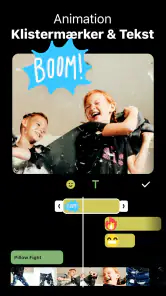
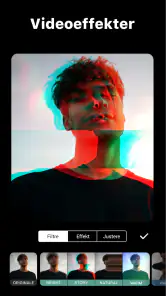
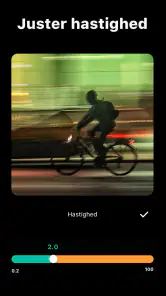
InShot er en mobilapp til redigering af video og billeder. Du kan blandt andet klippe og samle videoklip, ændre hastighed, beskære optagelser og tilføje musik, tekst, klistermærker, filtre og effekter. Appen indeholder også værktøjer til billedredigering og collage. Funktionerne gør den velegnet til korte opslag og videoer til sociale medier, men mulighederne kan variere mellem gratisversionen og betalingsabonnementet.
Er InShot gratis, og hvad får jeg med et abonnement?
Du kan normalt hente og bruge InShot gratis, men gratisversionen kan indeholde annoncer og begrænsninger, eksempelvis et InShot-vandmærke på eksporterede videoer eller adgang til færre materialer og effekter. Betalte muligheder kan fjerne vandmærket og annoncerne samt låse op for flere funktioner eller indhold. Priser og abonnementsvilkår kan variere efter platform og land, så kontrollér oplysningerne i App Store eller Google Play før køb.
Er InShot let at bruge, hvis jeg aldrig har redigeret video før?
Appen er forholdsvis begyndervenlig: Du vælger klip eller billeder fra enheden og redigerer dem med værktøjer, der vises direkte på skærmen. Det er som regel nemt at finde grundlæggende funktioner som beskæring, tekst og musik, mens mere avancerede redigeringer kan kræve lidt øvelse. Menunavne og arbejdsgange kan ændre sig med appopdateringer, og meget detaljeret redigering kan være mindre bekvemt på en lille telefonskærm.
Kan jeg dele mine færdige videoer direkte på sociale medier?
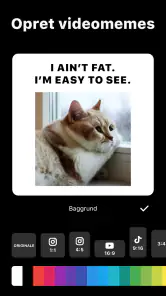
InShot lader dig eksportere færdige videoer til din enhed, så du kan dele dem på sociale medier eller i beskedapps. Du kan typisk tilpasse billedformatet til forskellige typer opslag, men mulighederne for opløsning og eksport kan afhænge af din enhed, appversion og eventuelle betalingsfunktioner. Kontrollér resultatet, inden du publicerer det, da platforme kan beskære videoen, komprimere kvaliteten eller håndtere musik og andre rettigheder forskelligt.
Skal jeg tænke på privatliv og tilladelser, før jeg installerer InShot?
For at redigere dit indhold kan InShot have brug for adgang til billeder, videoer og andre mediefiler på enheden. Appen kan også bede om yderligere tilladelser, for eksempel til mikrofonen, hvis du optager lyd. Giv kun de tilladelser, du mener er nødvendige, og gennemgå appens aktuelle privatlivspolitik samt oplysningerne i App Store eller Google Play. Undgå at importere følsomt materiale, hvis du er usikker på, hvordan dine data behandles.
Fordele
- Intuitiv tidslinje gør det nemt at klippe og arrangere klip.
- Understøtter flere billedformater til forskellige sociale platforme.
- Kan justere hastighed for både slowmotion og hurtigere klip.
- Indbyggede filtre og effekter gør det let at ændre videoens udtryk.
- Velegnet til hurtige redigeringer direkte på mobilen.
Ulemper
- Gratisversionen viser annoncer.
- Eksport i høj opløsning kan tage tid på ældre telefoner.
- Nogle effekter og funktioner kræver betaling.
- Små skærme kan gøre præcis redigering vanskelig.
- Mange valgmuligheder kan virke overvældende for nye brugere.

- Kategori
- Fotoapps
- Version
- 2.231.1551