Snapseed
- 453.81K
- 4,5
- Installationer
- 100.00M
- Pris
- Free

Skærmbilleder
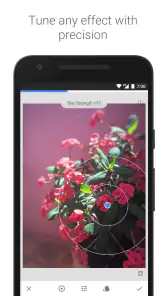
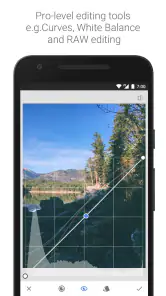
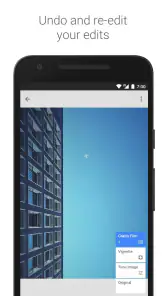
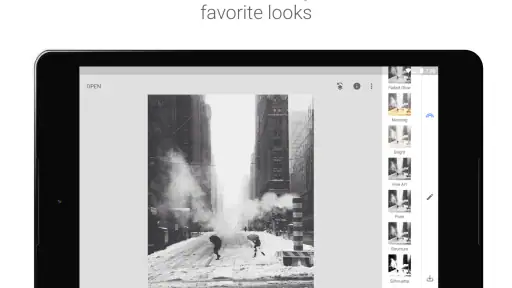
Analyse af Reviewed
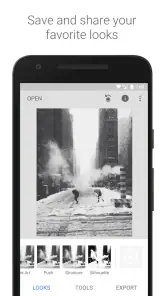
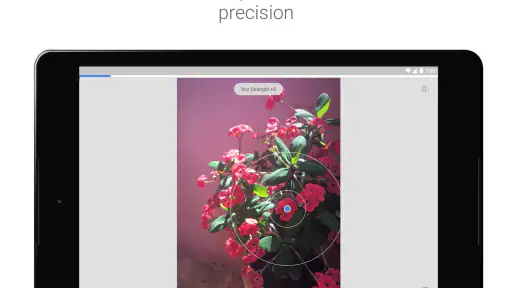
Jeg åbner helst et billede i Snapseed, når det næsten fungerer, men stadig mangler lidt lys, ro eller præcision. Appen giver mig mulighed for at arbejde mere målrettet end med de hurtige filtre i mange sociale apps, uden at jeg behøver sætte mig ind i et stort skrivebordsprogram. Det er især nyttigt til hverdagsbilleder, hvor en lille justering kan gøre forskellen mellem et foto, der ser fladt ud på telefonen, og et, jeg faktisk har lyst til at dele.
Snapseed er en gratis fotoapp fra Google LLC, og den har været tilgængelig siden 6. december 2012. Den er vurderet til PEGI 3 og har en gennemsnitlig bedømmelse på 4,5 fra omkring 1,8 millioner vurderinger. Mere end 100 millioner installationer fortæller, at mange allerede bruger den, men det afgørende for mig er ikke populariteten: Det er, at redigeringen føles direkte og forholdsvis præcis, når man først kender arbejdsgangen.
En rolig grundarbejdsgang giver de bedste resultater
Start med billedet, ikke med filteret
Når jeg redigerer, begynder jeg med at se på, hvad billedet faktisk mangler. Er motivet for mørkt? Er himlen meget lys i forhold til resten? Er kompositionen skæv? I stedet for straks at vælge en dramatisk stil retter jeg først de tydelige problemer. Den rækkefølge hjælper mig med at bevare et naturligt udtryk, især på portrætter, madbilleder og fotos fra en grå dag.
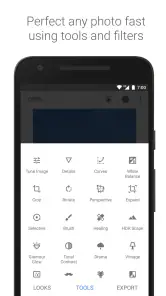
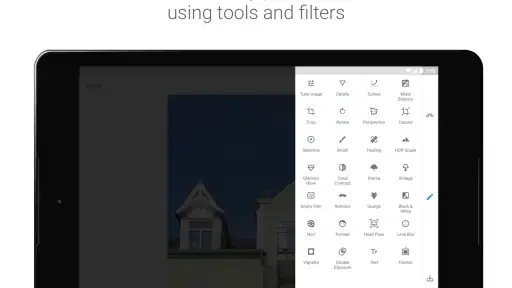
Snapseed samler værktøjer og filtre i en enkel redigeringsoplevelse, men det er værd at skelne mellem de to. Et værktøj er ofte bedre, når jeg vil ændre én ting og stadig have kontrol over resten. Et filter er hurtigere, men kan give flere ændringer på én gang, end billedet har brug for. Jeg bruger derfor filtre som udgangspunkt eller inspiration, ikke som en automatisk afslutning.
En praktisk vane er at lave små justeringer og holde pauser mellem dem. Hvis jeg løfter lysstyrken, øger kontrasten og gør farverne kraftigere på én gang, kan resultatet hurtigt se hårdt ud på en telefonskærm. Jeg går hellere frem i et par rolige trin og vurderer billedet igen, før jeg fortsætter. Den bedste redigering er ofte den, man næsten ikke lægger mærke til.
Brug beskæring som en aktiv redigering
Beskæring er ikke kun en måde at fjerne en forstyrrende kant på. Når jeg tager et hurtigt billede af en kaffekop på et rodet bord, kan en strammere komposition gøre koppen til det klare motiv uden at ændre farver eller lys. På et rejsebillede kan en lille ændring af udsnittet også gøre horisonten mere rolig. Jeg prøver at tage stilling til, hvor øjet skal lande, før jeg bruger tid på finpudsning.
Det er dog en dårlig idé at beskære hårdt uden at tænke på, hvor billedet skal bruges. Et udsnit, der fungerer godt som et enkelt opslag, passer måske ikke til et andet format. Hvis jeg vil gemme et billede til flere formål, laver jeg først en afbalanceret version og venter med den mere beskårne variant. Det giver mig mere frihed, hvis jeg senere vil bruge fotoet et andet sted.
Redigér et almindeligt hverdagsfoto
Forestil dig, at jeg tager et billede af en ven ved et vindue. Ansigtet er en smule mørkt, mens baggrunden er lys, og telefonen har fanget mere af rummet, end jeg ønsker. Jeg ville begynde med at rette udsnittet, derefter arbejde med lyset og til sidst justere farverne, hvis huden virker for kold eller for varm. Først når de grundlæggende valg sidder, ville jeg overveje et filter.
Det vigtige er at kontrollere ansigtet efter hver ændring. En redigering, der gør et rum mere indbydende, kan samtidig få hudtoner til at se unaturlige ud. Jeg sammenligner derfor den færdige version med originalen, før jeg gemmer. Den vane er enkel, men den beskytter mod den klassiske fælde, hvor man fortsætter med at skrue op, fordi hver enkelt justering isoleret set ser god ud.
Indstillinger, genveje og gentagelige vaner
Find en stil, du kan gentage
Hvis jeg arbejder på flere billeder fra samme begivenhed, forsøger jeg at bruge en konsekvent rækkefølge: først beskæring, så lys, derefter farve og til sidst en diskret stiljustering. Det betyder ikke, at alle billeder skal have identiske værdier. Et foto i skygge har andre behov end et, der er taget i direkte sol. Men en fast rækkefølge gør det nemmere at holde en serie samlet, uden at hvert billede bliver en ny gætteleg.
Jeg er også opmærksom på, at samme redigering kan se forskellig ud på forskellige fotos. Et filter, der giver varme til en overskyet gade, kan gøre et allerede gyldent indendørsbillede for orange. Derfor kopierer jeg ikke en stil blindt i hovedet; jeg bruger den som reference og tilpasser efter motivet. Det er en mere pålidelig vane end at jagte en perfekt opskrift.
Kontrollér værktøjerne, før du finjusterer
Snapseed har flere muligheder end en simpel knap til automatisk forbedring, og det kan være fristende at åbne værktøjer uden en klar plan. Jeg får mere ud af appen ved at spørge mig selv, hvad jeg forsøger at løse, før jeg vælger noget. Skal en distraktion væk? Skal billedet have en tydeligere komposition? Eller prøver jeg bare at gøre det mere dramatisk? Det sidste er ikke altid en forbedring.
Et nyttigt lille tjek er at zoome ind på områder, hvor redigeringen kan afsløre sig: hår, kanter, teksturer og overgangen mellem lys og skygge. Når jeg finpudser et portræt eller et billede med små detaljer, vurderer jeg både helheden og de steder, hvor en kraftig ændring kan virke kunstig. Det tager lidt længere tid, men sparer mig for at gemme en version, der kun ser vellykket ud, når den vises lille.
Gør arbejdet hurtigere uden at skynde dig
Den hurtigste arbejdsgang er ikke nødvendigvis at trykke på flest mulige automatiske valg. For mig handler hastighed om at undgå omveje. Jeg tager først stilling til beskæring og lys, fordi de ofte afgør, om resten af arbejdet er værd at fortsætte med. Hvis billedet stadig ikke fungerer efter de grundlæggende rettelser, lader jeg det hellere være end at forsøge at redde det med stadig flere effekter.
Jeg bruger også en kort slutkontrol som fast rutine: Se hele billedet, sammenlign med originalen, og spørg, om en ændring har gjort motivet tydeligere eller blot mere behandlet. På en samling billeder kan jeg holde samme rækkefølge og dermed arbejde mere effektivt uden at give afkald på individuelle justeringer. Det er en enkel form for konsistens, som især hjælper, når jeg redigerer billeder på farten.
Hvis du leder efter et sted at begynde, så vælg ét foto, der har et konkret problem, og ret kun det problem først. Et skævt billede bliver ikke nødvendigvis bedre af stærkere farver. Et mørkt ansigt bliver heller ikke automatisk godt af at gøre hele fotoet lysere. Når du arbejder med én hensigt ad gangen, bliver det tydeligere, hvilke værktøjer der faktisk hjælper.
Hvor appen rammer sine grænser
Kontrol kræver lidt tålmodighed
Den største forskel fra de mest enkle kamera- og sociale apps er, at Snapseed forventer, at jeg selv træffer flere valg. Det er en styrke, når jeg ønsker at forme et billede, men en mindre fordel, hvis jeg bare vil have ét tryk og et færdigt resultat. De mange muligheder kan også gøre det uklart, hvor jeg bør starte, hvis jeg aldrig har redigeret før. Her er det bedst at lære nogle få værktøjer grundigt frem for at prøve alt på én gang.
En anden begrænsning er, at præcis redigering på en lille skærm kan være besværlig. Jeg kan godt lave hurtige forbedringer med fingeren, men små detaljer er lettere at bedømme på en større skærm. Hvis mit arbejde kræver gentagne, meget præcise justeringer eller en omfattende professionel billedarbejdsgang, ville jeg vælge et mere specialiseret program. Snapseed er stærk som mobilredigering, men jeg ville ikke forveksle det med et fuldt skrivebordsværktøj.
Hvornår et andet valg giver bedre mening
Hvis dit vigtigste mål er at dele billeder hurtigt med en bestemt social stil, kan redigeringsværktøjerne i den app, hvor du publicerer, være mere bekvemme. Du slipper for et ekstra trin, og det kan være det rigtige valg, når hastighed betyder mere end fin kontrol. Omvendt foretrækker jeg Snapseed, når jeg vil redigere før deling og ikke ønsker, at et bestemt socialt format skal styre hele processen.
Hvis du arbejder med store billedserier og vil have et ensartet, organiseret system på tværs af mange fotos, kan en anden løsning, der er bygget omkring katalogisering og batcharbejde, passe bedre. Snapseed giver mest mening for mig, når jeg tager billeder enkeltvis eller i mindre grupper og vil forme hvert motiv for sig. Det er også et godt valg for den nysgerrige begynder, men mindre oplagt for den, der forventer, at appen selv træffer alle de kreative beslutninger.
Appen er gratis, hvilket gør den let at prøve uden at skulle beslutte sig for et køb først. Den store brugerbase og dens gennemsnitlige bedømmelse på 4,5 kan være nyttige pejlemærker, men de fortæller ikke, om dens arbejdsgang passer til dig. Jeg ville især anbefale den til folk, der gerne vil forstå, hvorfor et billede ser bedre ud efter en redigering, i stedet for blot at vælge et filter og håbe på det bedste.
Min vurdering efter at have brugt arbejdsgangen
Jeg synes, Snapseed er bedst, når jeg behandler den som et præcist værktøj til små, velovervejede beslutninger. Dens styrke er ikke, at hvert foto kan forvandles til noget spektakulært, men at jeg kan rette konkrete problemer og stadig bevare følelsen af et ægte øjeblik. Med en fast rækkefølge, en let hånd og en slutkontrol bliver den både mere effektiv og mere forudsigelig.
Jeg ville springe den over, hvis jeg kun ønsker øjeblikkelige filtre, eller hvis jeg har brug for et omfattende system til professionel håndtering af mange billeder. Men til portrætter, feriebilleder, madfotos og små hverdagsøjeblikke giver den en god balance mellem enkel adgang og kreativ kontrol. Snapseed er værd at have, hvis du gerne vil lære at redigere med hensigt frem for bare at pynte på et foto.
Snapseed Ofte stillede spørgsmål
Hvad er Snapseed, og hvad kan appen bruges til?
Snapseed er en gratis fotoredigeringsapp fra Google til Android og iOS. Den samler værktøjer til både hurtige forbedringer og mere detaljeret redigering, blandt andet beskæring, justering af lys og farver, retouchering, filtre og tekst. Appen er relevant for dig, der vil redigere billeder på mobilen uden først at skulle lære et kompliceret skrivebordsprogram.
Er Snapseed gratis, og indeholder appen køb eller abonnementer?
Snapseed kan normalt downloades og bruges gratis, og de centrale redigeringsværktøjer er tilgængelige uden et betalt abonnement. Det gør appen attraktiv, hvis du vil have mange muligheder uden løbende omkostninger. Tilgængelighed og eventuelle vilkår kan dog ændre sig, så kontrollér oplysningerne på App Store eller Google Play, før du installerer den.
Skal jeg oprette en konto eller have internetforbindelse for at bruge Snapseed?
Du behøver som regel ikke oprette en Snapseed-konto for at redigere billeder. Redigering foregår på enheden, så mange funktioner kan bruges uden internet efter installationen. Du skal dog give appen adgang til de billeder, du vil åbne, og en internetforbindelse kan være nødvendig til download, opdateringer eller deling via andre tjenester.
Kan jeg gemme mine redigerede billeder uden at overskrive originalen?
Snapseed giver mulighed for at gemme eller eksportere en redigeret kopi, så originalbilledet kan bevares. Den præcise fremgangsmåde afhænger af den valgte gemmefunktion og telefonens system, så kontrollér resultatet i dit galleri, før du sletter eller erstatter noget. Hvis det er vigtigt at beholde originalen, er det en god idé at lave en ekstra sikkerhedskopi.
Er Snapseed egnet til begyndere, og hvilke begrænsninger bør jeg kende?
Begyndere kan starte med enkle funktioner som automatisk forbedring, beskæring og filtre, mens mere avancerede værktøjer giver plads til præcis kontrol over bestemte dele af et billede. Nogle kontroller kræver dog lidt øvelse, og appen er primært beregnet til redigering af fotos på mobilen. Funktioner, filformater og ydeevne kan desuden variere mellem enheder og appversioner.
Fordele
- Understøtter RAW-filer og giver mulighed for at finjustere dem.
- Selektive værktøjer gør det nemt at redigere bestemte områder af et billede.
- Redigeringer kan gemmes som personlige forudindstillinger til senere brug.
- Ændringer kan justeres eller fjernes enkeltvis i redigeringshistorikken.
- Eksporterer billeder i flere størrelser og kvalitetsniveauer.
Ulemper
- Ingen direkte integration med sociale medier til deling.
- Kan ikke redigere flere billeder på én gang.
- Avancerede værktøjer kræver lidt øvelse at mestre.
- Eksport kan overskrive originalen
- hvis man ikke vælger en kopi.
- Udvalget af dekorative elementer og skrifttyper er begrænset.
- Kategori
- Fotoapps
- Version
- Varierer afhængigt af enheden