Lightroom Photo & Video Editor
- 678.21K
- 4,5
- Installationer
- 100.00M
- Pris
- Free

Skærmbilleder

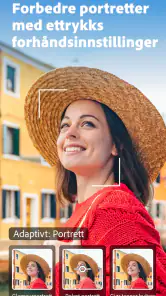
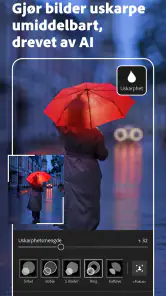
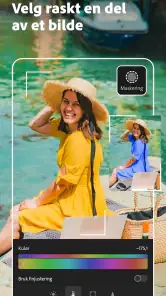
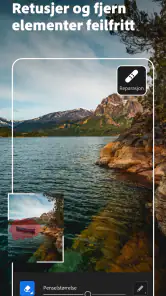
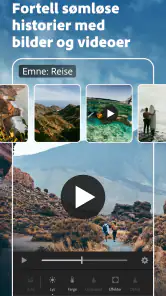

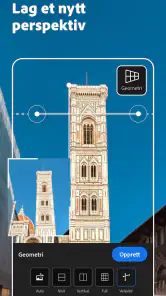
Analyse af Reviewed
Jeg bruger Lightroom Photo & Video Editor, når et billede næsten fungerer, men stadig mangler lidt præcision i lys, farver eller beskæring. Det er en mobil fotoapp fra Adobe, og dens styrke er, at redigeringen kan føles mere kontrolleret end de hurtige filtre, mange telefoners kameraapps tilbyder. Til gengæld er den ikke altid den letteste løsning, hvis jeg blot vil vælge et filter og dele billedet med det samme. Her får du mest ud af den, når du har lyst til at justere et foto trin for trin.
Lightroom hører til blandt de mest udbredte fotoapps: den har over 100 millioner installationer og en gennemsnitlig vurdering på 4,5 ud fra omkring 3,7 millioner bedømmelser. Adobe står bag appen, som er gratis at hente, har PEGI 3-aldersmærkning og blev udgivet 14. januar 2015. Den aktuelle version er 11.6.01, og Android-kravet begynder ved version 8.0. De tal fortæller noget om, hvor etableret den er, men de siger ikke i sig selv, om dens arbejdsgang passer til dig.
Når redigeringen føles mere besværlig end forventet
Begynd med ét tydeligt mål
En klassisk faldgrube i Lightroom er at ændre for mange ting på én gang. Hvis et portræt virker mørkt, kan det være fristende både at øge eksponeringen, løfte skyggerne, ændre kontrasten og lægge et markant farveudtryk ovenpå. Så bliver det svært at se, hvilken justering der faktisk hjalp. Jeg får et mere naturligt resultat ved først at vælge ét problem – for eksempel et ansigt, der er for mørkt – og rette det, før jeg går videre til farver og beskæring.
Det er især nyttigt at sammenligne billedet med udgangspunktet undervejs. En redigering kan se flot ud isoleret set, men virke unaturlig, når jeg bagefter ser, hvor langt jeg har flyttet farverne. Jeg prøver derfor at holde små pauser og spørge mig selv, om ændringen forbedrer motivet eller blot gør billedet mere dramatisk. Den vane er vigtigere end at kende alle værktøjerne.
Et filter er en start, ikke en færdig opskrift
Forudindstillinger kan give et hurtigt udgangspunkt, men samme look passer sjældent lige godt til et foto taget i blødt vindueslys og et billede fra en mørk restaurant. Hvis en forudindstilling gør hudtoner for varme eller skyggerne for tunge, behøver jeg ikke kassere hele resultatet. Jeg kan bruge den som inspiration og derefter dæmpe de justeringer, der ikke passer til motivet.
Det er en af appens praktiske styrker sammenlignet med mange indbyggede galleri-editorer: Lightroom lægger op til, at jeg arbejder videre med billedets udtryk i stedet for at acceptere et enkelt filter som endestation. Omvendt kræver det lidt mere omtanke. Hvis du vil have et færdigt, ensartet look uden at bruge tid på efterjustering, kan en enklere filterapp være et bedre valg.
Små skærme gør præcision vanskelig
En telefonskærm er rar til hurtige ændringer, men den er ikke altid det bedste sted at vurdere fine detaljer. Når jeg beskærer tæt eller retter en lille toneforskel, kan billedet se anderledes ud på en større skærm. Jeg gemmer derfor de mest kritiske vurderinger til sidst og kontrollerer, at motivet stadig fungerer, når jeg ser hele billedet samlet.
Det er også værd at undgå at bedømme et billede alene ud fra, hvor lyst eller farverigt det ser ud på telefonen lige nu. Skærmens lysstyrke og omgivelser kan påvirke indtrykket. En diskret redigering, der ser næsten kedelig ud i et mørkt rum, kan være mere behagelig i dagslys end en kraftig justering, der først føles imponerende.
Få en rolig start og en arbejdsgang, der kan reddes
Kontrollér det grundlæggende før du redigerer
Hvis et foto ikke opfører sig, som jeg forventer, begynder jeg med enkle kontroller: Er det rigtige billede åbnet? Er appen færdig med at indlæse det? Er telefonen opdateret nok til Android-versionen, appen kræver? Lightroom kræver Android 8.0 eller nyere, så en ældre systemversion kan være forklaringen, hvis installation eller brug ikke går som planlagt.
Jeg prøver også at holde den første redigering enkel og bruge et billede, jeg allerede kender godt. Et hverdagsfoto med tydelige lys- og skyggeområder er bedre til at lære værktøjerne end et vigtigt billede, hvor jeg er bange for at lave fejl. Så kan jeg se, hvad en ændring gør, uden at bruge tid på at gætte, om problemet skyldes motivet eller justeringen.
Deling er sidste led i kæden
Når målet er at lægge et foto på sociale medier, er det let at tro, at redigeringen og delingen er én samlet handling. Jeg behandler dem i stedet som to trin: først gør jeg billedet færdigt, derefter kontrollerer jeg resultatet i den app, hvor det skal bruges. Beskæring og visning kan variere fra sted til sted, så et billede, der ser godt ud i Lightroom, bør også vurderes i det format, jeg faktisk vil dele.
Et praktisk eksempel er et billede fra en weekendtur, hvor himlen er lys, mens personerne står i skygge. Jeg justerer først den overordnede lysstyrke, så ansigterne ikke forsvinder, og holder derefter øje med, om himlen mister detaljer. Til sidst beskærer jeg med den tænkte deling for øje. På den måde undgår jeg at bruge tid på en komposition, der senere bliver skåret uhensigtsmæssigt til.
Hvis resultatet pludselig ser forkert ud
Når en redigering går i en retning, jeg ikke kan lide, forsøger jeg ikke at kompensere med endnu flere ændringer. Jeg går tilbage til den seneste justering, jeg er sikker på, og vurderer billedet derfra. Hvis jeg ikke kan huske, hvad der skabte problemet, er det ofte hurtigere at starte den del af redigeringen forfra end at stable modstridende rettelser oven på hinanden.
Den metode hjælper også, når billedet ser godt ud, men ikke længere ligner scenen, jeg fotograferede. Farver kan let blive for mættede, og skygger kan blive løftet så meget, at billedet mister sin naturlige dybde. Jeg beholder hellere en lille skævhed i lyset end at presse alle områder til at se ensartede ud. Lightroom giver mening som redigeringsværktøj, men mit øje skal stadig afgøre, hvornår arbejdet er færdigt.
Når problemet ligger et andet sted
Ikke alle skuffende billeder kan reddes med redigering. Hvis motivet er ude af fokus, bevæget eller taget i så vanskeligt lys, at vigtige detaljer mangler, kan justeringer ikke genskabe information, der aldrig blev fanget. Jeg kan forbedre helhedsindtrykket, men bør ikke forvente, at appen gør et teknisk mislykket foto til et skarpt billede.
Det samme gælder, hvis billedet ser anderledes ud efter deling. Før jeg ændrer hele redigeringen, undersøger jeg, om forskellen skyldes beskæring eller visning i den anden app. Hvis problemet opstår allerede, mens billedet åbnes eller gemmes, giver det mere mening at kontrollere enhedens system og appens tilstand end at ændre farverne. Det skel sparer mig for at forsøge at løse et teknisk problem med kreative værktøjer.
Hvem får mest ud af Lightroom?
Jeg vil især anbefale appen til dig, der ofte tager billeder med telefonen og gerne vil have mere kontrol end kameraets automatiske filtre giver. Den passer godt til rejsebilleder, portrætter, madfotos og små serier fra hverdagen, hvor du vil have en sammenhængende tone uden at gøre hvert billede identisk. Hvis du deler billeder direkte fra telefonen, er det praktisk at kunne redigere med det sociale slutresultat i tankerne.
Den er mindre oplagt, hvis du helst vil have en helt automatisk forbedring eller kun redigerer et enkelt foto en sjælden gang. En simpel galleri-editor kan være hurtigere til en beskæring eller en hurtig lysændring. Og hvis du primært vil sætte tekst, klistermærker eller dekorative elementer på billeder, bør du vælge et værktøj, der er bygget omkring den slags opgaver, frem for at forvente, at Lightroom er den bedste løsning til alt visuelt arbejde.
Gratis download gør det nemt at prøve appen, men køb i appen koster fra 4,00 kr. til 4.049,00 kr., når betalingen går gennem Google Play. Jeg ville derfor starte med de redigeringsbehov, jeg faktisk har, før jeg overvejer at betale for noget. Det er en god måde at finde ud af, om Lightrooms mere kontrollerede tilgang passer til min rutine, i stedet for at købe ud fra forventningen om, at flere muligheder automatisk giver bedre billeder.
Min praktiske vurdering
For mig er Lightroom bedst, når jeg bruger det som et værktøj til bevidste små forbedringer: rette lys, få farverne til at hænge sammen og beskære med omtanke. Det er ikke nødvendigt at kende alle muligheder for at få værdi af appen, men det hjælper at arbejde roligt og kontrollere resultatet, før jeg deler. Dens store brugerbase og lange levetid gør den til et velkendt valg, men det er den konkrete arbejdsgang, der afgør, om den er rigtig for dig.
Min anbefaling er at prøve Lightroom, hvis du gerne vil lære at forme dine mobilfotos lidt mere præcist. Hvis du ønsker ét tryk og et færdigt resultat, vil en lettere editor sandsynligvis føles mindre krævende. Hvis du derimod kan lide at forstå, hvorfor et billede virker, og vil justere det uden at gå direkte til et kraftigt filter, er appen værd at have ved hånden.
Lightroom Photo & Video Editor Ofte stillede spørgsmål
Hvad kan Lightroom Photo & Video Editor bruges til?
Lightroom er en foto- og videoeditor, der hjælper dig med at justere blandt andet eksponering, farver, kontrast, skarphed og beskæring. Du kan også bruge forudindstillinger til hurtigt at give billeder et bestemt udtryk og organisere dine billeder i appen. Nogle værktøjer er tilgængelige gratis, mens avancerede redigeringsfunktioner kræver et betalt abonnement.
Er Lightroom gratis at downloade og bruge?
Appen kan normalt downloades gratis, og du kan bruge en række grundlæggende redigeringsværktøjer uden abonnement. Adgangen til funktioner som bestemte avancerede justeringer, masker, synkronisering og ekstra cloudlager kan dog afhænge af dit abonnement og din konto. Tjek de aktuelle priser og abonnementsvilkår i App Store eller Google Play, før du køber, da tilbud og funktioner kan ændre sig.
Kan jeg redigere billeder i Lightroom uden internetforbindelse?
Mange grundlæggende redigeringer kan foretages offline, hvis billederne allerede er tilgængelige på enheden eller er downloadet til appen. Funktioner, der kræver synkronisering, cloudlager, onlineindhold eller kontoadgang, kan derimod være begrænsede uden internet. Hvis du skal redigere på farten, er det en god idé at åbne de relevante billeder på forhånd og kontrollere, at ændringerne bliver synkroniseret, når forbindelsen vender tilbage.
Kan Lightroom redigere både fotos og videoer?
Lightroom indeholder værktøjer til redigering af både fotos og videoer, men mulighederne kan variere efter filtype, enhed og abonnement. Du kan blandt andet justere visuelle egenskaber og anvende udtryk, så indhold får et mere ensartet look. Appen er især velegnet til hurtige forbedringer og farvejusteringer; hvis du har brug for avanceret klipning, lydredigering eller omfattende videomontage, kan et dedikeret videoredigeringsprogram være mere passende.
Hvad bør jeg vide om lagerplads og privatliv, før jeg installerer Lightroom?
Redigerede billeder og videoer kan optage plads på telefonen, og cloudfunktioner kan bruge online lagerplads afhængigt af din konto og dit abonnement. Appen kan også bede om adgang til dine fotos, kamera eller andre funktioner, som er nødvendige for de værktøjer, du vælger at bruge. Gennemgå tilladelserne, abonnementsvilkårene og Adobes aktuelle privatlivsoplysninger, og vær opmærksom på, hvor dine originaler og redigerede filer gemmes.
Fordele
- Nem adgang til avancerede lys- og farvejusteringer.
- Forudindstillinger gør det hurtigt at give billeder et ensartet udtryk.
- Redigeringer kan synkroniseres på tværs af enheder med et abonnement.
- Understøtter RAW-filer til mere detaljeret billedredigering.
- Masker giver mulighed for at redigere udvalgte dele af et billede.
Ulemper
- Flere avancerede funktioner kræver et betalt abonnement.
- Synkronisering og cloudlager afhænger af internetforbindelse.
- Mange værktøjer kan virke overvældende for nye brugere.
- Redigering af store RAW-filer kan være krævende for ældre enheder.
- Eksportindstillinger kan kræve tilvænning for at give det ønskede resultat.

- Kategori
- Fotoapps
- Version
- 11.6.01