Adobe Acrobat Reader: PDF-tegn
- 1.31M
- 4,6
- Installationer
- 500.00M
- Pris
- Free
Skærmbilleder
Analyse af Reviewed
Når jeg åbner en PDF på telefonen, vil jeg helst kunne læse den med det samme og lave de små rettelser, der gør dokumentet brugbart i hverdagen. Adobe Acrobat Reader er stærkest netop dér: Den samler læsning, markering og enkel håndtering af PDF-filer i en velkendt app fra Adobe. Den er gratis at hente, men enkelte funktioner kan være knyttet til køb i appen, så jeg ser den som et godt udgangspunkt snarere end et løfte om, at alle arbejdsgange er gratis.
En hurtig beslutning før du åbner filen
Hvis du især har brug for at læse PDF’er på farten og sætte en kommentar i ny og næ, er Acrobat Reader et naturligt sted at begynde. Jeg ville derimod ikke vælge den som min eneste løsning til lange redigeringsopgaver eller dokumenter, der er underlagt særlige regler på arbejdet. Den forskel er værd at have i baghovedet fra starten: En app kan være praktisk uden at være det rigtige sted til alle filer.
Det hjælper at afgøre, hvad du vil gøre, inden du går i gang. Skal du blot finde en dato, markere et afsnit eller skrive en huskenote, giver telefonen god mening. Skal du rette formuleringer på mange sider eller kontrollere præcis formatering, er en computer typisk et bedre arbejdssted. På mobilen kan du komme hurtigt videre, men den lille skærm gør det lettere at overse sammenhænge og vælge forkert.
En velkendt PDF-app med et tillidsspørgsmål
Som produktivitetsapp føles Acrobat Reader mere som et praktisk værktøj end som et sted, jeg har lyst til at organisere hele mit digitale liv. Jeg bruger den, når et dokument skal åbnes, gennemgås eller have en kommentar, mens jeg er væk fra computeren. Det er en enkel rolle, men den betyder også, at appen ofte får adgang til filer med personlige eller arbejdsmæssige oplysninger.
Adobe er udvikleren, og appen har været tilgængelig siden 24. maj 2010. Den har en gennemsnitlig bedømmelse på 4,6 baseret på omkring 8 millioner vurderinger og mere end 500 millioner installationer. Det fortæller mig, at mange allerede bruger den, men popularitet er ikke i sig selv en garanti for, at den passer til ens egne krav til privatliv eller dokumenthåndtering.
Jeg ville derfor begynde med et konkret spørgsmål: Hvad skal jeg gøre med PDF-filen? Til almindelig læsning og noter er appen et oplagt valg. Hvis dokumentet indeholder følsomme oplysninger, eller hvis jeg skal udføre en større redigeringsopgave, tager jeg mig tid til at se på de synlige valg i appen og vurdere, om telefonen overhovedet er det rette sted at arbejde med filen.
Det, appen er god til på en almindelig dag
Den praktiske styrke er, at PDF-formatet ikke behøver at blive lavet om, før jeg kan gå i gang. Jeg kan åbne et dokument på farten, læse det på skærmen og bruge de relevante værktøjer dér, hvor jeg allerede har filen. Det er især nyttigt til formularer, instruktioner, bilag og dokumenter, som jeg blot skal gennemgå eller vende tilbage til senere.
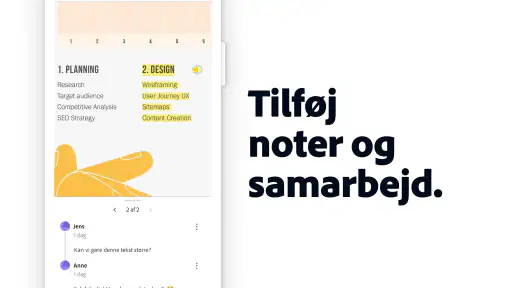
Et realistisk eksempel er en rejseplan eller en arbejdsrapport, jeg får tilsendt, mens jeg er på vej hjem. Jeg kan kontrollere indholdet på telefonen, markere et vigtigt afsnit og skrive en kort note, så jeg ikke skal lede efter detaljen igen ved skrivebordet. Det er ikke det samme som at redigere et langt dokument komfortabelt, men det løser den lille opgave uden at kræve en computer.
Jeg synes også, det er værd at skelne mellem at læse og annotere en PDF og at ændre selve dokumentets indhold. Markeringer og kommentarer er ofte nok til samarbejde eller personlig huskeliste. Hvis jeg skal omskrive mange afsnit, justere layout eller forberede en endelig version, foretrækker jeg en større skærm og et værktøj, der er indrettet til den type arbejde.
Synlige valg og kontrol over dokumentet
Min tillid til en app afhænger ikke kun af navnet på udvikleren, men også af hvor tydeligt jeg kan se, hvad jeg selv gør. I Acrobat Reader er det vigtigt at holde øje med, om jeg blot åbner en fil, kommenterer den eller vælger en handling, der ændrer dokumentet. Jeg anbefaler at gennemgå skærmen, før jeg gemmer eller deler noget, især hvis flere personer skal se den endelige version.
Et nyttigt arbejdsgreb er at bevare originalen, før jeg begynder at tilføje noter eller foretage ændringer. Så kan jeg bruge en kommenteret kopi til gennemgang og stadig have udgangspunktet ved hånden. Det er ikke en avanceret sikkerhedsprocedure, men det mindsker risikoen for at sende en arbejdsudgave, når modtageren skulle have haft den rene fil.
Jeg ville også være bevidst om, hvor filen kommer fra, og hvem der skal modtage den. En PDF kan indeholde mere end den tekst, jeg lige læser, eksempelvis personoplysninger eller interne kommentarer. Før jeg deler en fil, gennemgår jeg derfor både dokumentet og den valgte modtager i stedet for at behandle deling som et ufarligt sidste klik.
De synlige funktioner og valgmuligheder er det, jeg som bruger faktisk kan forholde mig til. Jeg drager ikke en konklusion om appens håndtering af data alene ud fra dens velkendte navn eller store udbredelse. Hvis jeg arbejder med materiale, hvor organisationen har særlige regler, følger jeg dem først og bruger kun appen, hvis den konkrete arbejdsgang er tilladt.
Når filen indeholder noget privat
En PDF kan være en regning, en underskrevet aftale, en lægevejledning eller et dokument med adresser og kontonumre. I sådan en situation bruger jeg ikke automatisk den første app, der kan åbne filen. Jeg overvejer, om opgaven kan vente, om jeg har brug for at gemme en kopi på telefonen, og om det er nødvendigt at dele dokumentet videre.
Det er også en god idé at skelne mellem at skrive en kommentar og at fjerne information. En markering eller en note bør ikke forveksles med sikker sløring af følsomt indhold. Hvis jeg skal gøre oplysninger ulæselige for andre, vil jeg først sikre mig, at den valgte funktion faktisk er beregnet til det, og kontrollere resultatet, før jeg sender filen. Til en vigtig eller reguleret sag vælger jeg hellere et værktøj og en arbejdsgang, som min arbejdsplads specifikt har godkendt.
Jeg behandler ligeledes en cloud- eller delingshandling som et bevidst valg, ikke som en automatisk del af det at læse. Før jeg går videre, ser jeg efter, hvilken fil jeg arbejder med, og hvilken destination eller modtager jeg vælger. Den vane er nyttig i enhver dokumentapp, men særligt vigtig her, fordi PDF’er ofte bruges til officielle papirer.
Gratis at begynde med, men ikke nødvendigvis til alt
Appen er gratis, og den har køb i appen, som kan koste fra 8 kroner til 2.449 kroner, hvis betalingen går gennem Google Play. Det store spænd gør det fornuftigt at kontrollere den konkrete funktion og pris, før jeg køber noget. Jeg ville ikke betale, før jeg havde prøvet den gratis del på mine egne dokumenter og vidste præcis, hvilken begrænsning jeg ville løse.
Det gør Acrobat Reader anvendelig for mange, men ikke automatisk til den bedste løsning for enhver bruger. Hvis jeg kun skal læse en fil en enkelt gang, kan telefonens indbyggede PDF-visning være nok og føles mere ligetil. Hvis mit arbejde primært består af omfattende tekstredigering eller præcis layoutkontrol, er et skrivebordsprogram normalt mere behageligt. Acrobat Reader giver mest mening, når mobil adgang og PDF-kommentarer er en tilbagevendende del af dagen.
Jeg ville også undgå at forveksle den brede værktøjskasse med et krav om at bruge alle funktionerne. Til en hurtig gennemlæsning er det bedre at holde arbejdsgangen enkel: åbn den rigtige fil, find det relevante afsnit, tilføj kun de noter, du har brug for, og tjek resultatet. Det sparer tid og mindsker risikoen for, at en hurtig opgave vokser til en kompliceret dokumentproces på en lille skærm.
Hvem jeg ville anbefale den til
Jeg kan anbefale Adobe Acrobat Reader til studerende, pendlere og folk, der jævnligt modtager PDF’er og gerne vil kunne læse eller kommentere dem uden en computer. Den er også relevant, hvis samarbejdet består af korte noter og gennemgang frem for omfattende omskrivning. Aldersmærkningen er PEGI 3, hvilket gør appen bredt tilgængelig, men det siger ikke noget om, hvorvidt den passer til en bestemt arbejdsplads’ regler for dokumenter.
Jeg ville vælge noget andet, hvis jeg kun har brug for en enkel læser, hvis jeg helst vil undgå køb i appen, eller hvis mine dokumenter kræver en godkendt, særlig sikker arbejdsgang. Det er også værd at vælge computer frem for mobil, når præcision, lange redigeringssessioner eller mange gentagne ændringer fylder mest. På telefonen er fordelene hurtig adgang og bekvemmelighed; kompromiset er pladsen og behovet for at kontrollere handlingerne ekstra omhyggeligt.
Min forsigtige anbefaling
Samlet set synes jeg, Acrobat Reader er et gennemprøvet og nyttigt valg til daglig PDF-håndtering, især når jeg vil læse og sætte noter direkte fra mobilen. Dens store udbredelse og gennemsnitlige bedømmelse på 4,6 gør den nem at overveje, men jeg lader ikke populariteten afgøre, hvordan jeg håndterer følsomme filer. Jeg anbefaler den med et enkelt forbehold: Brug den til de opgaver, mobil PDF-læsning løser godt, vær opmærksom på køb og delingsvalg, og vælg et andet værktøj, når dokumentets følsomhed eller redigeringskrav kalder på mere kontrol.
En arbejdsgang, der holder mobilen enkel
Når jeg skal gennemgå et dokument, prøver jeg at gøre det i to tydelige trin. Først læser jeg uden at redigere, så jeg får overblik over, hvad filen indeholder. Derefter går jeg tilbage til de steder, der kræver en kommentar. Det gør det lettere at skelne mellem mine egne noter og dokumentets oprindelige indhold, og det mindsker risikoen for at reagere på en passage uden at have læst resten.
Hvis jeg forventer at vende tilbage til filen senere, skriver jeg noter, der giver mening uden for øjeblikket: hellere en kort forklaring end et enkelt udråbstegn eller en løs markering. Det er et lille greb, men det gør en kommenteret PDF mere brugbar, når jeg senere skal huske, hvorfor et afsnit var vigtigt. Jeg sender ikke noterne videre, før jeg har kontrolleret, at de er tiltænkt modtageren.
Hvad der gør alternativet bedre i nogle tilfælde
Den indbyggede læser på telefonen kan være det bedste valg, når opgaven kun er at åbne en vedhæftet fil og læse den én gang. Der er mindre at tage stilling til, og jeg behøver ikke gøre en simpel kontrol til et større projekt. En anden PDF-app kan også passe bedre, hvis jeg har en bestemt arbejdsgang eller et krav fra min organisation, som Acrobat Reader ikke er godkendt til.
Omvendt er det praktisk at have en særskilt PDF-app, når jeg ofte skal vende tilbage til dokumenter og tilføje kommentarer. Her er Acrobat Readers kendte fokus på PDF-formatet mere relevant end en generel filviser. Min tommelfingerregel er derfor ikke, at én løsning altid vinder: Brug den letteste læser til lejlighedsvis visning, en mobil PDF-app til løbende gennemgang, og et skrivebordsværktøj til præcis eller omfattende redigering.
Før du bruger den til en vigtig fil
Et spørgsmål mange har, er, om gratis adgang betyder, at enhver opgave kan klares uden betaling. Jeg ville ikke regne med det. Appen koster ikke noget at hente, men køb i appen kan være relevante for nogle funktioner. Den bedste måde at undgå en overraskelse på er at afprøve den konkrete opgave først og læse valget på skærmen, hvis appen tilbyder en betalingsfunktion.
Et andet praktisk spørgsmål er, om det er sikkert at bruge den til personlige dokumenter. Jeg kan ikke afgøre det alene ud fra appens navn eller popularitet, og jeg ville heller ikke behandle en kommentar eller almindelig markering som beskyttelse af oplysninger. For følsomme filer ser jeg på organisationens regler, overvejer nødvendigheden af at gemme eller dele dokumentet og kontrollerer modtageren, før jeg fortsætter.
Hvis du er i tvivl om, hvorvidt en PDF er blevet ændret, så sammenlign den færdige fil med originalen, før du sender den. Det er især nyttigt, når du har lavet noter på en telefon og skal bruge dokumentet i en større proces bagefter. En hurtig visuel kontrol af de relevante sider kan fange en forkert fil eller en kommentar, der ikke burde følge med.
Jeg ville begynde med den gratis adgang, hvis mine behov er almindelig læsning og lejlighedsvise noter, og først overveje betaling, når en konkret begrænsning står i vejen. Hvis jeg sjældent arbejder med PDF’er, er telefonens eksisterende visning sandsynligvis nok. Hvis jeg arbejder med dem hver uge, men kun til korte gennemgange, er Acrobat Reader mere oplagt. Den vigtigste forskel er ikke, hvor mange funktioner der findes, men om mobilens bekvemmelighed passer til den opgave, jeg faktisk skal løse.
Adobe Acrobat Reader: PDF-tegn Ofte stillede spørgsmål
Hvad kan jeg bruge Adobe Acrobat Reader: PDF-tegn til?
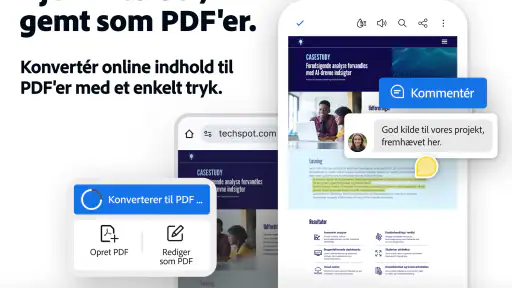
Adobe Acrobat Reader er en app til at åbne, læse og arbejde med PDF-filer på mobilen. Du kan blandt andet søge i dokumenter, tilføje kommentarer, markere tekst og tegne eller skrive på siderne. Appen kan også bruges til at udfylde formularer og underskrive dokumenter. De tilgængelige funktioner kan variere efter enhed, filtype og abonnement.
Er Adobe Acrobat Reader gratis at downloade og bruge?
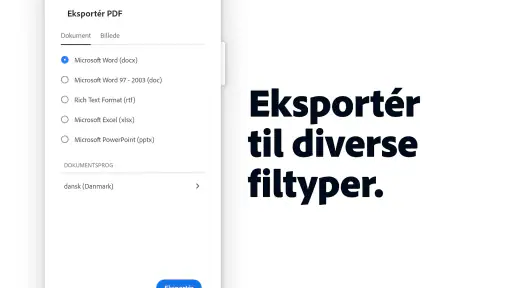
Appen kan normalt downloades gratis, og grundlæggende funktioner som at åbne og læse PDF-filer er typisk tilgængelige uden betaling. Nogle værktøjer til redigering, konvertering, eksport eller avanceret organisering kan kræve et betalt abonnement eller køb i appen. Tjek de aktuelle abonnementsvilkår og funktioner i App Store eller Google Play, før du tilmelder dig.
Hvordan tegner eller skriver jeg på en PDF i appen?
Åbn PDF-filen i Acrobat Reader, og find værktøjerne til kommentarer eller markering. Her kan du typisk tegne direkte på siden, fremhæve tekst eller tilføje noter, afhængigt af dokumentet og appens version. Når du er færdig, skal du gemme ændringerne eller oprette en kopi, hvis du vil bevare originalen uændret. Visse redigeringsmuligheder kan kræve et abonnement.
Kan jeg udfylde og underskrive PDF-dokumenter med Adobe Acrobat Reader?
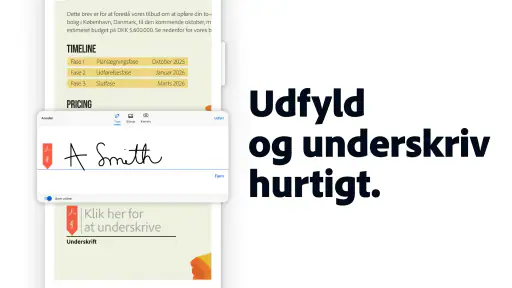
Ja, appen indeholder værktøjer, der kan hjælpe med at udfylde formularfelter og føje en elektronisk underskrift til et PDF-dokument. Åbn filen, vælg formular- eller underskriftsværktøjet, og følg anvisningerne på skærmen. Kontrollér altid, at dokumentet er udfyldt korrekt, og at modtageren accepterer den valgte underskriftsform. Avancerede funktioner kan afhænge af abonnement og dokumenttype.
Kan jeg bruge Adobe Acrobat Reader offline, og hvor gemmes mine filer?
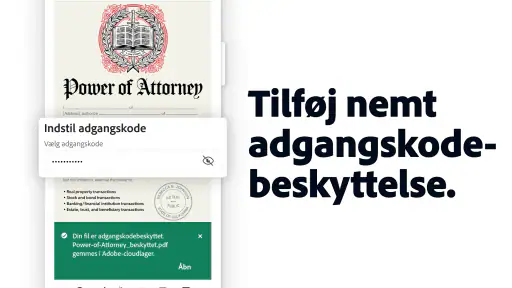
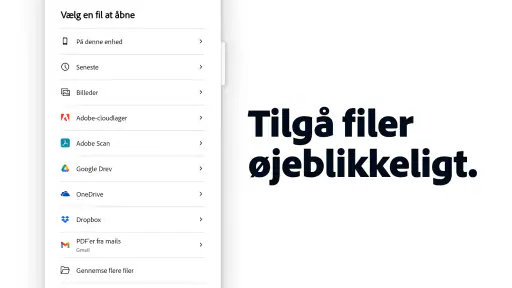
Du kan som regel åbne PDF-filer, der allerede er gemt på din enhed, uden internetforbindelse. Funktioner, der synkroniserer filer med Adobe Document Cloud eller kræver onlinebehandling, kan derimod have brug for en forbindelse. Filer kan ligge lokalt på mobilen eller i en tilknyttet cloudtjeneste, afhængigt af hvordan du åbner og gemmer dem. Kontrollér lagringsstedet, især hvis dokumenterne indeholder følsomme oplysninger.
Fordele
- Åbner PDF-filer hurtigt og bevarer typisk formateringen.
- Gør det nemt at søge efter ord og udtryk i lange dokumenter.
- Synkronisering giver adgang til filer på tværs af enheder.
- Kan udfylde formularer og gemme ændringer i dokumenter.
- Tilbyder tilgængelighedsfunktioner som oplæsning af tekst.
Ulemper
- Flere redigerings- og eksportfunktioner kræver et betalt abonnement.
- Appen kan føles tung på ældre eller mindre kraftfulde enheder.
- Cloudfunktioner kræver internetforbindelse og en Adobe-konto.
- Nogle PDF-filer indlæses langsomt
- især hvis de indeholder mange billeder.
- Der kan forekomme tilbud om opgradering
- mens du bruger appen.
- Kategori
- Produktivitet
- Version
- Varierer afhængigt af enheden













