Adobe Scan: PDF Scanner, OCR
- 936.30K
- 4,7
- Installationer
- 100.00M
- Pris
- Free

Skærmbilleder
Analyse af Reviewed
En scanner-app viser først sin værdi, når nogen skal sende en underskrevet blanket, gemme en kvittering eller gøre papirer læselige uden at finde en fysisk scanner. Jeg synes, Adobe Scan: PDF Scanner, OCR er særligt nyttig i hjem, hvor flere har brug for at digitalisere dokumenter, men hvor selve telefonen og filerne stadig bør behandles som personlige. Den gør det nemt at gå fra papir til en PDF, men den erstatter ikke en fælles mappe eller en aftale om, hvem der gemmer og deler dokumenterne.
Når flere skal bruge den samme scanner
I en travl hverdag opstår papirarbejde ofte på tværs af personer: En forælder får en kvittering, en teenager har en formular, og en anden i hjemmet skal sende et dokument videre. Her er det nyttigt, at scanning kan klares på den telefon, man allerede har ved hånden. Men jeg ville ikke lade bekvemmeligheden afgøre, hvem der får adgang til filerne. En delt telefon kan gøre det svært at skelne mellem dokumenter, og det er værd at aftale på forhånd, hvem der håndterer hvad.
Et praktisk eksempel er en kvittering, der skal gemmes til en reklamation. Jeg ville scanne den, mens den stadig er let at finde, kontrollere at dato og beløb kan læses, og derefter sende eller gemme den dér, hvor den ansvarlige faktisk kan finde den senere. Hvis en anden i familien blot skal bruge en kopi, er målrettet deling bedre end at lade dokumentet ligge i en blandet samling på en fælles enhed.
Når papirarbejdet dukker op midt i hverdagen
Fra køkkenbord til læsbar PDF
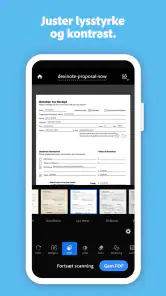
Den praktiske styrke ved Adobe Scan er, at den hjælper med at gøre et hurtigt mobilfoto til et dokument, der er mere behageligt at læse og bruge. Det er en anden oplevelse end blot at tage et billede: En kvittering eller formular kan indrammes, så papiret fylder billedet, og resultatet bliver lettere at gennemgå på en skærm eller sende videre som PDF. Det passer godt til de små opgaver, der ellers bliver udskudt, fordi en printer eller scanner ikke er lige ved hånden.
Forestil dig, at et familiemedlem kommer hjem med en kvittering, der skal gemmes til en reklamation, mens et andet skal sende en formular til en skole eller arbejdsplads. Med telefonen ved hånden kan man scanne papiret med det samme i stedet for at håbe, at det ikke forsvinder i en skuffe. Jeg ville dog stadig kontrollere resultatet, før jeg sender det: skygger, skæve sider eller små, svage bogstaver kan gøre en scanning svær at læse, selv når appen har gjort oprydningen lettere.
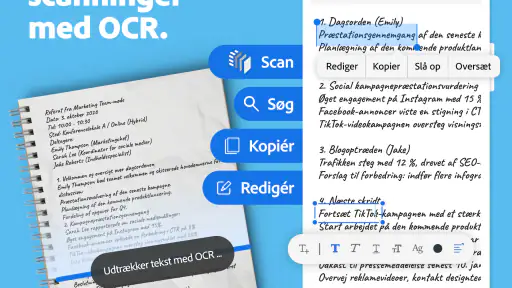
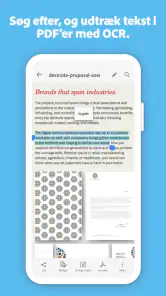
OCR er en anden grund til, at appen kan være mere nyttig end kameraets almindelige fototilstand. Når tekst genkendes, bliver dokumentet lettere at søge i og arbejde videre med end et rent billede. Det er især praktisk, hvis man senere skal finde en bestemt oplysning i en bunke papirer. Genkendelse er dog ikke det samme som fejlfri indtastning: På en slidt bon eller en formular med håndskrift bør man ikke stole blindt på, at al tekst er læst korrekt.
En arbejdsgang, der fungerer bedst med lidt omtanke
Et godt lille trick er at lægge papiret på en ensfarvet flade og sørge for jævnt lys, før man scanner. Det er ikke en særlig funktion, men det gør en mærkbar forskel for, hvor tydeligt dokumentet fremstår, og hvor meget man bagefter skal rette. Jeg ville også vende telefonen roligt over siden og give appen et øjeblik til at finde papirets kanter, især hvis arket ligger tæt på andre ting på bordet.
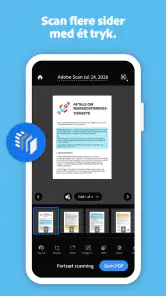
Ved flersidede dokumenter er det klogt at kontrollere rækkefølgen, inden man gemmer eller deler den samlede PDF. Det er en lille detalje, som let overses, når man scanner hurtigt, men en forkert side midt i en ansøgning kan skabe unødigt ekstraarbejde. For kvitteringer kan det være nok at scanne hver enkelt separat; for kontrakter eller skolepapirer giver det ofte mere mening at holde siderne samlet, så modtageren får ét sammenhængende dokument.
Appen er fra Adobe og hører til blandt virksomhedsværktøjerne, men den kræver ikke, at man tænker som en kontoradministrator for at få glæde af den. Den er gratis at hente, og den har en gennemsnitlig bedømmelse på 4,7 baseret på omkring 3 millioner vurderinger. Det fortæller mig, at mange bruger den, men det bør ikke erstatte ens egen vurdering af, om arbejdsgangen passer til ens behov.
Delte telefoner kræver tydelige grænser
Hvis flere i husstanden bruger samme telefon, ville jeg være forsigtig med at behandle scanningshistorikken som et fælles arkiv. Dokumenter kan indeholde adresser, kontooplysninger, underskrifter eller andre personlige detaljer. En fælles enhed gør det fristende at scanne alt samme sted, men det betyder ikke automatisk, at alle brugere har samme ret til at se, gemme eller sende hvert dokument.
Mit råd er at aftale en enkel rutine: Den person, der ejer eller har ansvaret for dokumentet, scanner det og beslutter, hvor den færdige fil skal gemmes. Hvis et andet familiemedlem skal bruge den, så del den målrettet i stedet for at lade den ligge blandt alle andres papirer. Den slags grænser er vigtigere end at have en smart scannerfunktion, når materialet er følsomt.
Jeg ville også undgå at lade børn scanne eller sende voksnes dokumenter uden opsyn. Det handler ikke om, at selve opgaven er vanskelig, men om at en PDF kan indeholde oplysninger, som ikke bør deles ved en fejl. I hjem med fælles enheder er en kort snak om, hvilke papirer der må fotograferes og hvem der må sende dem, en mere nyttig sikkerhedsvane end at antage, at alle allerede kender forskellen.
Koordinering uden at gøre appen til et familiearkiv
Adobe Scan kan hjælpe med at skabe en digital kopi, men jeg ville ikke forveksle scanning med koordinering. Appen løser selve overførslen fra papir til fil; familien skal stadig vælge en konsekvent måde at navngive og placere dokumenterne på. Et navn som “garanti-køkkenmaskine” er langt mere nyttigt om et halvt år end “scan 1”, især hvis flere i hjemmet leder efter den samme kvittering.
En enkel proces kan være, at den person, der scanner, straks giver filen et beskrivende navn og sender den til den relevante modtager eller mappe. Det forebygger, at man senere scanner samme papir igen, fordi ingen ved, hvor den første kopi blev af. Hvis hjemmet har brug for fælles overblik over opgaver, frister og dokumentansvar, er en delt kalender eller en særskilt fil- og opgaveløsning bedre egnet til den del. Adobe Scan er stærkest som indgangen fra papir til digital fil, ikke som hele husstandens organisering.
Det er også værd at overveje, hvad man faktisk behøver at beholde. En digital kopi af en vigtig kvittering kan være praktisk, men det er ikke nødvendigvis nødvendigt at gemme alle små boner på ubestemt tid. Jeg ville beslutte, hvilke dokumenter har en konkret senere brug, og rydde op i resten, så søgning og deling ikke drukner i tilfældige scanninger.
Gratis adgang og køb i appen
Appen kan hentes gratis, mens køb i appen ligger fra 17 kroner til 599 kroner, hvis betalingen går gennem Play. Det er værd at kende, hvis telefonen bruges af flere personer, især hvis et barn eller en gæst får lov til at håndtere den. Jeg ville gennemgå købsvaner og kontogrænser på selve enheden i stedet for at antage, at en gratis app betyder, at enhver handling i den er uden omkostninger.
For en bruger, der kun vil digitalisere lejlighedsvise papirer, kan den gratis adgang være et fint sted at begynde. Før man betaler for noget, ville jeg først afklare, om behovet er scanning, tekstgenkendelse, mere avanceret dokumentarbejde eller blot bedre filopbevaring. De behov er ikke det samme, og en betaling løser ikke automatisk problemer med navngivning, adgang eller koordinering mellem familiemedlemmer.
Alder, tillid og passende brug
PEGI 3 betyder, at appen har en aldersmærkning, der passer til et bredt publikum, men det er ikke en garanti for, at alle dokumenter er passende at håndtere uden voksenhjælp. Et barn kan godt forstå, hvordan man retter kameraet mod et ark, uden at forstå følgerne af at sende en adresse, underskrift eller anden privat information. Jeg ville derfor skelne mellem, om appen er enkel at bruge, og om dokumentet er sikkert at dele.
For voksne i hjemmet er den vigtigste tillidsvane at kontrollere modtageren og PDF’en før afsendelse. Læs siden igennem, tjek at de rigtige sider er med, og sørg for, at dokumentet ikke også viser uvedkommende oplysninger fra bordet eller papirer i baggrunden. Det er en konkret kontrol, der både forbedrer kvaliteten og mindsker risikoen for at dele mere end tilsigtet.
Som virksomhedsværktøj er Adobe Scan også oplagt for selvstændige eller små teams, der jævnligt modtager papirbilag. Men hvis flere medarbejdere skal følge faste godkendelser, håndtere arkivering eller have præcist styret adgang, bør man vælge et system, der er lavet til den samlede proces. En scannerapp kan spare tid ved indsamlingen uden at være en erstatning for virksomhedens dokumentregler.
Hvornår en anden løsning passer bedre
Telefonens indbyggede kamera er ofte nok, hvis man blot vil tage et hurtigt billede til eget brug, og ikke har behov for en mere dokumentorienteret PDF eller OCR. En fysisk scanner kan være et bedre valg ved store bunker, meget små detaljer eller papirer, hvor ensartet høj kvalitet er vigtigere end bekvemmelighed. Adobe Scan giver mest mening, når mobilitet og hurtig konvertering betyder mere end en fast, omfattende kontoropsætning.
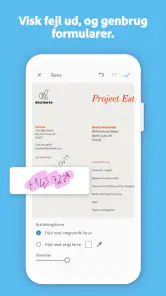
En anden begrænsning er, at god tekstgenkendelse afhænger af kilden. Tydeligt trykt tekst er et mere rimeligt mål end håndskrift, blege kopier eller krøllede kvitteringer. Hvis en scanning skal bruges i en vigtig sag, ville jeg sammenligne den digitale kopi med originalen og ikke lade OCR-resultatet stå alene. Det er også en god idé at beholde papiret, når originalen stadig kan være nødvendig.
Med over 100 millioner installationer har appen fundet en bred brugergruppe, men popularitet siger ikke, at den er den bedste løsning for enhver husstand. Nogle har kun brug for kameraet; andre har brug for en fuld dokumentplatform med delte arbejdsgange. Jeg ser Adobe Scan som et praktisk mellemtrin: mere målrettet end et almindeligt foto, men ikke i sig selv et komplet system til familiens eller virksomhedens dokumentstyring.
Et par valg, der gør scanningerne mere brugbare
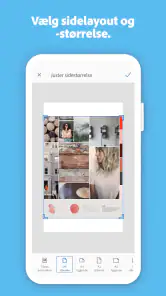
Når jeg scanner papirer, der skal bruges igen senere, tænker jeg på modtageren allerede ved optagelsen. En kvittering bør være tæt nok på til, at små beløb kan læses, mens et dokument med flere sider skal have luft nok omkring kanterne til, at intet vigtigt bliver skåret væk. Det sparer tid at tjekke udsnittet med det samme frem for først at opdage problemet, når filen skal sendes.
Hvis dokumentet indeholder oplysninger, som kun én person behøver, er det også værd at overveje, om en scanning overhovedet er nødvendig for resten af husstanden. En digital kopi kan være praktisk, men flere kopier betyder også flere steder, hvor man senere skal huske at rydde op. Jeg ville holde antallet af gemte versioner nede og bruge et tydeligt filnavn, så man kan skelne mellem den endelige PDF og et tidligere udkast.
Min vurdering til hjemmet
Jeg ville anbefale Adobe Scan til dig, der ofte står med papir, som hurtigt skal kunne læses, gemmes eller sendes fra en telefon. Den er især nyttig til kvitteringer, formularer og flersidede papirer, når man husker at kontrollere sidernes rækkefølge, tekstgenkendelsen og den endelige PDF. Den har været tilgængelig siden 31. maj 2017, og dens lange tilstedeværelse gør den til et velkendt valg i kategorien.
Jeg ville springe den over, hvis du kun har brug for sporadiske snapshots, ikke ønsker at håndtere dokumenter gennem en app, eller har behov for et fælles arkiv med detaljeret adgangsstyring. For en husstand er den bedste løsning ofte at bruge scanneren til det, den gør godt, og supplere med klare regler for filnavne, deling og opbevaring. Med den forventning synes jeg, den er en nyttig og jordnær hjælp til at få papirarbejde væk fra køkkenbordet uden at lade som om, den organiserer hele hjemmet.
Adobe Scan: PDF Scanner, OCR Ofte stillede spørgsmål
Hvad kan Adobe Scan: PDF Scanner, OCR bruges til?
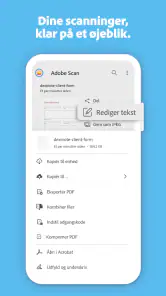
Adobe Scan gør det muligt at bruge telefonens kamera til at digitalisere papirer som kvitteringer, formularer, visitkort og noter. Appen registrerer typisk dokumentets kanter og hjælper med at justere beskæringen, så resultatet bliver lettere at læse. Den kan også genkende tekst i scannede sider med OCR, så du kan søge i eller kopiere tekst fra kompatible PDF-filer. Resultatet kan gemmes og deles digitalt.
Hvordan fungerer OCR i Adobe Scan, og hvor præcist er det?
OCR står for optisk tegngenkendelse og omdanner tekst på en scanning til søgbar og markerbar tekst. Funktionen er især nyttig på tydeligt trykte dokumenter, men genkendelsen kan blive mindre præcis, hvis billedet er sløret, skævt, mørkt eller indeholder håndskrift og usædvanlige skrifttyper. Kontrollér derfor vigtige oplysninger, såsom beløb, datoer og navne, efter scanning, før du bruger eller deler dokumentet.
Er Adobe Scan gratis, og kræver appen en Adobe-konto?
Adobe Scan kan normalt downloades gratis, og grundlæggende scanning samt oprettelse af PDF-filer er tilgængelig uden betaling. Nogle funktioner, lager- eller eksportmuligheder kan afhænge af Adobes aktuelle abonnementer og vilkår, som kan ændres over tid. Appen kan bede dig om at logge ind eller oprette en Adobe-konto for at bruge bestemte funktioner eller synkronisere filer. Tjek altid priser og betingelser i appen eller den officielle butik.
Kan jeg scanne flere sider og gemme dem som én PDF?
Ja, appen er beregnet til at samle flere dokumentsider i én scanning, så du kan oprette en samlet PDF i stedet for separate filer. Efter optagelsen kan du som regel gennemgå siderne, ændre rækkefølgen, beskære dem eller fjerne sider, før du gemmer dokumentet. Det er en praktisk løsning til kontrakter, skoleopgaver og andre flersidede papirer. Kontrollér den færdige PDF, så alle sider er læselige og står i korrekt rækkefølge.
Hvilke tilladelser og sikkerhedshensyn bør jeg kende til?
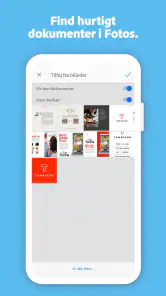
Kameraadgang er nødvendig for at fotografere dokumenter, og adgang til filer eller billeder kan være relevant, når du importerer eller gemmer scanninger. Adobe Scan kan også tilbyde synkronisering via Adobes tjenester, afhængigt af dine indstillinger og den valgte funktion. Undgå at scanne følsomme oplysninger på en delt enhed, og gennemgå appens tilladelser og privatlivspolitik, hvis du er i tvivl om datahåndtering. Del kun PDF-filer med personer, du har tillid til.
Fordele
- Registrerede sider kan beskæres og rettes op
- så dokumenterne fremstår ryddelige.
- OCR gør det muligt at søge efter tekst i scannede dokumenter.
- Du kan samle flere sider i én PDF-fil.
- Scannede filer kan gemmes og organiseres i Adobe Document Cloud.
- Automatisk registrering af dokumentkanter gør scanning hurtigere.
Ulemper
- Redigering og eksport kan kræve en Adobe-konto.
- Cloudlager og avancerede funktioner kan være knyttet til et abonnement.
- OCR kan fejllæse håndskrift eller tekst i dårlig belysning.
- Scanning med mobilen giver ofte større filer end en dedikeret scanner.
- Appen kræver adgang til kameraet for at scanne dokumenter.

- Kategori
- Virksomhed
- Version
- Varierer afhængigt af enheden