TeamViewer til fjernstyring
- 175.04K
- 4,6
- Installationer
- 100.00M
- Pris
- Free

Skærmbilleder

Analyse af Reviewed
TeamViewer til fjernstyring er bedst, når jeg har brug for at få adgang til en computer eller hjælpe nogen på afstand uden først at være på samme sted. Det er en praktisk virksomhedsværktøjs-app, men den føles ikke som noget, alle behøver at have åbent til daglig. Dens styrke er den direkte forbindelse mellem enheder; dens svaghed er, at fjernstyring kræver mere omtanke end en almindelig besked eller et videoopkald. Hvis du ofte skal løse små tekniske problemer for andre eller hente noget fra din egen computer, kan den være en reel hjælp. Hvis du blot vil dele en skærm under et møde, er et enklere alternativ ofte mere passende.
Hvad fjernstyring gør godt i praksis
Nyttig adgang, når du ikke er ved computeren
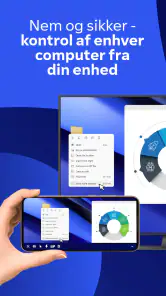
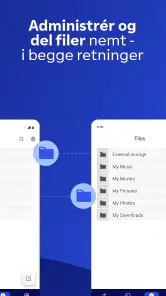
Jeg ser især værdien i, at mobilen kan blive en slags nøgle til en anden enhed. Forestil dig, at du er ude af huset og opdager, at et dokument ligger på din computer, eller at en person derhjemme ikke kan finde den indstilling, du prøver at forklare. I stedet for at tale nogen gennem hvert klik kan du oprette en fjernforbindelse og se situationen selv. Det sparer ofte tid, fordi du kan reagere på det, der faktisk vises på skærmen, frem for at gætte ud fra en mundtlig beskrivelse.
Den forskel er særlig tydelig ved små, konkrete opgaver: at finde en fil, vise hvor en indstilling ligger eller hjælpe en kollega videre, når et program opfører sig uventet. Fjernstyring er dog ikke magi. Den anden enhed skal være tilgængelig, forbindelsen skal fungere, og det er stadig lettere at arbejde præcist på en stor skærm med mus og tastatur. Jeg bruger derfor ikke telefonen som en fuld erstatning for en computer; jeg betragter den som en hurtig vej ind, når det er vigtigere at få adgang end at arbejde komfortabelt.
En mindre åbenlys fordel er, at fjernsupport kan gøre hjælpen mere præcis, men også mere ansvarlig. Når jeg selv kan se skærmen, kan jeg undgå at bede nogen om at ændre tilfældige indstillinger eller dele følsomme oplysninger i en chat. Omvendt bør man aftale, hvad der skal gøres, før en anden får adgang. Fjernstyring er direkte indgriben, ikke blot rådgivning, og den forskel bør være tydelig for begge parter.
Mobilen er praktisk, men har sine grænser
En telefon er stærk til at kontrollere, om en computer er tilgængelig, og til at udføre en hurtig handling. Den er mindre velegnet til lange arbejdssessioner. Små knapper, begrænset plads og berøringsstyring gør det sværere at vælge præcist, især hvis fjernenheden har mange vinduer eller tæt placerede kontroller. Jeg ville derfor bruge appen til fejlfinding, en kort ændring eller adgang til en fil, men skifte til en større skærm, hvis opgaven kræver gentagne klik, tekstbehandling eller længerevarende arbejde.
Det er også værd at tænke over, hvem der sidder ved den anden enhed. Hjælper du et familiemedlem, er det nyttigt at forklare, hvad du vil gøre, mens forbindelsen er aktiv, og bede dem holde øje med skærmen. På en arbejdscomputer bør fjernadgang passe til arbejdspladsens regler. Den praktiske genvej er kun en fordel, hvis begge parter forstår, hvem der styrer, og hvornår forbindelsen afsluttes.
Hjælp uden en lang forklaring
Jeg synes, TeamViewer er stærkest i situationer, hvor problemet er svært at beskrive med ord. En besked som “jeg kan ikke finde knappen” kan betyde mange ting; et blik på den aktuelle skærm gør det lettere at opdage, om personen er i den forkerte menu, eller om noget andet står i vejen. Det kan især være nyttigt for folk, der ikke er vant til at navigere i computerindstillinger. I stedet for at sende en række instruktioner kan hjælperen tage ét skridt ad gangen og kontrollere, om ændringen faktisk virker.
Et godt tip er at begynde med en afgrænset opgave. Aftal for eksempel, at du kun skal finde en bestemt fil eller ændre én bestemt indstilling. Det gør sessionen mere overskuelig og mindsker risikoen for, at fjernhjælpen glider over i en bred rundtur på enheden. Jeg ville også lukke eller skjule private vinduer, inden jeg inviterede nogen ind, hvis jeg selv sad ved den enhed, der skulle hjælpes. Det er en enkel vane, men den gør fjernstyring mere behagelig for begge sider.
Hvor den adskiller sig fra enklere alternativer
Hvis målet kun er at forklare noget, er et almindeligt videoopkald eller en skærmdeling ofte nok. Det kræver mindre indgriben, og modtageren beholder selv kontrollen over sin enhed. TeamViewer giver mest mening, når det ikke er tilstrækkeligt at vise en skærm, og en person faktisk skal hjælpe med at navigere eller udføre en opgave. Den forskel er vigtig: vælg ikke fjernstyring af vane, hvis en kort forklaring løser problemet.
Sammenlignet med løsninger, der kun er beregnet til møder, er TeamViewer mere målrettet adgang til enheder og fjernsupport. Det gør den nyttig, når hjælpen skal fortsætte ud over en præsentation eller et enkelt skærmbillede. Til gengæld er den ikke nødvendigvis det bedste valg til et hurtigt møde, hvor deltagerne blot skal se den samme præsentation. I den situation er et mødeværktøj typisk lettere at forstå og kræver mindre fokus på adgang til en anden enhed.
Den vigtigste friktion er tillid og kontrol
Fjernstyring kræver, at man er tryg ved forbindelsen. Det kan føles mere indgribende end at sende et skærmbillede, fordi hjælperen ikke kun ser, men også kan påvirke det, der sker. Jeg anbefaler derfor ikke at acceptere en fjernsession fra en person, man ikke selv har kontaktet og stoler på. Hvis du hjælper andre, så forklar tydeligt, hvad du har brug for adgang til, og afslut forbindelsen, når opgaven er færdig. Den forsigtighed er ikke en særhed ved én app; den følger med selve ideen om fjernstyring.
En anden praktisk begrænsning er, at mobilen ikke altid er det rigtige kontrolværktøj. Hvis du skal skrive meget, flytte rundt på mange vinduer eller arbejde præcist i et komplekst program, vil skærmstørrelse og inputmetode hurtigt blive en belastning. Der kan en bærbar computer eller en anden løsning med tastatur og mus være bedre. Jeg ville heller ikke installere TeamViewer alene for at erstatte almindelig kundeservice, når problemet kan klares med en vejledning eller et opkald.
Hvem får mest ud af den?
Appen passer godt til folk, der regelmæssigt hjælper familie, venner eller kolleger med computerproblemer. Den kan også være relevant, hvis du har brug for at nå dine egne enheder, når du ikke sidder foran dem. TeamViewer er udviklet af TeamViewer og ligger i kategorien virksomhedsværktøjer, men anvendelsen er ikke begrænset til store arbejdspladser. Den almindelige bruger kan også have glæde af den, så længe behovet faktisk handler om adgang eller support på afstand.
Jeg ville især anbefale den til den person i familien, der ofte ender med at være teknisk support. Den kan gøre hjælpen mindre afhængig af, at man beskriver hvert eneste menupunkt, og mere baseret på den konkrete skærm. Den er også nyttig for små teams, hvor en medarbejder lejlighedsvis skal hjælpe en anden på en anden enhed. Men hvis du kun sjældent har brug for fjernadgang, kan det være nemmere at bruge en telefonisk forklaring eller en skærmdeling, når behovet opstår.
Den passer mindre godt til mennesker, som bliver utrygge ved, at en anden kan navigere på deres enhed, eller som kun vil vise indhold uden at give kontrol. I de tilfælde er det bedre at vælge en metode, hvor ejeren selv udfører handlingerne. Det er også en dårlig løsning, hvis man forventer at arbejde komfortabelt i timevis fra en lille telefonskærm. Appen kan åbne døren, men den gør ikke mobilbetjening lige så præcis som en computer.
Pris, udbredelse og hvad du kan forvente
TeamViewer kan hentes gratis, men appen har også køb i appen. Hvis du faktureres via Play, spænder de angivne køb fra 9 kroner til 4.649 kroner. Det er værd at skelne mellem at hente appen og de vilkår, der kan gælde for bestemte anvendelser. Jeg ville først afklare, om den måde, du vil bruge fjernadgang på, passer til dine behov, før du lægger penge i noget. Til lejlighedsvis hjælp er det vigtigste først at se, om forbindelsesarbejdsgangen fungerer for dig og den person, du skal hjælpe.
Udbredelsen gør det lettere at forstå, hvorfor mange allerede kender navnet: appen har over 100 millioner installationer og et gennemsnit på 4,6 stjerner fra omkring 1,1 millioner bedømmelser. Det fortæller, at den er velkendt og ofte brugt, men det betyder ikke, at fjernstyring passer til alle. Den er vurderet PEGI 3, hvilket gør den egnet til et bredt publikum; den vurdering ændrer dog ikke på, at voksne bør være opmærksomme på, hvem der får adgang til en enhed.
Version og første overvejelser
Den aktuelle version er 15.82.270, og appen kræver Android 8.0 eller nyere. Den har været tilgængelig siden 14. juni 2011, så det er en veletableret løsning snarere end et nyt eksperiment. For mig er det mest nyttige ved den lange tilstedeværelse ikke et løfte om, at alle opsætninger bliver problemfri, men at TeamViewer er et kendt navn, når man skal finde en fjernstyringsapp, som både hjælper og modtager kan undersøge nærmere.
Før du tager den i brug, så tænk over den konkrete opgave: Skal du se en skærm, forklare en handling eller selv udføre den? Hvis det sidste er nødvendigt, giver fjernstyring mening. Hvis ikke, kan en mindre indgribende metode være mere behagelig. Denne lille afvejning hjælper med at undgå, at man vælger et kraftigere værktøj end situationen kræver.
Min vurdering til sidst
TeamViewer er et godt valg, når adgang på afstand er selve behovet, ikke bare en ekstra bekvemmelighed. Jeg ville anbefale den til den tilbagevendende hjælper, den lille arbejdsgruppe og den bruger, der af og til skal nå en anden enhed. Den konkrete styrke er, at man kan løse problemer ud fra det, der faktisk vises, i stedet for at gætte gennem en samtale. Dens vigtigste begrænsninger er den tillid, fjernstyring kræver, og at en mobilskærm ikke er behagelig til lange eller præcise opgaver.
Hvis du mest vil dele en præsentation, så vælg hellere skærmdeling. Hvis du vil hjælpe nogen med at ændre en indstilling eller nå en fil på en fjernenhed, er TeamViewer mere relevant. Jeg synes, den er værd at have i værktøjskassen, når behovet dukker op jævnligt, men ikke nødvendigvis værd at åbne for hver lille teknisk tvivl. Brug den med en tydelig aftale, hold sessionen fokuseret, og vælg et enklere værktøj, når det er nok.
TeamViewer til fjernstyring Ofte stillede spørgsmål
Hvad er TeamViewer til fjernstyring, og hvad kan jeg bruge appen til?
TeamViewer til fjernstyring giver dig mulighed for at få adgang til og betjene en kompatibel computer eller mobilenhed fra en anden enhed via internettet. Det kan være nyttigt, når du skal hjælpe en anden med tekniske problemer, åbne filer på din egen computer eller arbejde på afstand. Hvilke funktioner der er tilgængelige, afhænger af enhederne, operativsystemerne og den TeamViewer-løsning, der bruges.
Hvordan opretter jeg forbindelse til en anden enhed?
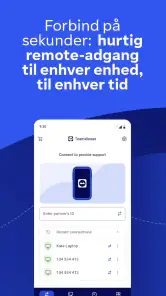
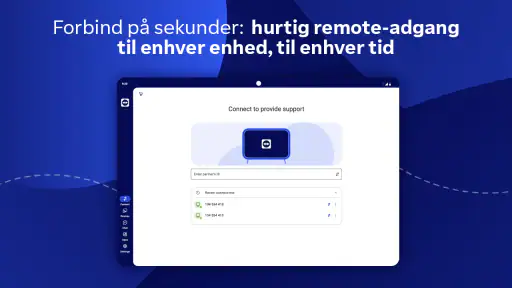
Forbindelsen kræver normalt, at TeamViewer er installeret eller tilgængeligt på begge enheder. Den person, der deler sin enhed, skal give de nødvendige forbindelsesoplysninger og godkende anmodningen, medmindre der er konfigureret adgang uden opsyn. Følg appens vejledning, og kontrollér, at begge enheder har internetforbindelse. Del kun adgangsoplysninger med personer, du har tillid til, og afslut forbindelsen, når hjælpen er færdig.
Er TeamViewer sikkert at bruge til fjernadgang?
TeamViewer tilbyder sikkerhedsfunktioner til fjernforbindelser, men den bedste beskyttelse afhænger også af, hvordan du bruger appen. Godkend kun forbindelser, du selv har bedt om, beskyt din konto med en stærk adgangskode, og aktivér ekstra sikkerhedsforanstaltninger, hvor de tilbydes. Giv aldrig en ukendt person adgang til din enhed eller dine betalingsoplysninger. Hvis en uventet person beder dig installere appen, bør du afbryde kontakten.
Er TeamViewer gratis, eller kræver det et abonnement?
TeamViewer kan tilbyde gratis brug til personlige formål, mens erhvervsmæssig brug og visse funktioner kan kræve en betalt licens. Vilkår, priser og funktioner kan ændre sig, så kontrollér de aktuelle oplysninger i appen eller på TeamViewers officielle hjemmeside, før du downloader eller opretter en konto. Hvis appen registrerer brug, der ser kommerciel ud, kan adgangen også blive begrænset, indtil licensforholdene er afklaret.
Hvilke enheder og tilladelser kræver appen?
TeamViewer findes til flere platforme, men mulighederne for at styre en enhed varierer efter operativsystem og enhedsmodel. På mobilen kan appen bede om tilladelser til eksempelvis skærmdeling, tilgængelighedsfunktioner eller et særskilt tilføjelsesprogram for fjernstyring. Læs beskrivelserne af tilladelserne, og giv kun dem, der er nødvendige for den funktion, du vil bruge. Kontrollér også appens kompatibilitet med dine enheder, før du downloader.
Fordele
- Giver adgang til filer og programmer på en anden enhed på afstand.
- Understøtter fjernstyring på tværs af forskellige operativsystemer.
- Forbindelsen kan beskyttes med adgangskode og tofaktorgodkendelse.
- Velegnet til teknisk support uden fysisk adgang til enheden.
- Kan bruges til både spontan hjælp og adgang til egne enheder.
Ulemper
- Fjernstyring kræver en stabil internetforbindelse på begge enheder.
- Nogle funktioner kræver
- at TeamViewer også installeres på fjernenheden.
- Gratis brug er primært beregnet til personlige formål.
- Opsætning af uovervåget adgang kan virke kompliceret for nye brugere.
- Fjernstyring af mobilenheder kan være begrænset af enhedens operativsystem.

- Kategori
- Virksomhed
- Version
- 15.82.270











