Zoom Workplace
- 1.60M
- 4,2
- Installationer
- 1.00B
- Pris
- Free

Skærmbilleder





Analyse af Reviewed
Det mest interessante ved Zoom Workplace er ikke, at det samler mange arbejdsredskaber, men at møderne kan fungere som omdrejningspunkt for resten af samarbejdet. Jeg synes, det er den vinkel, der bedst forklarer appens styrke: Når samtaler, opfølgning og arbejdsdokumenter hænger sammen, kan man bruge mindre tid på at lede efter den rigtige tråd og mere tid på selve arbejdet. Det er især værdifuldt for teams, der allerede holder mange møder digitalt.
Mødet som arbejdsdagens samlingspunkt
Fra samtale til opfølgning
Zoom Workplace er en arbejdsapp fra zoom.com, og den er gratis at hente. Den kombinerer møder med chat, telefon og dokumenter, så man ikke behøver at behandle hvert led i samarbejdet som en separat opgave. I praksis er gevinsten ikke nødvendigvis færre beskeder eller kortere møder. Den er snarere, at det bliver lettere at holde forbindelsen mellem det, man talte om, og det, der skal ske bagefter.
Forestil dig, at du mødes med en kollega om en kundes præsentation. I en mere opdelt arbejdsgang kan mødet ligge ét sted, spørgsmålene fortsætte i en chatapp, og den seneste fil være gemt et tredje sted. Zooms samlede tilgang giver mulighed for at lade mødet være udgangspunktet og fortsætte samarbejdet i appens øvrige arbejdsområder. Det er en lille forskel i princippet, men den kan spare irritation, når flere mennesker skal følge med i den samme beslutning.
Jeg ville dog ikke installere den med forventningen om, at alle virksomhedens værktøjer automatisk bliver overflødige. En samlet app er mest nyttig, når ens team faktisk bruger flere af dens dele. Hvis kollegerne kun åbner den til videomøder, får man stadig en god grundfunktion, men ikke hele fordelen ved at samle arbejdsgangen. Den vigtigste gevinst er sammenhængen mellem møde og opfølgning, ikke blot antallet af funktioner i menuen.
Sådan fungerer den samlede arbejdsgang
En praktisk måde at bruge appen på er at tænke i forløb frem for enkeltfunktioner. Start med et møde, fortsæt med at afklare små spørgsmål i chatten, og brug dokumentarbejdet til at samle det, teamet skal vende tilbage til. Telefonfunktioner kan også indgå, hvis arbejdsdagen kræver samtaler, der ikke passer ind i et planlagt videomøde. Den model gør appen relevant både for den formelle ugentlige status og for den hurtige afklaring, som ellers let ender i en løs besked uden tydelig sammenhæng.
Et konkret råd er at aftale med teamet, hvilken kanal der bruges til hvad. Lad mødet være til beslutninger, chatten til korte afklaringer og dokumenterne til materiale, der skal kunne bearbejdes eller genbesøges. Det lyder enkelt, men uden fælles vaner kan en samlet arbejdsapp hurtigt blive endnu et sted, hvor beskeder og filer hober sig op. Appen kan forbinde arbejdets dele; den kan ikke selv beslutte, hvordan kollegerne skal organisere dem.
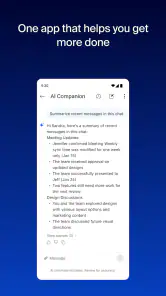
Den AI-native tilgang er en del af Zoom Workplaces profil, men jeg ville vurdere den ud fra den konkrete opgave, ikke ud fra forventningen om, at kunstig intelligens løser hele mødearbejdet. Værdien afhænger af, hvor godt sådanne hjælpemidler passer ind i jeres rutiner, og om resultatet faktisk gør opfølgningen lettere. Hvis du bruger AI-funktioner i en arbejdssituation, bør du stadig kontrollere vigtige formuleringer og beslutninger selv. Det er især fornuftigt, når mødet handler om præcise aftaler eller følsomt indhold.
En hverdagssituation, hvor den giver mening
Appen passer godt til en arbejdsdag, hvor du skifter mellem møder og korte samarbejdsopgaver. Du kan eksempelvis begynde med et videomøde om en opgave, fortsætte diskussionen med en kollega i chatten og senere vende tilbage til dokumentarbejdet uden at skifte til en helt anden samarbejdsapp. Det kan være nyttigt for en lille projektgruppe, hvor folk arbejder forskudt eller ikke sidder samme sted, og hvor fremdrift afhænger af, at alle kan følge den samme samtale.
Det mindre indlysende råd er at bruge den samlede struktur til at mindske gentagelser. Hvis en beslutning bliver taget i et møde, så sørg for, at det videre arbejde tydeligt knyttes til beslutningen i stedet for at starte en ny, løs samtale. Ellers opstår den velkendte situation, hvor nogen spørger, hvad der blev aftalt, mens andre leder efter den seneste besked. Det er ikke en magisk funktion, men en arbejdsvane, som Zooms kombination af kommunikationsformer kan understøtte.
For en person, der ofte deltager i møder, er det også værd at skelne mellem at være mødedeltager og at være den, der organiserer arbejdsgangen. Deltageren kan få glæde af en enkel adgang til mødet og den efterfølgende kontakt. Mødeansvarlige får mere ud af appen, hvis de også sørger for, at samtaler og materiale bliver brugt på en overskuelig måde. Hvis ingen tager ansvar for den struktur, kan det samlede miljø føles lige så rodet som flere separate apps.
Hvor den slår de sædvanlige alternativer
Sammenlignet med en løsning, der primært er bygget op omkring videomøder, er Zoom Workplaces tydeligste fordel, at den forsøger at føre samarbejdet videre efter opkaldet. Det gør den interessant for teams, der oplever, at et møde blot sætter en række nye beskeder og dokumentopgaver i gang. Omvendt kan en dedikeret chatapp være bedre for grupper, hvor løbende tekstsamtaler er det vigtigste, og hvor møder kun forekommer lejlighedsvis.
Det samme gælder dokumentarbejde. Hvis dit team allerede har en foretrukken platform til at skrive, kommentere og holde styr på filer, kan det være unødvendigt at ændre den vane alene for at få alt samlet. Her ville jeg først se på, om Zoom Workplace gør overgangen mellem møde og opfølgning enklere, eller om den blot tilføjer et ekstra sted, som alle skal huske at åbne. Den rette løsning er den, som teamet faktisk bruger konsekvent, ikke nødvendigvis den med flest samlede muligheder.
Zoom har også en fordel, hvis man gerne vil samle telefonkontakt og videomøder i samme arbejdsorienterede miljø. Men en virksomhed, der allerede har en velindarbejdet telefoniløsning eller en anden platform, som medarbejderne foretrækker, bør ikke skifte uden en konkret grund. Det afgørende spørgsmål er, om den fælles arbejdsgang løser et reelt problem i hverdagen. Hvis problemet snarere er uklare møder eller manglende opfølgning, kan bedre vaner være vigtigere end endnu en app.
Begrænsninger, der er værd at kende
Den største praktiske ulempe ved en app, der samler mange arbejdsområder, er risikoen for, at den opleves som tungere end et enkelt formålsværktøj. Hvis du kun vil deltage i et opkald, kan de øvrige muligheder virke som støj. Hvis du samtidig bruger andre chat- og dokumenttjenester, kan du også ende med dobbeltarbejde, hvor det samme emne diskuteres flere steder. Jeg ville derfor begynde med at vælge én tydelig brugssituation frem for at flytte hele arbejdsdagen ind i appen på én gang.
En anden begrænsning er, at et mødecentreret værktøj ikke passer til alle former for samarbejde. Til stille, selvstændigt arbejde kan dokumenter og beskeder være mere hensigtsmæssige end endnu et opkald. Hvis du foretrækker at læse og svare, når det passer dig, bør du bruge møder selektivt i stedet for at lade dem blive standardløsningen. Zoom Workplace kan samle kontaktvejene, men det gør ikke synkrone samtaler til det rigtige valg for enhver opgave.
Prisforholdet kræver også omtanke. Grundappen er gratis, men køb i appen kan koste fra omkring 91 kroner til omkring 1.550 kroner, hvis betalingen går gennem Play. Det gør det fornuftigt at skelne mellem at hente appen og at vælge betalte muligheder. Hvis du bruger den privat eller kun skal deltage i møder, bør du først undersøge, om den gratis adgang dækker dit behov, før du binder dig til ekstra funktioner eller en arbejdsplan.
Appen har en PG-klassificering og kræver Android 9 eller nyere på Android. Den blev udgivet den 24. januar 2013, og dens gennemsnitlige vurdering ligger på 4,2 ud fra omkring 4,6 millioner bedømmelser. Den er installeret over en milliard gange og har omkring 1,6 millioner anmeldelser. Det viser, at Zoom er et velkendt valg, men popularitet fortæller ikke i sig selv, om den passer til netop din arbejdsplads; dine kollegers vaner og jeres eksisterende værktøjer betyder mere.
Hvem får mest ud af Zoom Workplace?
Jeg vil især anbefale Zoom Workplace til teams, der allerede mødes digitalt ofte, og som gerne vil gøre overgangen fra samtale til opfølgning mindre besværlig. Det kan være projektgrupper, mindre virksomheder eller kolleger, som har brug for at blande videomøder, chat og dokumentarbejde i løbet af dagen. Udvikleren zoom.com har bygget appen omkring netop den kombination, og den giver mest mening, når hele gruppen er villig til at bruge den som en fælles arbejdsramme.
Den er mindre oplagt for dig, hvis du sjældent holder møder, allerede er tilfreds med separate værktøjer, eller ønsker en meget enkel app til én opgave. Den er heller ikke automatisk det bedste valg for et team, der mangler klare aftaler om, hvor beslutninger og materialer skal ligge. I de tilfælde kan en specialiseret chat- eller dokumentapp være lettere at lære og holde ryddelig.
Mit råd er at prøve Zoom Workplace omkring én tilbagevendende arbejdsgang: eksempelvis et ugentligt teammøde med tydelig opfølgning i chat og dokumenter. Hvis det gør det lettere at finde sammenhængen mellem samtalen og næste skridt, har appen vist sin værdi. Hvis du stadig skifter mellem flere steder for at følge den samme opgave, er en samlet løsning ikke nødvendigvis den rette løsning for dit team.
Min samlede vurdering
Zoom Workplace er bedst, når mødet ikke står alene, men indgår i et længere samarbejde, hvor folk også skal kommunikere og arbejde videre bagefter. Jeg kan godt lide idéen om at holde de dele tættere på hinanden, og for mødevante teams kan det gøre arbejdsdagen mere sammenhængende. Samtidig kræver det, at man vælger en fælles måde at bruge appen på, og at man ikke betaler for muligheder, man ikke har brug for.
Hvis du leder efter en arbejdsapp, der kan være centrum for møder og den efterfølgende koordinering, er Zoom Workplace værd at prøve. Hvis du blot vil have et enkelt videomøde, eller hvis din arbejdsplads allerede har velfungerende værktøjer til chat og dokumenter, er der ingen grund til at flytte alt uden videre. Jeg ville vælge den for sammenhængen i samarbejdet og bedømme den på, om den faktisk gør næste skridt efter mødet nemmere.
Zoom Workplace Ofte stillede spørgsmål
Hvad er Zoom Workplace, og hvad kan jeg bruge appen til?
Zoom Workplace er Zooms samlede arbejdsplatform til videomøder, telefonsamtaler, chat og samarbejde. Appen kan bruges til at deltage i møder, starte egne møder, sende beskeder og dele indhold med andre. Hvilke funktioner du har adgang til, afhænger blandt andet af din konto og de indstillinger, som din arbejdsplads eller mødevært har valgt.
Er Zoom Workplace gratis at bruge?
Du kan oprette en gratis Zoom-konto og bruge appen til mange almindelige opgaver, men visse funktioner og mødebegrænsninger afhænger af den aktuelle gratisplan. Betalte abonnementer kan give adgang til udvidede muligheder, eksempelvis længere gruppemøder eller ekstra administrationsværktøjer. Tjek Zooms officielle prisoplysninger, før du tilmelder dig, da vilkår og funktioner kan ændre sig.
Hvordan deltager jeg i et Zoom-møde fra mobilen?
Installer Zoom Workplace fra den officielle appbutik, og åbn mødelinket eller indtast møde-id'et og adgangskoden, hvis du har fået dem. Du kan ofte deltage uden at oprette en konto, men værten kan kræve godkendelse eller login. Før mødet kan du vælge lyd- og videoindstillinger; kontrollér også appens tilladelser til mikrofon og kamera, hvis de ikke fungerer.
Hvilke oplysninger og tilladelser kræver Zoom Workplace?
Appen kan bede om adgang til mikrofon og kamera, når du vil tale eller vise video, og den kan bruge notifikationer til mødepåmindelser og beskeder. Kontakter eller andre tilladelser kan være relevante for bestemte funktioner, men du behøver ikke nødvendigvis aktivere alt for at deltage i et møde. Gennemgå tilladelserne i telefonens indstillinger, og læs Zooms privatlivspolitik for oplysninger om datahåndtering.
Kan jeg bruge Zoom Workplace på både Android, iPhone og computer?
Zoom Workplace findes til Android og iOS samt til computer, så du kan typisk deltage i møder fra flere enhedstyper. Du kan bruge den samme konto på forskellige enheder, men funktioner og betjening kan variere mellem mobilappen og computerudgaven. Sørg for at hente appen fra den officielle butik og holde den opdateret; en stabil internetforbindelse giver normalt den bedste mødeoplevelse.
Fordele
- Gratisversionen gør det nemt at deltage i møder uden abonnement.
- Mødelinks åbnes direkte
- så deltagere hurtigt kan komme med.
- Baggrundssløring kan give mere privatliv under videoopkald.
- Mulighed for at skifte mellem Wi‑Fi og mobildata undervejs.
- Undertekster hjælper med at følge samtaler i støjende omgivelser.
Ulemper
- Videomøder kan bruge meget batteri på mobilen.
- Stabil lyd og video kræver en god internetforbindelse.
- Notifikationer og mødepåmindelser kan virke forstyrrende.
- Nogle funktioner kræver en betalt Zoom-plan.
- Appen kan bede om adgang til kamera og mikrofon.

- Kategori
- Virksomhed
- Version
- Varierer afhængigt af enheden











