Microsoft Teams
- 1.69M
- 4,6
- Installationer
- 500.00M
- Pris
- Free

Skærmbilleder


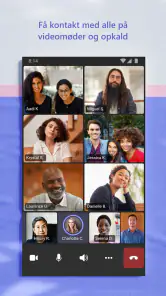
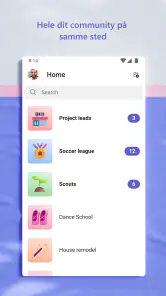

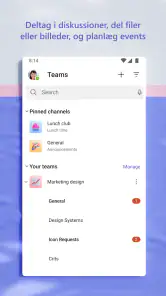
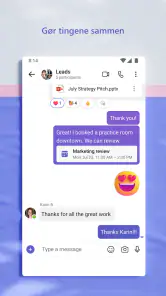
Analyse af Reviewed
Jeg ville vælge Microsoft Teams, hvis mit arbejde allerede foregår omkring fælles projekter, møder og beskeder, og jeg gerne vil samle de ting i én app. Det er især nyttigt, når en samtale hurtigt skal blive til et møde, eller når en gruppe skal holde styr på det samme arbejde uden at lede på tværs af flere kanaler. Til gengæld er Teams ikke automatisk den bedste løsning for enhver lille gruppe: Hvis I blot vil sende hurtige beskeder, kan en enklere chatapp føles mere overskuelig.
Som virksomhedsapp fra Microsoft Corporation er Microsoft Teams tydeligt bygget til samarbejde snarere end privat chat. Jeg oplever værdien som størst, når flere mennesker skal koordinere opgaver, afklare beslutninger og vende tilbage til tidligere samtaler. Appen er gratis at hente, har en gennemsnitlig bedømmelse på 4,6 ud fra omkring 8,8 millioner bedømmelser og er installeret over 500 millioner gange. Den brede brug gør den let at møde i arbejdssammenhænge, men populariteten alene fortæller ikke, om den passer til netop din måde at arbejde på.
Vælg efter arbejdsgangen, ikke bare chatten
Start med at spørge, hvad gruppen faktisk skal løse
Hvis behovet er en-til-en-beskeder og korte opdateringer, er det vigtigste krav ofte, at appen er hurtig og let at forstå. Hvis behovet derimod også omfatter møder, løbende projekttråde og samarbejde, bliver det mere værdifuldt at samle samtalerne ét sted. Teams giver bedst mening i det sidste tilfælde. Jeg ville derfor først afklare, om kollegerne forventes at bruge appen som et fælles arbejdsrum eller kun som endnu en beskedkanal.
Det spørgsmål betyder noget, fordi en samarbejdsapp kun fungerer godt, når gruppen har en fælles vane for, hvor ting bliver skrevet. Hvis nogle bruger chatten, andre sender e-mail, og resten tager beslutninger mundtligt, kan Teams ende med at skabe endnu et sted, man skal kontrollere. Aftal eksempelvis, at hurtige afklaringer hører til i chatten, mens beslutninger om et projekt samles i den relevante samtale. Den lille regel gør det lettere at finde tilbage til, hvad gruppen blev enig om.
Vurder møder og beskeder som én samlet opgave
Teams’ særlige styrke er, at samtale og møde ikke behøver at være adskilte arbejdsgange. En kollega kan stille et spørgsmål, gruppen kan drøfte det, og deltagerne kan gå videre til en samtale ansigt til ansigt, hvis teksten ikke er nok. Det er praktisk ved uklare opgaver, hvor flere korte beskeder ellers risikerer at blive til en lang misforståelse. Jeg synes især, det hjælper, når man vil holde diskussionen knyttet til arbejdet frem for at starte forfra i en separat kanal.
Det er dog ikke ensbetydende med, at enhver besked bør blive til et møde. Hvis emnet kan løses med et klart svar, er det ofte bedre at skrive svaret, så andre kan læse det senere. Teams fungerer bedst, når gruppen bruger møder til spørgsmål, der kræver dialog, og chat til det, der kan afklares hurtigt. Ellers kan den samlede arbejdsflade føles travl snarere end effektiv.
Overvej hvem der skal være med
Appen er mest oplagt, når kolleger eller projektgrupper allerede deler et arbejdsfællesskab. Den kan også være relevant for en mindre gruppe, der skal koordinere en tilbagevendende aktivitet, men det afhænger af, om alle faktisk vil bruge de ekstra samarbejdsmuligheder. Hvis du forsøger at få familie eller venner til at installere en arbejdsapp alene for at udveksle beskeder, kan den virke tungere end nødvendigt. I den situation ville jeg vælge en almindelig chatløsning, som gruppen allerede bruger.
Når Teams gør en mærkbar forskel
Hold projektets samtale samlet
En nyttig arbejdsvane er at holde projektspørgsmål samlet i stedet for at lade dem forsvinde mellem private beskeder og e-mails. Forestil dig, at en lille gruppe forbereder en præsentation. En person spørger, hvem der gennemgår materialet, en anden afklarer tidspunktet, og en tredje opdager et problem, som kræver en kort snak. Når gruppen bliver i samme arbejdsrum, kan deltagerne følge forløbet uden at skulle rekonstruere hele beslutningen fra flere steder.
Det kræver stadig disciplin. Jeg ville skrive emnet tydeligt i den første besked og svare i den relevante samtale, ikke oprette nye tråde for hvert lille sidespor. Det er et konkret valg, der forebygger en typisk irritation: at gruppen har masser af information, men ingen ved, hvor den blev lagt. En app kan samle kommunikationen, men den kan ikke på egen hånd skabe orden i den.
Brug mødet, når tekst ikke længere er nok
En anden fordel viser sig, når en opgave går i stå på grund af forskellige fortolkninger. I stedet for at lade flere personer sende lange forklaringer frem og tilbage kan man samle de relevante deltagere til et møde og afklare spørgsmålet direkte. Bagefter kan den endelige beslutning skrives i samtalen, så den ikke kun findes i deltagernes hukommelse. For mig er det en bedre arbejdsgang end at mødes om alt, fordi den både sparer unødige diskussioner og giver gruppen et skriftligt holdepunkt.
Det er også en måde at få mere ud af møderne på: Brug dem til at beslutte eller forstå, og brug beskederne til at dokumentere næste skridt. Hvis deltagerne ikke følger op skriftligt, bliver appens samlede tilgang mindre nyttig. Omvendt kan en kort opsummering efter et møde gøre det langt lettere for en kollega, der var optaget, at finde ud af, hvad der nu skal ske.
Gør mobilen til et supplement, ikke hele kontoret
På telefonen er Teams særlig praktisk til at følge med, svare på en afklaring eller deltage, når man ikke sidder ved sin sædvanlige arbejdsplads. Jeg ville dog ikke vælge mobilen som eneste sted at håndtere en kompliceret projekttråd, hvis mange beskeder skal sammenholdes. En mindre skærm gør det vanskeligere at bevare overblikket, især når flere emner blandes sammen. En god rutine er at bruge telefonen til korte svar og orientering og tage den længere gennemgang, når man har ro til det.
En anden praktisk detalje er at være bevidst om, hvilke samtaler der kræver opmærksomhed med det samme. Hvis alt behandles som lige vigtigt, kan løbende beskeder afbryde koncentrationen. Jeg ville aftale med gruppen, hvornår man forventes at svare hurtigt, og hvornår en besked blot er information til senere. Det er ikke en særlig funktion, men det gør en stor forskel for, om Teams føles som hjælp eller konstant støj.
Hvad kan føles besværligt
Den største friktion er ofte ikke selve beskederne, men mængden af steder og samtaler, man skal holde styr på, når organisationen ikke har en tydelig struktur. Nye brugere kan også opleve, at en arbejdsapp har flere begreber og valg end en simpel chat. Hvis du kun skal kontakte én person sporadisk, kan den ekstra organisering være overflødig. Jeg ville derfor ikke anbefale Teams alene på grund af, at det kan rumme mange former for samarbejde; værdien afhænger af, om gruppen faktisk bruger dem.
En anden begrænsning er, at en samlet arbejdsapp kan gøre det sværere at skelne mellem det, der haster, og det, der blot ligger klar til senere. Når beskeder og møder samles, er det fristende at reagere på alt med det samme. Det er værd at indføre en enkel norm for svar og opfølgning, især i grupper med mange deltagere. Uden den norm kan selv nyttig kommunikation føles påtrængende.
Hvornår en anden type app passer bedre
En ren chatapp er ofte et bedre valg til uformel kontakt, hvor man ikke har brug for at samle projektarbejde og møder. En e-mailbaseret arbejdsgang kan stadig være mere passende, når kommunikationen skal være formel, foregå med mennesker uden for den daglige gruppe eller være let at læse i lange, velafgrænsede beskeder. Og hvis organisationen allerede har indarbejdet en anden samarbejdsplatform, kan et skifte til Teams skabe mere dobbeltarbejde end værdi.
Jeg ville også være forsigtig med at vælge Teams til en gruppe, hvor kun én person ønsker at bruge det. Samarbejdsapps får først deres styrke, når deltagerne følger den samme praksis. Hvis resten af holdet foretrækker at koordinere et andet sted, bliver du nødt til at kopiere oplysninger mellem systemer, og så forsvinder fordelen ved at samle arbejdet. I sådan en situation er det bedre at vælge den fælles løsning, gruppen realistisk vil holde fast i.
Skift uden at miste overblikket
Hvis du vil flytte en gruppe over, ville jeg ikke begynde med at gøre alle gamle beskeder til en del af den nye rutine. Start i stedet med ét aktuelt projekt, og beslut hvor spørgsmål, møder og endelige aftaler skal ligge. Fortæl gruppen, hvad der fortsat hører til i e-mail eller andre kanaler, så ingen behøver gætte. Når folk kan se, at arbejdsformen løser et konkret problem, er det lettere at få dem med end ved blot at bede dem installere endnu en app.
Det er også værd at tænke over, hvem der tager ansvar for strukturen. En person kan hjælpe med at holde projektets samtaler tydelige og minde gruppen om at skrive beslutninger ned, men strukturen skal være enkel nok til, at alle kan følge den. Jeg ville hellere have få, forståelige arbejdsvaner end et detaljeret system, som kun én medarbejder forstår. Det er den vigtigste del af et vellykket skifte, ikke selve downloadet.
Appen er gratis, men der findes køb i appen, og beløbet kan variere fra 78,99 kr. til 1.039,00 kr., hvis betalingen går via Play. Teams er udgivet i sin nuværende version 1416/1.0.0.2026173602 og har aldersmærkningen PEGI 3. Den blev udgivet den 2. november 2016. De oplysninger kan være nyttige, når man skal vurdere appen som et langsigtet arbejdsværktøj, men jeg ville stadig først afklare, om den passer til gruppens konkrete rutiner.
Min anbefaling afhænger af gruppens vaner
Jeg anbefaler Teams til arbejdsgrupper, der ofte skifter mellem beskeder, fælles afklaringer og møder, og som er villige til at holde deres kommunikation samlet. Det er især et godt valg, hvis din hverdag allerede kræver, at flere personer følger de samme projekter og kan vende tilbage til tidligere beslutninger. Den store udbredelse gør det sandsynligt, at mange allerede kender appen, men det afgørende er stadig, om jeres gruppe vil bruge den konsekvent.
Jeg ville vælge en enklere chatapp til uformelle samtaler, og jeg ville blive ved den nuværende løsning, hvis et skifte kun skaber parallelle kanaler. For den rette gruppe er Microsoft Teams en praktisk måde at samle samarbejdet på, men det kræver klare vaner og en smule omtanke. Hvis du starter med ét projekt, holder beslutninger synlige og lader møder løse de spørgsmål, der ikke egner sig til tekst, får du et langt mere retvisende indtryk af, om appen passer til dig.
Microsoft Teams Ofte stillede spørgsmål
Hvad er Microsoft Teams, og hvad kan jeg bruge appen til?
Microsoft Teams er en kommunikations- og samarbejdsapp, der samler chat, lyd- og videoopkald, møder og deling af filer ét sted. Du kan bruge den til arbejde, undervisning eller privat kommunikation, afhængigt af hvordan et team er oprettet. Appen gør det muligt at følge samtaler i kanaler, sende beskeder direkte til andre og deltage i planlagte møder fra din telefon.
Er Microsoft Teams gratis at bruge på Android og iOS?
Microsoft Teams kan i mange tilfælde bruges gratis, men hvilke funktioner du får, afhænger af din konto, organisation og det aktuelle Microsoft-abonnement. Arbejdspladser og skoler kan give adgang gennem deres Microsoft 365-aftale, mens nogle avancerede muligheder kræver et betalt abonnement. Tjek derfor, om din arbejdsplads eller skole har særlige adgangskrav, før du downloader appen til arbejdsmæssig brug.
Hvordan logger jeg ind i Microsoft Teams-appen?
Når du åbner Teams, skal du normalt logge ind med en Microsoft-konto eller den konto, som din arbejdsplads eller skole har udleveret. Hvis din organisation bruger ekstra sikkerhed, kan du også blive bedt om at godkende login med tofaktorgodkendelse. Har du flere konti, kan du tilføje dem og skifte mellem dem, men adgang til bestemte teams afhænger af de tilladelser, som kontoejeren har givet dig.
Kan jeg deltage i Teams-møder uden at oprette en konto?
I mange tilfælde kan du åbne et mødelink og deltage som gæst uden først at oprette en Teams-konto. Du kan blive bedt om at indtaste dit navn og vente på, at mødearrangøren giver adgang. Mulighederne afhænger dog af organisationens mødeindstillinger, og nogle møder kræver login. Kontrollér også mikrofon-, kamera- og notifikationstilladelser, hvis du vil bruge appen til at tale eller sende video.
Hvilke tilladelser og hvilken internetforbindelse kræver Microsoft Teams?
Teams har brug for en internetforbindelse for at synkronisere beskeder, deltage i møder og hente delte filer. Appen kan bede om adgang til mikrofon og kamera til lyd- og videoopkald samt notifikationer, så du kan få besked om nye aktiviteter. Du kan styre disse tilladelser i telefonens indstillinger. Videoopkald bruger mere data end tekstchat, så Wi-Fi kan være en fordel, især ved længere møder.
Fordele
- Samler chat
- møder
- opkald og filer ét sted.
- Understøtter skærmdeling og præsentationer i møder.
- Kan bruges på tværs af mobil
- computer og web.
- Gæster kan inviteres til udvalgte møder og samarbejder.
- Integration med Microsoft 365 gør det nemt at arbejde med dokumenter.
Ulemper
- Kræver ofte en konto fra arbejde eller skole for fuld adgang.
- Notifikationer kan blive overvældende i aktive teams.
- Appen kan bruge meget batteri under lange videoopkald.
- Det kan være svært at finde relevante beskeder i travle kanaler.
- Nogle funktioner afhænger af organisationens abonnement og indstillinger.

- Kategori
- Virksomhed
- Version
- 1416/1.0.0.2026173602













