Microsoft Authenticator
- 636.87K
- 4,7
- Installationer
- 100.00M
- Pris
- Free

Skærmbilleder
Analyse af Reviewed
Jeg ser Microsoft Authenticator som et praktisk valg for dig, der gerne vil gøre login mindre afhængigt af adgangskoder uden at gøre hverdagen unødigt kompliceret. Appen samler godkendelse af konti på telefonen, og dens største styrke er ikke, at den kan løse alle sikkerhedsproblemer, men at den gør et ekstra sikkerhedstrin lettere at bruge igen og igen. Den passer især godt, hvis du allerede logger ind på Microsoft-konti eller vil have en dedikeret app til tofaktorgodkendelse.
Det er en gratis virksomhedsapp fra Microsoft Corporation, men den er ikke kun relevant på arbejdspladsen. Den brede anvendelse afspejles i en gennemsnitlig bedømmelse på 4,7 baseret på omkring 2,8 millioner bedømmelser, og den er hentet over 100 millioner gange. Det fortæller noget om dens udbredelse, men ikke i sig selv, om den passer til dine behov. Det afgørende er, hvordan du bruger den, og hvor godt du har styr på dine konti og din telefon.
Godkendelse, der kan passe ind i hverdagen
Den tydeligste fordel er mindre adgangskodebesvær
Jeg synes, Authenticator giver mest mening, når den fjerner gentagelser fra loginprocessen. I stedet for at behandle adgangskoden som hele sikkerheden kan du bruge appen som et ekstra led, når en tjeneste beder om bekræftelse. Det gør især en forskel for konti, du åbner ofte, men ikke nødvendigvis på samme enhed hver gang: arbejdskontoen på en ny computer, en Microsoft-konto efter en browserændring eller en tjeneste, der beder om en ekstra kontrol.
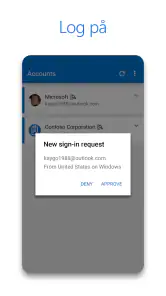
Et realistisk eksempel er at logge ind på arbejdscomputeren efter en weekend. Du indtaster dine oplysninger, får en godkendelsesanmodning på telefonen og kan kontrollere, at forsøget passer med det, du selv er i gang med. Den slags ekstra trin kan føles som en afbrydelse, men i praksis foretrækker jeg en kort, bevidst bekræftelse frem for at stole på, at en adgangskode alene er nok. Hvis du modtager en anmodning, du ikke selv har udløst, er det netop et tegn på, at du ikke skal godkende den automatisk.
Det er en vigtig vane: Authenticator gør ikke enhver anmodning ufarlig, og den bør ikke bruges som en refleksiv “ja”-knap. Tjek konteksten, før du accepterer. Hvis du ikke forsøger at logge ind, eller tidspunktet virker forkert, skal du afvise anmodningen og undersøge kontoen i stedet. Appens værdi afhænger altså delvis af, at du selv reagerer opmærksomt.
En særskilt app kan gøre sikkerheden mere overskuelig
En god grund til at bruge en autentificeringsapp frem for kun at stole på adgangskoder er, at loginbekræftelsen ikke behøver at være en del af den samme rutine som at skrive adgangskoden. Det gør sikkerhedsforløbet mere synligt. Jeg kan bedre forstå, hvorfor en tjeneste stopper op og beder om bekræftelse, når den handling foregår tydeligt i en separat app på telefonen.
Microsoft Authenticator er ikke begrænset til en samtale om Microsoft alene: mange tjenester lader brugeren tilføje en autentificeringsapp som en del af deres loginbeskyttelse. Det er dog tjenestens egne indstillinger, der afgør, hvilke metoder den accepterer. Derfor bør du kontrollere sikkerhedsvalgene på hver konto, før du regner med, at appen kan bruges til den. Hvis en tjeneste tilbyder flere metoder, kan du vælge den løsning, der passer bedst til din adgang og dine enheder.
En mindre åbenlys fordel ved at tænke konti igennem samlet er, at det giver anledning til at rydde op. Når du aktiverer ekstra godkendelse, kan du samtidig gennemgå, hvilke konti du faktisk bruger, og hvilke gendannelsesmuligheder der stadig er aktuelle. Jeg ville begynde med den primære e-mailkonto, arbejdskontoen og andre konti, hvor et tab af adgang ville skabe problemer. Det er mere nyttigt end at tilføje alt på én gang uden at have en plan for, hvad der sker, hvis telefonen forsvinder.
Udbredt og enkel, men ikke uden praktisk friktion
Appen har været tilgængelig siden 13. januar 2015 og findes nu i version 6.2609.6214. Den er angivet til enheder med Android 8.0 eller nyere, og aldersmærkningen er PEGI 3. Det er nyttige oplysninger, hvis du vil vurdere, om en ældre Android-telefon kan bruges, eller om appens målgruppe er bred nok til en familieenhed. Den store udbredelse gør den let at støde på, men det betyder ikke, at alle loginforløb bliver lige gnidningsfri.
Den mest håndgribelige ulempe ved tofaktorgodkendelse er, at telefonen bliver en del af adgangen til dine konti. Hvis den er løbet tør for strøm, ligger i et andet rum eller er blevet væk, kan et login tage længere tid eller kræve, at du bruger en anden gendannelsesmulighed. Det er ikke et særligt problem ved én bestemt app; det følger med ideen om at bruge en separat enhed som godkendelsesled. Alligevel bør du overveje det, før du gør telefonen til din eneste tænkelige vej ind på vigtige konti.
Jeg anbefaler derfor, at du undersøger gendannelsesmulighederne hos hver tjeneste, mens du stadig har adgang. Gem de gendannelsesoplysninger, tjenesten tilbyder, et sted du kan finde dem sikkert, og sørg for, at dine kontaktoplysninger er ajour. Regn ikke med, at en installeret app alene kan redde dig, hvis telefonen er væk, eller hvis du skifter enhed uden at have forberedt overgangen. Den lille indsats på forhånd kan spare dig for et stressende forsøg på at få adgang igen.
Hvornår andre muligheder kan være bedre
Hvis du næsten altid logger ind fra den samme enhed og sjældent møder krav om ekstra bekræftelse, kan en separat autentificeringsapp føles som endnu et trin snarere end en hjælp. Og hvis din arbejdsplads allerede har en bestemt loginløsning, bør du følge dens instruktioner i stedet for at antage, at du frit kan vælge en anden. På arbejdspladser kan administratorens regler afgøre, hvilke godkendelsesmetoder der er tilladt.
En indbygget adgangsnøgle eller en anden godkendelsesmetode kan være et bedre valg, hvis tjenesten understøtter den, og du ønsker et loginforløb, der passer tættere til din enhed. Omvendt kan en autentificeringsapp være mere fleksibel, hvis du vil bruge samme type sikkerhed på konti fra forskellige tjenester. Jeg ville ikke vælge på grundlag af, at én metode lyder mest moderne; jeg ville vælge den metode, som tjenesten understøtter, og som jeg faktisk kan bruge sikkert, også når min sædvanlige telefon ikke er ved hånden.
Det er også værd at skelne mellem at have appen installeret og at have kontiene sat rigtigt op. Appen kan ikke gøre en konto mere beskyttet, hvis du aldrig aktiverer ekstra godkendelse i den pågældende tjenestes sikkerhedsindstillinger. Og selv når du har aktiveret det, skal du fortsat bruge stærke, unikke adgangskoder, hvor adgangskoder stadig indgår. Authenticator er et led i din kontosikkerhed, ikke en erstatning for alle de andre valg, du træffer.
Hvem får mest ud af den?
Jeg vil især anbefale appen til folk, der ofte skifter mellem arbejdscomputer og telefon, logger ind på Microsoft-konti eller gerne vil have ekstra godkendelse samlet i et velkendt værktøj. Den giver også mening for almindelige brugere, der er klar til at sætte lidt tid af til at aktivere godkendelse på deres vigtigste konti. At appen er gratis, sænker tærsklen for at prøve den, men det er stadig værd at sætte den op roligt og kontrollere, at hver konto er koblet korrekt sammen.
Den er mindre oplagt for dig, der ikke vil bruge telefonen som en del af login, ofte mister adgang til dine enheder eller ikke ønsker at håndtere gendannelse af konti. Det betyder ikke, at du bør undvære ekstra beskyttelse; det betyder, at en anden metode måske passer bedre. Nogle foretrækker en fysisk sikkerhedsnøgle, mens andre vil bruge en godkendelsesmetode, der allerede er indbygget i deres enhed eller arbejdspladsens login. Det bedste valg er det, du kan vedligeholde, og som du ikke kommer til at omgå, fordi det føles besværligt.
Hvis du hjælper et familiemedlem med at komme i gang, ville jeg begynde med én vigtig konto og lade personen gennemføre et par almindelige logins, før I fortsætter til resten. Så bliver det tydeligt, hvordan en godkendelsesanmodning ser ud, og hvad man skal gøre, hvis den ikke passer med et aktivt loginforsøg. Den fremgangsmåde reducerer risikoen for, at appen blot bliver endnu et ikon, man ikke ved, hvordan man skal bruge, når det faktisk gælder.
Min vurdering efter at have vejet styrker og begrænsninger
Microsoft Authenticator er efter min mening et solidt, praktisk valg, når du vil gøre login mere sikkert uden at gøre processen til et dagligt projekt. Dens vigtigste kvalitet er den tydelige rolle som ekstra godkendelsesled; dens vigtigste begrænsning er, at den gør din telefon og dine gendannelsesvaner mere centrale. Jeg ville især bruge den til de konti, hvor et uautoriseret login eller tab af adgang ville have mærkbare følger, og samtidig sørge for en plan, hvis telefonen ikke er tilgængelig.
Den samlede brugerbedømmelse på 4,7 og omkring 637.000 skrevne anmeldelser peger på, at mange har fundet appen nyttig, men det ændrer ikke på, at oplevelsen afhænger af de tjenester, du bruger, og deres loginregler. Min anbefaling er derfor klar, men ikke universel: Prøv den, hvis du ønsker en enkel, særskilt måde at bekræfte login på, og tag dig tid til at sikre dine gendannelsesmuligheder. Hvis du vil undgå telefonbaseret godkendelse, eller din organisation kræver en anden løsning, er det bedre at vælge den metode, der passer til dine faktiske rammer. Den fungerer bedst som en velovervejet del af din sikkerhed, ikke som en automatisk garanti.
Microsoft Authenticator Ofte stillede spørgsmål
Hvad er Microsoft Authenticator, og hvad bruges appen til?
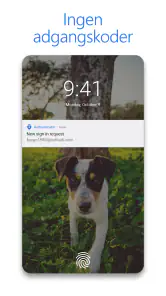
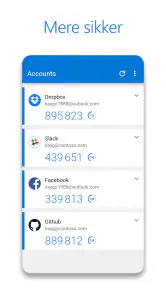
Microsoft Authenticator er en sikkerhedsapp, der hjælper dig med at logge ind på konti uden kun at være afhængig af en adgangskode. Den kan generere engangskoder og godkende loginanmodninger via en meddelelse på telefonen. Appen fungerer med Microsoft-konti og mange tjenester fra andre udbydere, der understøtter godkendelse i flere trin. De tilgængelige funktioner afhænger dog af kontotypen og den tjeneste, du bruger.
Hvordan konfigurerer jeg Microsoft Authenticator til en konto?
Installér appen fra den officielle appbutik, og følg derefter instruktionerne for at tilføje en konto. Ofte skal du åbne sikkerhedsindstillingerne for kontoen på en anden enhed, vælge at konfigurere en godkendelsesapp og scanne den viste QR-kode. Nogle tjenester tilbyder i stedet en opsætningsnøgle, som du kan indtaste manuelt. Gem eventuelle gendannelseskoder sikkert, så du kan få adgang, hvis du mister telefonen.
Kan Microsoft Authenticator bruges til konti, der ikke tilhører Microsoft?
Ja, appen kan også bruges til mange konti fra andre tjenester, hvis de understøtter tidsbaserede engangskoder eller en kompatibel godkendelsesmetode. Det kan eksempelvis være sociale tjenester, arbejdsplatforme og andre websteder med tofaktorgodkendelse. Opsætningen foretages normalt i den pågældende tjenestes sikkerhedsindstillinger. Ikke alle tjenester understøtter de samme funktioner, så kontrollér altid tjenestens instruktioner, før du begynder.
Hvad sker der, hvis jeg mister min telefon eller skifter til en ny?
Hvis telefonen bliver væk, kan du muligvis gendanne konti via appens sikkerhedskopiering, hvis funktionen var konfigureret på forhånd, og du opfylder de relevante krav. Gendannelse kan variere mellem Android, iOS og kontotyper, og visse arbejds- eller skolekonti kræver hjælp fra organisationens administrator. Hav derfor alternative loginmetoder og gendannelseskoder klar. Kontakt tjenestens support, hvis du ikke længere kan godkende login.
Er Microsoft Authenticator gratis, og er det sikkert at bruge?
Microsoft Authenticator kan normalt downloades gratis fra Google Play eller Apples App Store. Appen tilføjer et ekstra sikkerhedslag ved at kræve en kode eller godkendelse ud over adgangskoden, men den gør ikke en konto helt risikofri. Beskyt telefonen med skærmlås, installér kun appen fra officielle butikker, og godkend ikke loginanmodninger, du ikke selv har startet. Funktioner og sikkerhedskrav kan variere efter konto og organisation.
Fordele
- Godkend login med et enkelt tryk på mobilen.
- Understøtter tofaktorgodkendelse for konti uden for Microsoft.
- Kan gemme adgangskoder og automatisk udfylde dem i apps og på websteder.
- Tilbyder sikkerhedskopiering
- så konti kan gendannes på en ny enhed.
- Biometrisk oplåsning giver hurtig adgang uden at indtaste en kode.
Ulemper
- Gendannelse af sikkerhedskopien kan kræve samme kontotype og platform.
- Push-godkendelser kræver internetforbindelse og adgang til telefonen.
- En mistet eller nulstillet telefon kan gøre kontoadgang besværlig.
- Nogle konti kræver ekstra opsætning eller tilbyder ikke alle funktioner.
- Adgangskodefunktionen kan føles overflødig
- hvis du allerede bruger en passwordmanager.

- Kategori
- Virksomhed
- Version
- 6.2609.6214













