AnyDesk fjernskrivebord
- 43.44K
- 3,6
- Installationer
- 100.00M
- Pris
- Free

Skærmbilleder
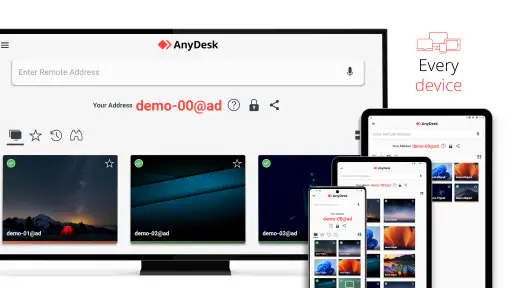
Analyse af Reviewed
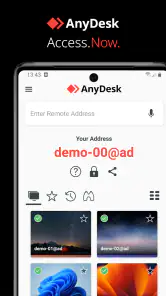
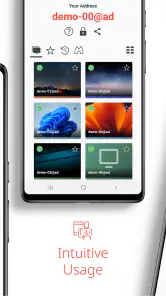
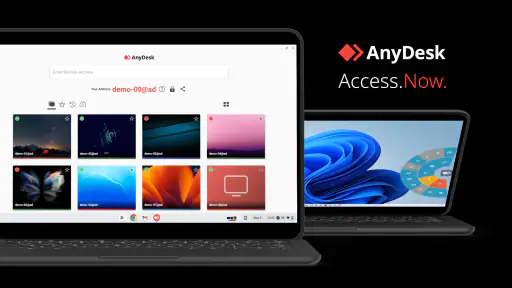
Når jeg skal hjælpe nogen med en computer, er den største udfordring tit ikke selve problemet, men at komme frem til skærmen, hvor det opstår. AnyDesk gør fjernadgang til den centrale del af oplevelsen: Jeg kan bruge mobilen til at forbinde til en anden enhed og arbejde videre, selv når jeg ikke sidder foran den. Det er især nyttigt til hurtig fejlfinding, men appen giver mest mening, når forbindelsen er stabil, og man ved, hvad man vil gøre, når man først er logget ind.
AnyDesk er en gratis virksomhedsapp fra AnyDesk Software GmbH. Den har været tilgængelig siden 7. februar 2017 og står nu på version 9.0.2. Med et gennemsnit på 3,6 ud fra omkring 133.000 bedømmelser og over 100 millioner installationer er den tydeligvis et velkendt værktøj, men tallene er ikke i sig selv et løfte om, at den passer til alle. Min vurdering afhænger først og fremmest af, hvor ofte du har brug for at styre en anden enhed, og hvor meget du kan leve med, at oplevelsen følger kvaliteten af netværket.
Når netværket bestemmer tempoet
Fjernstyring føles mest ligetil, når både den enhed, du bruger, og den, du forbinder til, har en god internetforbindelse. Når det er tilfældet, kan jeg koncentrere mig om opgaven i stedet for at tænke på, om hvert tryk bliver registreret. Men hvis forbindelsen svinger, bliver den samme arbejdsform hurtigt mere omstændelig: markøren kan føles mindre præcis, og det tager længere tid at navigere rundt, end hvis jeg sad ved computeren.
Det er værd at planlægge efter forbindelsens begrænsninger frem for at forsøge at udføre alt fra en telefon på et ustabilt net. Til en kort kontrol eller en lille rettelse kan fjernadgang stadig være praktisk, mens længere opgaver med mange klik og indtastninger bliver mere frustrerende. Jeg ville derfor gemme krævende arbejde til et sted med en mere pålidelig forbindelse og bruge appen på farten til afgrænsede opgaver.
Et konkret eksempel er en kollega, der ikke kan finde en indstilling på sin computer. I stedet for at forklare hvert menupunkt over telefonen kan jeg forbinde til computeren og se situationen direkte. Det sparer ofte tid, fordi jeg ikke skal gætte på, hvilken skærm personen har foran sig. Til gengæld skal begge parter være klar til at etablere forbindelsen, og løsningen hjælper ikke meget, hvis netværket falder ud netop under gennemgangen.
Brug den til tydelige, afgrænsede opgaver
Min bedste tommelfingerregel er at beslutte på forhånd, hvad forbindelsen skal bruges til. Skal jeg bare kontrollere, om en fil ligger på den rigtige placering, eller ændre en bestemt indstilling, er mobilen ofte tilstrækkelig. Skal jeg gennemgå store mængder indhold, arbejde præcist i flere vinduer eller skrive længere tekst, er en computer normalt et bedre udgangspunkt.
En nyttig arbejdsvane er at bede personen ved den anden computer om at beskrive, hvad der sker, mens jeg styrer. Så kan jeg skelne mellem et netværksproblem og en handling, der blot tager lidt tid at reagere. Det er også en god idé at aftale, hvornår jeg er færdig, så fjernadgangen ikke bliver efterladt som en ubestemt del af situationen. Den slags små aftaler gør hjælpen mere overskuelig for begge parter.
Mobilen er praktisk, men ikke en fuld computer
På en telefon er den største fordel, at jeg kan reagere uden først at finde en bærbar computer frem. Det gør AnyDesk velegnet til support, når jeg er væk fra kontoret, eller når en ven eller et familiemedlem har brug for hjælp her og nu. Appen er særligt nyttig, hvis opgaven handler om at orientere sig, åbne et program eller kontrollere en indstilling, som er svær at forklare på afstand.
Men en lille berøringsskærm ændrer, hvor behagelig styringen er. Det, der virker enkelt med mus og tastatur, kan kræve flere forsigtige tryk på mobilen. Jeg oplever derfor mobiladgang som et værktøj til hurtig indgriben snarere end som en direkte erstatning for en arbejdsstation. Hvis opgaven kræver præcis markørkontrol eller gentagne tekstindtastninger, vil jeg hellere bruge en større skærm og fysiske inputredskaber.
Det er også vigtigt at skelne mellem at få adgang og at få en god arbejdsplads. At kunne nå en computer fra telefonen betyder ikke automatisk, at alle opgaver bliver behagelige at udføre derfra. Jeg ville eksempelvis bruge mobilen til at tjekke, om en præsentation er åbnet korrekt, men ikke vælge den til at finpudse mange slides. Den forskel er let at overse, når man først ser, hvor praktisk fjernadgangen kan være.
Hvem får mest ud af den?
Jeg synes, appen passer bedst til folk, der allerede har en konkret fjernadgangsopgave: en tekniker, der hjælper brugere, en medarbejder, der skal kontrollere sin arbejdscomputer, eller en privatperson, der jævnligt hjælper familie med computerproblemer. Den kan også være relevant for små teams, der har brug for at nå en anden enhed uden at være i samme rum.
Den er mindre oplagt, hvis du kun sjældent har behov for at styre en computer på afstand, eller hvis du forventer, at mobilen skal føles som en komplet erstatning for en stationær arbejdsplads. Hvis du primært skal dele dokumenter, sende filer eller forklare en proces, kan en almindelig beskedtjeneste, skærmdeling eller en cloudbaseret løsning være enklere. Fjernstyring er stærkest, når du faktisk har brug for at handle på den anden enhed, ikke blot se eller omtale dens indhold.
Hvis forbindelsen driller
Den mest mærkbare begrænsning er, at fjernarbejde er afhængigt af, at forbindelsen fungerer på begge sider. Hvis forbindelsen bliver ustabil, kan et ellers lille ærinde vokse til en række forsøg på at få overblik igen. Jeg ville undgå at starte en vigtig ændring, hvis jeg ikke har tid til at kontrollere, om den blev gennemført, og jeg ville ikke bruge fjernadgang som eneste plan for noget, der kræver øjeblikkelig handling.
Når noget går galt, hjælper det at gå systematisk frem. Først bør jeg afklare, om problemet er, at forbindelsen ikke kan etableres, eller om styringen blot reagerer langsomt. Dernæst kan jeg bede personen ved den anden enhed om at kontrollere, at den stadig er tilgængelig, og beskrive, hvad der vises. Det lyder enkelt, men det forhindrer, at jeg gentager samme handling flere gange uden at vide, om den første allerede blev udført.
En anden vigtig vane er at gøre fjernsessionen færdig med omtanke. Når opgaven er løst, bør jeg sikre mig, at den anden person ved, at jeg er færdig, og at der ikke stadig udføres en handling på deres computer. Ved fejlfinding kan det være fristende at klikke hurtigt videre, men fjernstyring kræver mere tydelig kommunikation end almindelig hjælp ansigt til ansigt. Det er især vigtigt, når personen ved computeren ikke selv er vant til at følge med i, hvad der ændres.
Jeg ville heller ikke antage, at en forbindelse automatisk giver mening for alle typer support. Hvis brugeren har brug for en forklaring, ikke blot en rettelse, kan det være bedre at lade dem udføre trinene selv, mens jeg guider. Det giver dem mulighed for at lære processen og mindsker risikoen for, at de bagefter står med et ændret system uden at vide hvorfor. AnyDesk er et redskab til at nå frem, men den gode hjælp afhænger stadig af, hvordan man bruger adgangen.
Gør det lettere at komme videre efter afbrydelser
Hvis forbindelsen brydes midt i en opgave, prøver jeg ikke straks at gentage det sidste klik. Først får jeg personen ved computeren til at fortælle, hvad der nu står på skærmen. Det giver et fælles udgangspunkt, før vi fortsætter, og er særligt nyttigt, hvis den sidste handling kan have ændret en indstilling eller åbnet et nyt vindue. Ved arbejde med dokumenter eller formularer er det også fornuftigt at kontrollere, om ændringerne faktisk blev gemt, frem for at stole på hukommelsen om, hvad der blev gjort.
En lille forberedelse kan spare flere forsøg: Bed brugeren om at lade computeren være tændt og klar, og aftal på forhånd, hvilken opgave I skal løse. Det er ikke en garanti for, at netværket fungerer, men det fjerner unødige trin, når forbindelsen først er etableret. Hvis problemet er tidskritisk, bør der samtidig være en anden måde at kontakte personen på, så I kan koordinere uden at være afhængige af selve fjernsessionen.
Dataforbrug og valg af forbindelse
Fjernadgang over mobilnettet bør behandles som en aktivitet, der kan bruge data, især hvis sessionen varer længe eller involverer meget skærmarbejde. Jeg ville vælge Wi-Fi, når det er muligt, og holde mobilbrug til de opgaver, der faktisk haster. Det er ikke kun et spørgsmål om forbrug: en mere stabil forbindelse kan også gøre styringen mindre irriterende og reducere risikoen for at miste overblikket midt i en ændring.
Hvis jeg hjælper en anden person fra et sted med begrænset netværk, gør jeg opgaven kort og konkret. Jeg aftaler først, hvad der skal rettes, og undgår at bruge sessionen på lange forklaringer, som kan klares over telefonen. Når fjernadgangen bruges til selve handlingen og ikke som en kanal til alt muligt andet, bliver både tidsforbrug og netværksafhængighed lettere at håndtere.
Et nyttigt kompromis er at bruge en almindelig samtale til at afklare problemet og først derefter åbne fjernadgangen. Så bruger man ikke netværksressourcer på at lede efter fejlen fra bunden, og personen ved computeren kan følge med i, hvad der skal ske. Hvis opgaven viser sig at være en enkel instruktion, kan I stoppe dér. Hvis den kræver, at du selv ændrer noget, er forbindelsen et målrettet værktøj frem for den eneste kommunikationskanal.
Appen har en PEGI 3-aldersmærkning og kræver Android 5.0 eller nyere. Den lave aldersmærkning betyder ikke, at enhver bør få adgang til en andens enhed uden vejledning; det er stadig klogt at forklare formålet med forbindelsen og være tydelig om, hvem der styrer. For arbejdsbrug bør man følge de regler, der gælder for ens egen organisation, især når man fjernbetjener udstyr, der indeholder arbejdsrelateret indhold.
Hvor den står blandt alternativerne
Sammenlignet med almindelig skærmdeling gør fjernstyring en reel forskel, når jeg skal ændre noget på den anden computer. Skærmdeling kan være nok, hvis jeg blot skal se en fejl eller vise, hvor en knap findes; med fjernstyring kan jeg selv udføre handlingen. Omvendt kan netop den ekstra kontrol være unødvendig, hvis formålet kun er at tale en person gennem en enkel proces. I de situationer er en samtale eller et delt skærmbillede ofte mindre indgribende.
AnyDesk er heller ikke automatisk det bedste valg for alle arbejdsgange. Hvis et team allerede bruger en anden løsning, der passer til deres enheder og rutiner, kan det være nemmere at blive dér end at indføre endnu et fjernværktøj. Jeg ville især sammenligne mulighederne ud fra, hvor ofte man forbinder, hvor meget præcision arbejdet kræver, og hvor pålidelig forbindelsen typisk er. For sporadisk familiehjælp er hurtig adgang værdifuld; for lange, detaljerede arbejdssessioner bør komforten ved en computer veje tungt.
Der er også forskel på fjernstyring og filsynkronisering. Hvis målet blot er at have de samme dokumenter til rådighed på flere enheder, er en cloudløsning normalt mere direkte end at åbne en hel fjernsession. Omvendt hjælper filsynkronisering ikke, når du skal ændre en indstilling på den anden computer eller se, hvad der faktisk foregår på dens skærm. Jeg ville vælge værktøj efter handlingen, ikke efter hvor fristende det er at bruge ét værktøj til alt.
Den gratis pris gør det nemt at prøve appen til personlige behov, men jeg ville stadig afprøve den i en ufarlig situation, før jeg stoler på den til en vigtig opgave. En kort test kan vise, om betjeningen fra mobilen passer til ens arbejdsmåde, og om forbindelsen på de relevante steder er stabil nok. Det er en mere nyttig prøve end blot at åbne appen én gang og konkludere, at fjernadgang altid vil være lige så glat.
Vælg efter opgavens konsekvenser
Til en rutinemæssig kontrol kan lidt ventetid være til at leve med. Hvis du derimod skal håndtere noget, hvor en forkert handling kan forstyrre arbejdet, er det bedre at vælge en løsning, hvor du kan se og kontrollere ændringerne tydeligt, eller vente til du har adgang til en større skærm. Jeg betragter derfor ikke fjernstyring som et spørgsmål om, hvilken app der har flest muligheder, men om den giver den rette balance mellem rækkevidde, præcision og overskuelighed i den konkrete situation.
Min vurdering af forbindelsen i praksis
AnyDesk er bedst, når fjernadgang løser et konkret problem hurtigere, end en forklaring på afstand ville gøre. Jeg ville anbefale den til personer, der jævnligt hjælper andre med computere eller har brug for at nå en anden enhed, mens de er væk. Kombinationen af mobil adgang og direkte styring kan spare besvær, især ved små opgaver, som ellers ville kræve en tur hen til computeren.
Jeg ville være mere tilbageholdende, hvis mit netværk ofte er ustabilt, hvis jeg arbejder længe på små skærme, eller hvis jeg kun har brug for at vise information frem. Der er også en reel forskel mellem at kunne oprette en fjernforbindelse og at kunne arbejde komfortabelt gennem den. For mig er den mest fornuftige tilgang at bruge appen målrettet: forbind, løs den afgrænsede opgave, kontrollér resultatet, og afslut derefter.
Samlet set er AnyDesk et praktisk fjernskrivebordsværktøj, ikke en erstatning for en stabil arbejdsplads eller god kommunikation. Når forbindelsen er pålidelig, og opgaven passer til mobil styring, kan det være en effektiv måde at hjælpe eller få adgang på. Når nettet eller arbejdsformen ikke passer, er en almindelig samtale, skærmdeling eller fysisk adgang ofte den bedre løsning. Det er den balance, jeg ville bruge til at afgøre, om appen fortjener en fast plads på min telefon.
AnyDesk fjernskrivebord Ofte stillede spørgsmål
Hvad er AnyDesk fjernskrivebord, og hvad kan jeg bruge det til?
AnyDesk er en app til fjernadgang, som gør det muligt at se og styre en anden enhed via internettet. Den kan bruges til at få hjælp til tekniske problemer, arbejde på en computer på afstand eller få adgang til egne filer og programmer. Begge enheder skal have en internetforbindelse, og den person, der deler sin skærm, skal normalt godkende forbindelsen.
Hvordan opretter jeg forbindelse til en anden enhed med AnyDesk?
Når AnyDesk er installeret og åbnet på begge enheder, viser appen typisk et unikt AnyDesk-ID eller en adresse for den enhed, der skal tilgås. Indtast dette ID på den enhed, du bruger til at oprette forbindelsen fra, og send en anmodning. Modtageren skal som regel acceptere anmodningen og eventuelle tilladelser, før du kan se eller styre skærmen.
Er AnyDesk sikkert at bruge, og hvordan undgår jeg svindel?
AnyDesk indeholder sikkerhedsfunktioner til fjernforbindelser, men sikkerheden afhænger også af, hvem du lukker ind. Del aldrig dit ID, din adgangskode eller en sessionskode med ukendte personer, og godkend kun forbindelser, du selv har bedt om. Vær særlig forsigtig, hvis nogen uventet ringer og beder dig installere appen eller give dem adgang til din enhed.
Er AnyDesk gratis, eller kræver appen et abonnement?
AnyDesk tilbyder typisk gratis brug til privatpersoner, mens professionel eller kommerciel brug kan kræve en betalt licens. De konkrete vilkår, funktioner og begrænsninger kan ændre sig, så kontrollér oplysningerne i appen eller på AnyDesks officielle hjemmeside, før du vælger løsning. Hvis du bruger appen til arbejde eller i en virksomhed, bør du undersøge licenskravene på forhånd.
Kan jeg bruge AnyDesk fra en Android- eller iOS-telefon til at styre en computer?
AnyDesk findes til flere platforme, herunder Android, iOS, Windows og macOS, så du kan ofte oprette forbindelse mellem en telefon og en computer. De tilgængelige funktioner afhænger dog af enhedernes styresystemer og tilladelser. På mobil kan styring føles mindre præcis end med mus og tastatur, og nogle enheder kræver ekstra indstillinger eller komponenter for at tillade fuld fjernbetjening.
Fordele
- Giver fjernadgang til computere fra både Android og iOS.
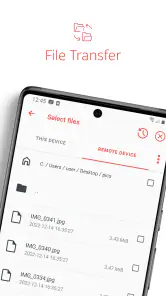
- Understøtter filoverførsel mellem mobilen og den tilsluttede enhed.
- Forbindelser kan beskyttes med adgangskode og bekræftelse.
- Kan bruges til fjernsupport uden fysisk adgang til computeren.
- Tilbyder værktøjer til at styre tastatur og mus på afstand.
Ulemper
- Funktionerne afhænger af
- at begge enheder har en stabil internetforbindelse.
- Fjernstyring kan være upraktisk på en lille mobilskærm.
- Nogle funktioner kræver installation eller ekstra tilladelser på fjernenheden.
- Gratis brug kan være begrænset
- især til kommercielle formål.
- Det kræver omtanke at dele adgangskoder og sessionskoder med andre.

- Kategori
- Virksomhed
- Version
- 9.0.2