PDF & Doc Scanner - TapScanner
- 484.39K
- 4,7
- Installationer
- 100.00M
- Pris
- Free

Skærmbilleder
Analyse af Reviewed
Jeg ville vælge en dokumentscanner på telefonen til de små opgaver, der ellers ender med at kræve en printer eller en tur til kontoret: en underskrevet side, en kvittering eller et bilag, der skal sendes videre samme dag. PDF & Doc Scanner - TapScanner er lavet til netop den slags arbejde. Det er en gratis app fra Tap AI i virksomhedskategorien, og dens værdi afhænger især af, om du ofte har brug for at lave papirer om til filer på farten.
Fra papir til fil uden omveje
Hvad gratis adgang betyder i praksis
Du kan hente appen gratis, så det er let at prøve den af på dine egne dokumenter, før du beslutter, om den passer til din rutine. Der findes køb i appen, og hvis de faktureres via Play, ligger beløbene fra 13 kroner til 859 kroner. Jeg ville ikke betragte den høje ende som en nødvendig del af oplevelsen uden først at undersøge, hvad den konkrete betaling dækker, og om du faktisk har brug for det.
Det er en vigtig skelnen: gratis adgang gør det muligt at afprøve selve arbejdsgangen, men fortæller ikke i sig selv, hvilke begrænsninger eller betalte muligheder der gælder for netop dit brug. Hvis du kun scanner et dokument en gang imellem, bør du derfor først teste de funktioner, du har brug for, i stedet for at købe noget på forhånd. For regelmæssig brug kan køb være relevante, men værdien afhænger af dine behov og de vilkår, der vises i appen.
Appen har en gennemsnitlig bedømmelse på 4,7 baseret på omkring 2,9 millioner bedømmelser, og den er installeret over 100 millioner gange. Det fortæller mig, at mange har taget den i brug, men popularitet er ikke en garanti for, at den passer til enhver arbejdsgang. Jeg ville stadig bedømme den på, hvor nemt det er at få et læsbart resultat ud af mine egne papirer.
Sådan får jeg mest ud af en scanning
Den praktiske værdi ved en mobilscanner ligger ikke kun i at fotografere et ark. Det afgørende er, om resultatet bliver en ryddelig fil, som andre kan åbne og forstå. Når jeg scanner en formular, lægger jeg den på en ensfarvet, jævn flade og sørger for, at hele siden er synlig. Et skævt ark eller en skygge kan gøre en ellers hurtig opgave langsommere, fordi jeg efterfølgende må kontrollere, om tekst og kanter stadig kan læses.
En nyttig vane er at gennemse hver side, inden jeg betragter dokumentet som færdigt. Det er især vigtigt ved flersidede bilag: En enkelt side, der er vendt forkert eller mangler, kan gøre hele PDF’en besværlig for modtageren. Jeg ville også give filen et beskrivende navn med det samme, eksempelvis efter dokumenttype og dato, så den er lettere at finde igen blandt andre filer. Det er en lille indsats, men den sparer tid, når en kvittering eller underskrevet aftale skal findes senere.
En anden god arbejdsgang er at kontrollere læsbarheden på skærmen, før filen sendes. Små skriftstørrelser, håndskrevne noter og svagt tryk fortjener ekstra opmærksomhed; et dokument kan se acceptabelt ud som miniature, men være svært at læse, når man zoomer ind. Hvis teksten er vigtig, bør jeg hellere tage billedet igen under bedre lys end stole på, at modtageren kan gætte sig gennem uklare linjer.
Hvornår appen giver reel værdi
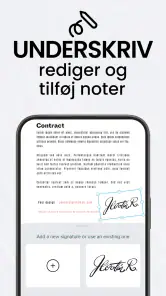
Jeg synes især, en app som denne giver mening, når papiret opstår langt fra en scanner. Forestil dig, at du får en underskrevet tilladelse med hjem fra et møde og skal sende den til en kollega, før arbejdsdagen slutter. Med telefonen ved hånden kan du lave en digital kopi med det samme i stedet for at tage papiret med hjem, lede efter en printer og scanne det senere. Den gevinst er først og fremmest bekvemmelighed, ikke avanceret dokumenthåndtering.
Det samme gælder små virksomheder og selvstændige, der skal arkivere bilag, eller medarbejdere, der ofte får udleveret papirformularer. Når dokumentet allerede ligger foran dig, er telefonen en lavpraktisk løsning. For en person, der sjældent møder papirarbejde, kan det derimod være svært at retfærdiggøre at lære endnu en app at kende, når telefonens indbyggede kamera og almindelige fildeling måske er nok til et enkelt billede.
Appen er mærket PEGI 3, men dens egentlige målgruppe er naturligvis mennesker, der vil digitalisere dokumenter. Den kræver Android 9 eller nyere og kører aktuelt i version 3.1.21. De oplysninger gør det lettere at vurdere, om den passer til din telefon, før du går i gang. Udgivelsesdatoen er 13. oktober 2017, så den har været tilgængelig i flere år; det er dog stadig den aktuelle version og dens konkrete funktioner, der bør afgøre, om den fungerer for dig.
Tradeoffs sammenlignet med de sædvanlige alternativer
Den mest oplagte konkurrent er ikke altid en anden scannerapp. Mange bruger allerede telefonens kamera, en indbygget dokumentscanner eller en fysisk multifunktionsprinter. Kameraet er fint, hvis modtageren blot skal se et hurtigt billede, men det kan være mindre praktisk, når du vil samle flere sider i en PDF, holde dem i rækkefølge og sende én samlet fil. En printer eller kontorscanner kan til gengæld være bedre til store bunker, ensartet arkivering eller dokumenter, hvor kvaliteten skal være konsekvent.
TapScanner befinder sig mellem de to muligheder: mere målrettet end et almindeligt foto, men stadig afhængig af, at du selv placerer papiret godt og kontrollerer resultatet. Det er en vigtig begrænsning. Mobilscanning kan spare en tur til udstyret, men den gør ikke automatisk dårligt lys, krøllet papir eller meget lille tekst problemfri. Hvis du regelmæssigt digitaliserer lange sagsmapper eller har faste krav til arkivering, ville jeg sammenligne arbejdsgangen med en dedikeret kontorscanner, før jeg gjorde telefonen til den primære løsning.
Der er også en praktisk forskel mellem at skabe en PDF og at have et komplet dokumentarkiv. En scannerapp kan hjælpe med at få papir ind i digital form, men brugeren skal stadig holde styr på filnavne, mapper, kopier og deling. Hvis du forventer, at appen alene organiserer hele virksomhedens dokumenter, er det værd at sænke forventningerne: scanning er kun ét led i processen. En ryddelig mappe og konsekvent navngivning gør ofte mere for genfinding end at installere flere værktøjer.
Jeg ville være særlig omhyggelig med følsomme papirer. Før du scanner eller sender personlige dokumenter, bør du tænke over, hvem der får adgang til filen, og hvor du vælger at gemme eller dele den. Det er ikke en særhed ved netop denne app, men en del af at bruge telefonen som dokumentværktøj. Ved materiale, hvor håndtering og opbevaring er underlagt arbejdspladsens regler, bør de regler veje tungere end bekvemmeligheden ved en hurtig mobilscan.
En arbejdsgang, der holder styr på bilagene
Et konkret eksempel er en selvstændig, der får en kvittering efter et kundemøde og senere skal dokumentere udgiften. Jeg ville scanne den, kontrollere at beløb og dato kan læses, og navngive filen efter en fast regel, eksempelvis type og dato. Derefter ville jeg gemme den i den mappe, hvor de øvrige bilag ligger, i stedet for at lade den blive blandt tilfældige billeder. Det er ikke en særlig appfunktion, men en enkel rutine, der gør mobilscanningen mere brugbar, når bilaget skal findes igen.
For dokumenter med flere sider hjælper det at beslutte rækkefølgen, før jeg begynder. Jeg lægger papirerne i den orden, modtageren skal læse dem, og tæller dem bagefter. Det mindsker risikoen for, at en vedhæftning bliver sendt med en side på hovedet eller uden sidste side. Hvis jeg scanner noget, der skal underskrives senere, holder jeg den digitale kopi adskilt fra den endelige version, så jeg ikke forveksler et ufuldstændigt udkast med det færdige dokument.
Hvem får mest ud af den?
Jeg ville anbefale at prøve appen, hvis du jævnligt modtager enkelte papirdokumenter, som hurtigt skal sendes videre eller gemmes digitalt. Det gælder for eksempel kvitteringer, underskrevne sider, formularer og mødebilag. Den er også værd at overveje, hvis du arbejder væk fra et kontor og ikke altid har adgang til en scanner. Her kan det være mere værdifuldt at kunne handle med det samme end at få en perfekt, automatiseret arkiveringsproces.
Den passer mindre godt til dig, hvis du næsten aldrig scanner noget, eller hvis dine dokumenter kræver særlig høj og ensartet billedkvalitet. Den er heller ikke mit første valg som eneste system til store mængder papir, hvor sortering, navngivning og langsigtet arkivering er mindst lige så vigtige som selve optagelsen. I de situationer kan en fysisk scanner eller en løsning, der allerede indgår i virksomhedens dokumentrutiner, være mere pålidelig.
Hvis du er i tvivl, kan du begynde med et ufølsomt prøvedokument: scan det, gennemgå alle sider, lav filen færdig, og se, om du let kan finde og dele resultatet bagefter. Den test fortæller mere end en hurtig installation, fordi den afprøver hele din egen arbejdsgang. Tjek samtidig, hvilke funktioner der er tilgængelige uden betaling, og om eventuelle køb giver mening for netop den måde, du bruger appen på.
Når en anden løsning er bedre
Hvis du kun skal sende et enkelt hurtigt billede, er telefonens kamera ofte den enkleste løsning. Det kræver ikke, at du lærer en ekstra arbejdsgang, og det kan være helt passende, når modtageren blot skal orientere sig. TapScanner giver mere mening, når du faktisk har brug for et dokumentformat og en samlet fil, ikke bare et foto i en besked. Omvendt er en kontorscanner mere oplagt, hvis du står med en stor bunke papir, der skal digitaliseres ensartet uden at håndtere hvert ark enkeltvis.
Jeg ville også vælge virksomhedens godkendte værktøj, hvis arbejdspladsen har regler for dokumenter eller bestemmer, hvor filer skal opbevares. Bekvemmeligheden ved at bruge sin egen telefon bør ikke føre til, at en kontrakt eller personoplysning ender det forkerte sted. Til almindelige, ikke-følsomme bilag kan en mobil arbejdsgang være praktisk; til materiale med særlige krav er den rigtige løsning den, der passer til organisationens processer.
Min vurdering før du vælger
Mit samlede indtryk er, at TapScanner er mest interessant som en praktisk genvej fra et fysisk ark til en digital fil. Gratis adgang gør det rimeligt at afprøve den, mens køb i appen betyder, at jeg ville kontrollere betalingsmulighederne frem for at antage, at alt følger med uden omkostning. Den store udbredelse og den høje gennemsnitlige bedømmelse er betryggende signaler, men de kan ikke erstatte en prøve med dine egne dokumenter.
Min anbefaling er derfor enkel: Prøv den, hvis papirarbejde ofte dukker op, når du ikke har en rigtig scanner i nærheden. Brug lidt tid på lys, placering, sidetjek og filnavne; de valg har stor betydning for, hvor nyttig den færdige PDF bliver. Spring den over, hvis behovet er sjældent, eller hvis du har brug for en mere omfattende løsning til arkivering og store dokumentmængder. For lejlighedsvise arbejdsdokumenter er TapScanner værd at undersøge, men den bedste værdi kommer først, når dens mobilvenlige arbejdsgang passer til dine faktiske vaner.
PDF & Doc Scanner - TapScanner Ofte stillede spørgsmål
Hvad er PDF & Doc Scanner – TapScanner, og hvad kan appen bruges til?
TapScanner er en mobilapp til at fotografere papirdokumenter og gemme dem som digitale filer, typisk PDF eller billedfiler. Den kan være praktisk til kvitteringer, formularer, noter og flersidede dokumenter, som du vil opbevare eller dele. Appens funktioner og muligheder kan variere efter version og abonnement, så kontrollér oplysningerne i appen, før du tager den i brug til vigtige dokumenter.
Hvordan scanner jeg et dokument og gemmer det som PDF?
Normalt tager du et billede af dokumentet med appens kamera eller vælger et eksisterende billede, hvorefter du kan justere beskæringen og gemme resultatet. Ved dokumenter med flere sider kan siderne samles i én fil, hvis funktionen er tilgængelig i din version. Sørg for god belysning, et roligt underlag og at alle tekstens kanter er synlige, så scanningen bliver lettere at læse.
Er TapScanner gratis, eller kræver appen betaling?
Appen kan tilbyde gratis funktioner, men adgang til bestemte værktøjer, højere brugskvoter eller en oplevelse uden begrænsninger kan afhænge af et betalt abonnement eller køb i appen. Vilkår og priser kan ændre sig mellem lande og appversioner. Læs derfor betalingsoplysningerne i App Store eller Google Play, og kontrollér eventuelle prøveperioder og fornyelsesvilkår, før du accepterer et abonnement.
Kan jeg redigere, dele eller eksportere mine scannede dokumenter?
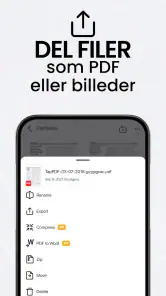
TapScanner kan hjælpe med at organisere og klargøre scanninger til brug, men de præcise redigerings- og eksportmuligheder afhænger af den aktuelle version. Du kan muligvis beskære sider, ændre udseendet og dele eller gemme filer i understøttede formater. Kontrollér, hvor filerne gemmes, og afprøv eksporten med et uvigtigt dokument først, hvis du skal sende en bestemt filtype eller bevare en bestemt kvalitet.
Er det sikkert at scanne følsomme dokumenter med TapScanner?
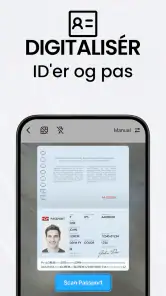
Vær forsigtig med pas, sundhedsoplysninger, bankpapirer og andre følsomme dokumenter. Gennemgå appens aktuelle privatlivspolitik og tilladelser for at forstå, hvordan billeder og filer håndteres, og om funktioner kræver upload eller en konto. Brug enhedens skærmlås, del kun filer med betroede modtagere, og slet kopier, du ikke længere har brug for. Undgå at antage, at en scanning automatisk er krypteret eller sikkerhedskopieret.
Fordele
- Scanneren beskærer dokumenter automatisk og gør det nemt at rette kanterne.
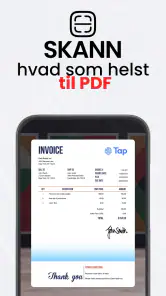
- Flere sider kan samles i én PDF-fil.
- Tekstgenkendelse kan gøre scannede dokumenter søgbare.
- Filtre hjælper med at forbedre læsbarheden af dokumenter.
- Praktisk til hurtigt at digitalisere kvitteringer
- noter og papirer.
Ulemper
- Gratisversionen kan indeholde annoncer og begrænsninger.
- Nogle funktioner kræver muligvis et betalt abonnement.
- Tekstgenkendelse kan give fejl ved håndskrift eller dårlig billedkvalitet.
- Scanning med mobilen giver sjældent samme kvalitet som en rigtig scanner.
- Deling og lagring af følsomme dokumenter kræver omtanke.

- Kategori
- Virksomhed
- Version
- 3.1.21