PhotoBoost: AI Fotoforstærker
- 49.98K
- 4,5
- Installationer
- 10.00M
- Pris
- Free
Skærmbilleder
Analyse af Reviewed
Når et gammelt familiefoto dukker op på en fælles telefon, ender jeg tit med at spørge: Kan det gøres tydeligere uden at ændre det så meget, at personen næsten ser anderledes ud? PhotoBoost: AI Fotoforstærker er rettet mod netop den opgave. Jeg ser den som et afgrænset værktøj til at prøve at forbedre et eksisterende billede, ikke som en erstatning for kameraet eller en fuld fotoeditor. Den skelnen er særlig nyttig i et hjem, hvor flere måske bruger samme enhed og har forskellige forventninger til, hvad der skal gemmes eller deles.
Når et familiefoto trænger til en ekstra chance
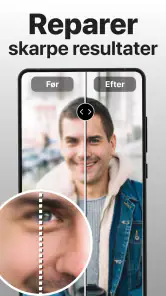
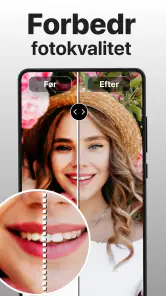
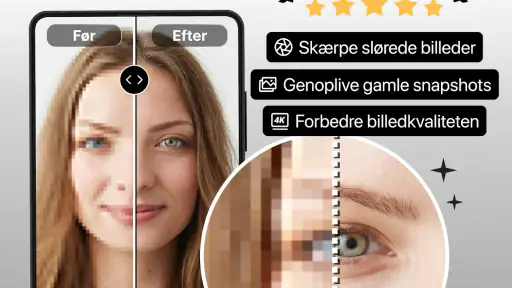
Et realistisk eksempel er et foto, der blev taget hurtigt ved middagsbordet: motivet står stille, men telefonen fangede bevægelsen en anelse forkert, og ansigtet mangler skarphed. I stedet for at kassere billedet kan jeg prøve at forbedre det og derefter sammenligne resultatet med originalen. Den arbejdsgang er appens stærkeste idé. Den kan være nyttig, når jeg vil gemme et minde, som ikke kan tages om, eller gøre et ældre mobilfoto mere præsentabelt til en besked eller et digitalt fotoalbum.
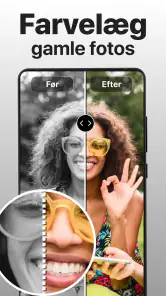
Et andet hverdagsøjeblik kunne være, at en i familien finder et gammelt billede i en samtale og vil sende det videre til en slægtning. Jeg ville først gemme den bedst mulige original og derefter prøve forbedringen på en kopi. Så kan man både sende en mere læsbar version og beholde udgangspunktet, hvis den automatiske behandling giver ansigtet et fremmed udtryk. Det er en lille arbejdsgang, men den gør det lettere at blive enige om billedet uden at risikere, at den eneste tilgængelige version bliver overskrevet.
Det er dog vigtigt at skelne mellem forbedring og mirakel. Hvis ansigtstræk, tekst eller små detaljer aldrig blev fanget ordentligt, kan et billedværktøj ikke nødvendigvis genskabe den præcise virkelighed. Jeg ville derfor behandle et forbedret billede som en bearbejdet version, ikke som sikker dokumentation af detaljer, kameraet ikke registrerede. Til almindelige familiebilleder er det ofte helt fint; til billeder, hvor autenticitet er afgørende, ville jeg beholde originalen og være forsigtig med at stole på ændringerne.
PhotoBoost er en fotoapp fra Tap AI, og den har en gennemsnitsvurdering på 4,5 baseret på omkring 778.000 bedømmelser. Det peger på bred interesse, men fortæller ikke i sig selv, om resultatet passer til mine billeder. I praksis afhænger det meget af udgangspunktet: Et let sløret portræt er en anden opgave end et mørkt foto med kraftig bevægelse eller et lille billede, der allerede er blevet beskåret flere gange.
Sådan får jeg mest ud af en forbedring
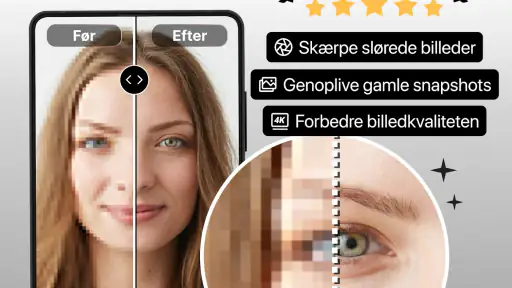
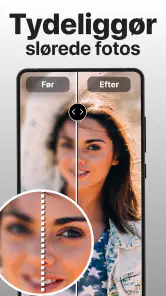
Mit bedste råd er at vælge billedet med et klart mål. Hvis det er et portræt, bør jeg se efter, om ansigtet bliver mere læsbart uden at hud og hår får et unaturligt glat eller kunstigt udtryk. Hvis billedet indeholder små bogstaver, er det værd at kontrollere, om de faktisk bliver tydeligere, eller blot ser mere markerede ud. En hurtig kontrol ved at skifte mellem original og resultat er mere nyttig end at bedømme den forbedrede version isoleret.
Et mindre oplagt, men praktisk tip er at gemme originalen separat, før jeg begynder. Så kan jeg prøve igen med en anden kildefil eller vælge den version, der bedst bevarer personens naturlige udseende. Jeg ville også undgå at forbedre den samme fil gentagne gange: Hver ny bearbejdning kan gøre det sværere at skelne mellem den oprindelige information og kunstige detaljer. Start altid fra den bedste, urørte kopi, du har.
Jeg ville også vælge en lille testgruppe, før jeg arbejder mig gennem en hel mappe. Et portræt, et billede med tekst og et foto med mange fine mønstre viser hurtigt, om appens tilgang passer til netop den samling. Det er mere effektivt end at bruge tid på mange næsten ens billeder og først bagefter opdage, at skarpningen ikke klæder dem. Hvis ét resultat bliver brugbart, kan jeg fortsætte med lignende billeder; hvis ikke, har jeg stadig bevaret originalerne og undgået unødige gentagelser.
Enkel arbejdsgang, men ikke en komplet editor
Appens formål er mere fokuseret end de almindelige redigeringsværktøjer, hvor jeg typisk justerer lysstyrke, beskærer, retter farver og fjerner små distraktioner. Her er udgangspunktet billedkvalitet og skarphed. Det gør den lettere at forstå, hvis jeg blot vil prøve at redde et foto, men betyder også, at jeg ikke bør forvente samme kontrol som i en editor med mange manuelle indstillinger. Når problemet er skæv horisont, forkert beskæring eller for mørke farver, er telefonens indbyggede editor ofte det hurtigere valg.
Sammenlignet med at bruge et almindeligt skarphedsfilter er den relevante forskel ikke bare, om billedet ser mere markant ud, men om forbedringen virker overbevisende på motivet. En manuel editor er bedre, når jeg vil styre præcis, hvor meget kontrast eller skarphed der tilføjes. PhotoBoost giver mere mening, når jeg vil lade appen forsøge sig med et hurtigt løft og derefter selv vurdere, om resultatet holder. De to tilgange kan derfor supplere hinanden, men jeg ville ikke bruge automatisk behandling som en genvej til præcis retouchering.
AI-baseret forbedring kræver også en vis tålmodighed i vurderingen. Et resultat kan virke imponerende ved første blik, men se mindre naturligt ud, når jeg zoomer ind. Jeg tjekker især øjne, tænder, hårkanter og mønstre i tøj, fordi automatiske forbedringer netop kan få sådanne detaljer til at virke tydeligere uden nødvendigvis at gøre dem mere tro mod originalen. Til et foto, der kun skal ses lille på en telefon, kan det være acceptabelt; til print eller tæt beskæring ville jeg være mere kritisk.
Et nyttigt kontrolspørgsmål er, om billedet stadig ligner den situation, familien husker, ikke bare om det ser skarpere ud. Ved et portræt kan en tydeligere kontur være en forbedring, mens ændringer i øjne eller ansigtets små træk føles forkerte. Ved et billede af en genstand eller et dokument kan læsbarhed være vigtigere end et helt naturligt udtryk, men jeg ville stadig ikke bruge en bearbejdet fil som eneste kilde, hvis præcision har betydning.
På en delt telefon: aftaler betyder mere end ekstra funktioner
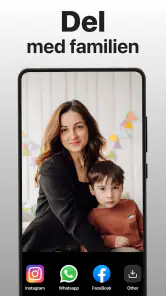
I en husstand kan én person have lyst til at forbedre et gammelt portræt, mens en anden blot vil finde og sende originalen. Derfor giver det mening at aftale en enkel vane: behold originalen, og gør det tydeligt for hinanden, hvilken fil der er redigeret. Det forebygger forveksling, især når billeder går videre i en fælles samtale eller bliver gemt i et delt album. Jeg ville ikke antage, at en fotoforbedringsapp i sig selv organiserer familiens versioner eller koordinerer, hvem der har ændret hvad.
Hvis flere bruger samme enhed, bør man også være opmærksom på, hvem der vælger billeder, og hvor den færdige kopi gemmes. En hurtig gennemgang sammen er en god løsning, når det gælder billeder af børn eller andre familiemedlemmer: Den, der ønsker at dele billedet, kan se resultatet først, og den, der foretrækker originalen, kan sige til. Det er en almindelig huskeregel snarere end en særlig appfunktion, men den gør brugen mere overskuelig.
Koordinering kan være så enkel som at aftale, hvem der gennemgår gamle billeder, og hvem der sender dem videre. Hvis én person redigerer, mens en anden rydder op i billedsamlingen, er det især vigtigt ikke at forveksle en bearbejdet kopi med den oprindelige fil. Jeg ville give kopien et tydeligt navn eller placere den sammen med originalen på en måde, familien selv kan genkende. Det kræver ingen særlig funktion; det handler om at gøre den næste persons valg lettere.
En nyttig arbejdsgang er at forbedre en kopi, kontrollere den i den størrelse, den faktisk skal bruges i, og først derefter beslutte, om den er værd at dele. Hvis formålet er en lille forhåndsvisning i en besked, behøver jeg ikke nødvendigvis jagte perfekt detalje. Hvis billedet skal indgå i et album, hvor familien senere vil zoome ind, bør jeg være strengere med kunstige kanter og overbehandlede ansigter.
Pris, alder og tillid i familien
Appen er gratis at hente, men der findes køb i appen, som koster fra 16 kr. til 1.599 kr., hvis betalingen går gennem Play. Det store spænd gør det værd at være opmærksom på, hvad man vælger, før man bekræfter et køb. På en delt Android-enhed ville jeg især sørge for, at børn ikke foretager betalinger uden en voksens accept. Jeg kan ikke udlede af prisen alene, hvad en bestemt betalingsmulighed indeholder, så jeg ville læse skærmen grundigt, før jeg går videre.
For en familie, der blot vil prøve en enkelt forbedring, er det fornuftigt først at undersøge, hvad der er tilgængeligt uden betaling, og stoppe op, hvis appen viser et køb. Gratis adgang betyder ikke, at alle valg i brugen er gratis, og jeg ville ikke lade en anden bruger trykke videre på en betalingsskærm uden at forstå valget. Den forsigtighed er især praktisk på en fælles enhed, hvor det ikke altid er oplagt, hvem der står for et køb.
PEGI 3 betyder, at appens aldersmærkning er bredt egnet, men det er ikke det samme som, at alle valg omkring billeder og betaling bør overlades til et barn. En voksen kan hjælpe med at vælge det rigtige billede, vurdere om resultatet ser naturligt ud og holde styr på eventuelle køb. Det er især relevant, hvis barnet redigerer billeder af andre: En forbedring bør ikke deles videre, før personen på billedet eller den ansvarlige voksne er tryg ved resultatet.
Jeg ville ikke gøre aldersmærkningen til et løfte om, at alle billeder er passende at redigere eller dele. Det afgørende er stadig, hvem der er på billedet, hvad familien ønsker at bevare, og om resultatet ændrer noget, som bør stå urørt. For yngre brugere fungerer appen bedst som en fælles aktivitet med en voksen, der kan forklare forskellen mellem et pænere udseende og en mere troværdig gengivelse.
Jeg ville heller ikke bruge en almindelig fotoforbedring som løsning på følsomme billedproblemer. Hvis et billede viser private oplysninger, eller hvis det ikke bør deles, er den bedste beslutning normalt at lade være med at sende det — ikke at gøre det skarpere. Det er en lille, men vigtig grænse i hjemmet: teknisk forbedring gør ikke automatisk et billede passende at dele.
Hvem bør vælge PhotoBoost?
Jeg synes, appen passer bedst til den, der har en håndfuld gamle eller let uklare billeder og ønsker en hurtig måde at undersøge, om de kan blive mere brugbare. Den kan være et godt supplement til telefonens standardværktøjer, når problemet er sløring snarere end lys eller beskæring. Den er også relevant for en familie, hvor flere gerne vil bevare gamle minder, så længe man holder styr på originalerne og vurderer hvert resultat med egne øjne.
Det er også en oplagt type værktøj til den, der ikke ønsker at lære en hel redigeringsapp for at prøve ét konkret greb. Hvis jeg kun vil undersøge, om et sløret portræt kan blive mere anvendeligt til en besked, er den fokuserede opgave en fordel. Men hvis jeg vil ensrette en større samling, arbejde præcist med farver eller selv bestemme graden af retouchering, bliver en editor med manuelle kontroller et bedre valg.
Jeg ville springe den over, hvis jeg forventer præcis manuel kontrol over farver, skarphed og retouchering, eller hvis jeg skal behandle mange billeder med ensartede, professionelle krav. En traditionel editor giver typisk bedre mulighed for at styre små ændringer, mens et nyt foto med bedre lys og roligere hånd er den bedste løsning, når situationen stadig kan gentages. Og hvis billedet er meget ødelagt, bør jeg ikke regne med, at automatisk forbedring kan genskabe information, der mangler.
Det er også værd at spørge, om problemet overhovedet er skarphed. Et foto, der blot er mørkt eller har uheldige farver, bliver ikke nødvendigvis godt af at blive behandlet som et sløringsproblem. Jeg ville først prøve telefonens almindelige redigering, hvis en enkel lysjustering eller beskæring sandsynligvis er nok. Når billedet er taget så dårligt, at det kan tages om, vil et nyt foto som regel være mere troværdigt end en stadig kraftigere bearbejdning.
PhotoBoost har været tilgængelig siden 21. december 2022, og den aktuelle version er 1.98.1. Jeg ville holde appen opdateret på en enhed, der bruges til familiens billeder, men stadig tænke på den som et enkeltstående hjælpemiddel, ikke som hele familiens fotobibliotek. Den har mere end 10 millioner installationer, hvilket viser, at mange har prøvet den, men den afgørende prøve er stadig, om den konkrete forbedrede fil ser troværdig ud for dig.
Min vurdering til hjemmets fotobibliotek
Min samlede anbefaling er at prøve PhotoBoost: AI Fotoforstærker, når et vigtigt foto er lidt for blødt til at blive delt, men ikke så ødelagt, at forventningerne bliver urealistiske. Den fokuserede idé gør den nem at tage frem, og den gratis adgang sænker tærsklen for at se, om et bestemt billede kan reddes. Samtidig ville jeg ikke betale for noget, før jeg ved, hvad valget dækker, eller bruge resultatet uden først at kontrollere detaljerne.
Som delt værktøj fungerer den bedst med en enkel huskeregel: originalen bliver, kopien kan forbedres, og familien beslutter sammen, hvilken version der skal deles. Det gør appen nyttig uden at gøre den til mere, end den er. Hvis du primært vil give uklare minder en chance mere, er den værd at afprøve; hvis du vil have fuld redigeringskontrol eller garanteret autentiske detaljer, er en manuel editor eller et nyt foto et bedre valg.
PhotoBoost: AI Fotoforstærker Ofte stillede spørgsmål
Hvad er PhotoBoost: AI Fotoforstærker, og hvad kan appen bruges til?
PhotoBoost: AI Fotoforstærker er en app til forbedring af billeder ved hjælp af kunstig intelligens. Den er beregnet til at gøre fotos skarpere og tydeligere, blandt andet når de er slørede, har lav opløsning eller trænger til en visuel opfriskning. Resultatet afhænger dog af det oprindelige billede, og AI-behandling kan ændre små detaljer, så kontrollér altid resultatet, før du gemmer eller deler det.
Hvordan bruger jeg appen til at forbedre et foto?
Typisk vælger du et billede fra enhedens galleri, starter forbedringen og gennemser derefter den behandlede version. Appens muligheder og knapper kan variere med versionen, men det er en god idé at sammenligne før- og efterbilledet, inden du gemmer. Brug et originalt foto i bedst mulig kvalitet, hvis du har det; AI kan forbedre udseendet, men kan ikke altid genskabe information, der aldrig var med i billedet.
Er PhotoBoost gratis, eller kræver funktionerne betaling?
Adgang til appen kan være gratis at hente, men det betyder ikke nødvendigvis, at alle funktioner er gratis. AI-forbedringer, eksportmuligheder eller højere brugskvoter kan være begrænset af abonnement, køb i appen eller andre vilkår, som kan ændres over tid. Læs prisoplysningerne i App Store eller Google Play, og kontrollér eventuelle prøveperioder, automatisk fornyelse og opsigelsesregler, før du tilmelder dig.
Er det sikkert at behandle private billeder i PhotoBoost?
Før du uploader eller behandler følsomme billeder, bør du læse appens privatlivspolitik og kontrollere, hvilke tilladelser den anmoder om. AI-funktioner kan afhængigt af tjenestens opsætning behandle billeder på enheden eller sende dem til en server. Undgå at bruge appen til billeder med fortrolige oplysninger, medmindre du har forstået, hvordan billeder og tilknyttede data håndteres, opbevares og eventuelt slettes.
Hvilke billeder fungerer bedst, og kan resultatet altid blive perfekt?
Et skarpt originalfoto med god belysning giver som regel et bedre udgangspunkt end et meget mørkt, stærkt komprimeret eller kraftigt sløret billede. Appens AI kan gøre detaljer mere synlige, men resultatet er ikke garanteret, og den kan skabe eller ændre træk, især i ansigter og små områder. Gem en kopi af originalen, så du kan vælge mellem den og den forbedrede version.
Fordele
- Kan forbedre skarphed og detaljer i slørede billeder med AI.
- Gør det nemt at give ældre fotos et tydeligere udtryk.
- Velegnet til hurtige forbedringer uden avanceret billedredigering.
- Kan være nyttig til portrætter og billeder med lav opløsning.
- En enkel løsning for brugere
- der vil forbedre fotos direkte på mobilen.
Ulemper
- AI-behandling kan ændre ansigtstræk eller andre detaljer i billedet.
- Resultatet varierer afhængigt af originalfotoets kvalitet.
- Nogle funktioner kan kræve betaling eller et abonnement.
- Behandling af fotos kan tage tid
- især på ældre enheder.
- Funktionerne giver mindre kontrol end et komplet redigeringsprogram.

- Kategori
- Fotoapps
- Version
- 1.98.1