HP
- 176.36K
- 4,3
- Installationer
- 100.00M
- Pris
- Free

Skærmbilleder
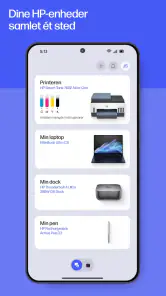
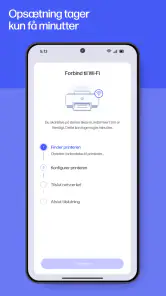
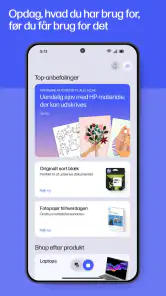
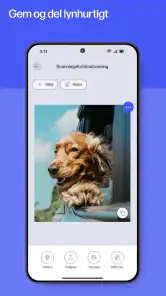
Analyse af Reviewed
Det er let at overse, hvor meget besvær en printer kan give, indtil man står med et dokument, der skal ud inden et møde, eller en returlabel, der skal bruges samme dag. Jeg synes, HP er mest interessant som en praktisk ledsager til netop de øjeblikke: en produktivitetsapp fra HP Inc., der samler opsætning, udskrivning og hjælp omkring virksomhedens printere. Den er gratis, har en gennemsnitlig bedømmelse på 4,3 ud fra omkring 933.000 vurderinger og er hentet over 100 millioner gange. Det fortæller mig, at den har en plads i mange hjem og på mange arbejdspladser, men ikke i sig selv, om den fortjener en fast plads på din telefon. Det afhænger især af, hvor ofte du printer, og om din printer passer ind i HPs økosystem.
Når det hele skal virke fra første uge
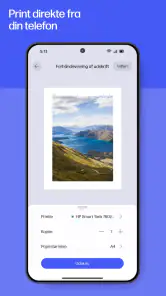
Appens første styrke er dens tydelige formål. I stedet for at lede efter en separat opsætningsvejledning, en printermenu og en løsning til udskrivning kan du begynde samme sted. Det er en velkommen forskel fra de mere generelle udskrivningsmuligheder på mobilen, hvor printeren ofte bare dukker op som en destination, uden at telefonen hjælper dig med resten af forbindelsen.
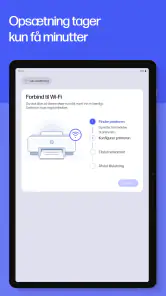
For en ny printer kan det gøre den første uge mindre rodet. Jeg ville bruge appen til at finde printeren, komme gennem den indledende opsætning og derefter gemme den som den naturlige indgang til senere opgaver. Den tilgang er især nyttig, hvis printeren skal deles i en husstand, eller hvis den ikke bliver brugt hver dag. Når man ikke kan huske, hvilken menu man sidst brugte, er det rart at vende tilbage til én app frem for at begynde forfra med søgninger og tilfældige indstillinger.
Det er dog vigtigt at holde forventningerne på det rigtige niveau: HP er først og fremmest mest relevant sammen med en HP-printer. Har du en printer fra et andet mærke, er telefonens almindelige udskrivningsfunktion eller producentens egen app normalt et mere oplagt valg. Appen gør ikke en vilkårlig printer til en HP-printer, og dens værdi falder, hvis du ikke allerede bruger udstyr fra HP.
Den passer også bedst til dig, der gerne vil klare enkle ting fra mobilen uden først at åbne en computer. Tænk på en hverdagssituation: Du får en formular som vedhæftet fil, opdager den aftenen før en aftale og vil have en papirkopi liggende ved hoveddøren. En samlet app kan gøre vejen fra fil til printer mere overskuelig end at sende dokumentet til dig selv og finde det igen på en bærbar. Når først forbindelsen fungerer, er det den slags små, konkrete genveje, der får en printer til at føles brugbar frem for besværlig.
Det praktiske bliver tydeligere med tiden
Den første opsætning er kun en del af værdien. For mig er det vigtigere, om appen stadig sparer tid, når nyhedens interesse har lagt sig. En printerapp skal ikke nødvendigvis åbnes ofte; den skal være til at stole på, når man endelig har brug for den. HP samler udskrivning og hjælp på et sted, og det gør den lettere at vende tilbage til end en løsning, hvor hver opgave kræver en ny vej ind.
Den samlede tilgang kan være særlig nyttig, når flere slags opgaver opstår omkring den samme printer. Man kan have brug for at udskrive en rejsebekræftelse, en arbejdsfil eller en formular, og bagefter få hjælp til selve printeren. I stedet for at tænke på printeren som et isoleret stykke hardware bliver appen en del af rutinen omkring den. Det er ikke en dramatisk funktion, men den kan reducere den mentale friktion, som ellers får folk til at udskyde udskrivning.
Et tip, jeg ville følge, er at prøve en lille, ufølsom fil kort efter opsætningen. Det giver dig mulighed for at opdage eventuelle problemer med forbindelse eller papirvalg, før du står med noget vigtigt. Hvis du jævnligt udskriver fra bestemte dokumenttyper, så afprøv netop dem i stedet for kun at teste en tilfældig side. En vellykket test med et enkelt dokument er ikke altid det samme som en problemfri arbejdsgang for alle de filer, du faktisk bruger.
Det er også værd at skelne mellem lejlighedsvis brug og en fast arbejdsgang. Hvis du printer flere gange om ugen, kan det betale sig at lære appens vej fra fil til udskrift, så du ikke skal genopdage den hver gang. Hvis du kun printer et par gange om året, er fordelen mere beskeden: Appen kan stadig hjælpe, men en generel mobiludskrivningstjeneste kan være nok, når printeren allerede er sat op.
En månedlig rutine uden unødigt arbejde
På længere sigt vurderer jeg en printerapp efter, om den hjælper med de små tilbagevendende opgaver uden at kræve sin egen vedligeholdelsesrutine. Her er HPs rolle mest overbevisende, når du allerede har en HP-printer og vil holde opsætning, udskrivning og hjælp samlet. Det er nemmere at huske én kendt indgang end flere forskellige værktøjer, især hvis printeren bruges af andre i hjemmet.
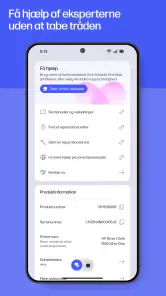
En nyttig vane er at åbne appen, når et tilbagevendende problem opstår, i stedet for straks at afinstallere og geninstallere alt eller lede efter tilfældige løsninger på nettet. Når appen også fungerer som adgang til hjælp, kan det give en mere sammenhængende måde at undersøge printerproblemer på. Jeg ville dog stadig begynde med det enkle: kontrollér, at printeren er tændt, at den er klar, og at telefonen forsøger at bruge den printer, du faktisk mener. Ingen app kan gøre en fysisk printer tilgængelig, hvis den er slukket eller ikke klar til opgaven.
Version 26.4.0.6863 viser, at appen fortsat har en aktuel versionsrække, men jeg ville ikke vælge den alene på versionsnummeret. Det afgørende er, om den fungerer med din konkrete printer og den måde, du vil udskrive på. Appen kræver Android 10 eller nyere på Android, så en ældre telefon kan være en praktisk stopklods, før du overhovedet når til opsætningen. På iPhone og iPad afhænger valget tilsvarende af, at enheden og printeren passer sammen med appen.
For en familie kan den bedste rutine være at lade appen være den kendte løsning på én eller to telefoner, mens andre bruger telefonens almindelige udskrivningsfunktion, hvis den passer bedre til deres vaner. Det er ikke nødvendigt at gøre alle til eksperter i printeropsætning. Jeg ville hellere sikre, at mindst én person ved, hvordan man finder printeren og starter en udskrift, end at bruge tid på at lære alle de samme trin.
Vedligeholdelse og de steder, hvor det kan gnave
Den største begrænsning er, at appens nytte afhænger af en fungerende forbindelse mellem telefon og printer. Hvis printeren ikke dukker op, eller en udskrift ikke starter, bliver oplevelsen hurtigt mindre glidende end papirarbejdet, den skulle forenkle. Det er især irriterende, når man kun har brug for én side og derfor ikke føler, at det kan betale sig at fejlfinde længe.
Jeg ville heller ikke forvente, at én app fjerner alle printerproblemer. Den kan samle adgang til hjælp, men papir, printerens tilstand og den konkrete forbindelse spiller stadig ind. Hvis du bruger printeren sjældent, kan du opleve, at de nødvendige trin er gledet ud af hukommelsen, når du står med en hasteopgave. Det er ikke nødvendigvis en fejl ved appen; det er en følge af, at printeren kun indgår i hverdagen med lange mellemrum.
En anden mulig kilde til træthed er dobbeltarbejde. Hvis du allerede sender alt til en printer via telefonens indbyggede udskrivningsmulighed og aldrig har brug for opsætning eller hjælp, kan en ekstra app føles overflødig. Omvendt kan det være mere besværligt at skifte mellem den generelle løsning og HPs app, hvis du ikke ved, hvilken der passer bedst til en bestemt opgave. Mit råd er at vælge en primær metode, teste den med dine almindelige dokumenter og kun beholde den ekstra app, hvis dens opsætning eller hjælp faktisk gør en forskel.
Filtypen og dokumentets layout er også værd at tænke over. En mobiludskrift er praktisk, men hvis formatering er kritisk, eller du skal kontrollere mange sider og detaljer, er en computer ofte et bedre sted at gennemgå dokumentet først. Jeg ville bruge telefonen til hurtige, velkendte opgaver og vælge en større skærm til materiale, hvor sideskift eller præcis udformning ikke må overraske. Den skelnen kan spare dig for at bebrejde appen et problem, der i virkeligheden handler om dokumentet.
Hvornår et andet valg giver mere mening
Sammenlignet med telefonens almindelige udskrivningsfunktion er HPs fordel, at den er tænkt omkring HP-printere og også giver adgang til opsætning og hjælp. Den generelle løsning har til gengæld en fordel, hvis du vil holde antallet af apps nede, eller hvis dine udskrivningsbehov er helt enkle. Jeg ville ikke installere en særskilt printerapp bare af vane; jeg ville vælge den, der gør netop din printer lettere at bruge.
Hvis du ejer printere fra flere mærker, kan en enkelt producents app være en mindre elegant løsning som fælles kontrolpunkt. I den situation er det værd at bruge de indbyggede muligheder på telefonen til de printere, der understøtter dem, og kun åbne HP-appen, når du skal håndtere HP-printeren. Hvis du slet ikke har en HP-printer, er der ikke meget grund til at gøre denne app til en del af din daglige værktøjskasse.
Appen er gratis og har PEGI 3, så den er ikke begrænset til et voksent publikum af hensyn til indhold. Det gør den dog ikke til en app, alle i familien behøver. Dens relevans handler mere om, hvem der faktisk printer, og hvem der får ansvaret for at holde forbindelsen og rutinen på plads. De mange vurderinger og den gennemsnitlige bedømmelse på 4,3 peger på en bred brugerbase, men jeg ville stadig lade din egen printer og telefon afgøre, om den passer.
Min vurdering, når nyhedens interesse er væk
Jeg synes, HP fortjener plads på telefonen, når du bruger en HP-printer regelmæssigt eller ofte har brug for hjælp til opsætningen. Den mest varige gevinst er ikke, at den gør hver udskrift spændende, men at den giver en genkendelig vej til printeren, når behovet opstår. For et hjemmekontor, en studerende eller en familie, der jævnligt printer formularer og dokumenter, kan den lille tidsbesparelse gentage sig nok til at være mærkbar.
Til gengæld ville jeg ikke anbefale at holde den installeret uden et konkret behov. Hvis du printer sjældent, din printer allerede fungerer problemfrit fra telefonens standardværktøjer, eller du bruger et andet mærke, kan appen ende som endnu et ikon, du aldrig åbner. Den bliver heller ikke en erstatning for at tjekke printeren og dokumentet, før en vigtig opgave skal ud.
HP har været udgivet siden 21. november 2012, og dens fortsatte relevans giver mest mening som en tilbagevendende hjælp til en bestemt type udstyr, ikke som en app, man nødvendigvis skal bruge hver dag. Jeg ville installere den, hvis jeg havde en HP-printer, sætte den op, prøve mine almindelige dokumenter og derefter lade den bevise sin værdi gennem hverdagsbrug. Hvis den gør de få, men irriterende printeropgaver lettere, fortjener den sin plads. Hvis ikke, er telefonens standardløsning sandsynligvis nok.
En lille arbejdsgang, der gør forskellen
En situation, hvor appen kan vise sin værdi, er en travl morgen med flere små opgaver: Du skal udskrive en mødeagenda, en afleveringsside til skolen og en returlabel, men filerne ligger forskellige steder på telefonen. Jeg ville samle dem mentalt i én printerrutine i stedet for at begynde med at sende hver fil til en computer. Start med den fil, der haster mest, og kontrollér resultatet, før du sender resten. Det begrænser spild, hvis forbindelsen eller dokumentets udseende driller.
Det er også en god idé at behandle følsomme dokumenter anderledes end almindelige huskelister. Før du udskriver en formular med personlige oplysninger, bør du kontrollere, at den valgte printer faktisk er din egen og ikke en delt enhed, som en anden kan hente papiret fra. Appen gør mobilvejen praktisk, men den kan ikke træffe den vurdering for dig. Den slags lille kontrol er særlig nyttig, når flere printere eller familiemedlemmer indgår i samme hverdag.
Hvem får mest ud af den faste plads?
Jeg ville især anbefale appen til en person, der ofte håndterer printeren for andre: den, der sætter familiens nye printer op, hjælper med skolepapirer eller sørger for dokumenter på et lille hjemmekontor. Her kan det betale sig at kende den samme vej ind, selv om andre i husstanden kun printer lejlighedsvis. Til en bruger, der næsten aldrig printer og allerede har en stabil standardløsning, er gevinsten mindre; det er helt rimeligt at lade være med at installere endnu et værktøj.
En nyttig tommelfingerregel er at vurdere appen efter den næste reelle opgave frem for efter første indtryk. Prøv den med den filtype, du oftest skal bruge, og læg mærke til, om du kan gentage processen uden at søge efter vejledning. Hvis du stadig må skifte mellem flere menuer for at få en enkel udskrift i gang, kan telefonens indbyggede løsning være mere ligetil. Hvis opsætning og hjælp gør printeren mærkbart lettere at håndtere, har appen en praktisk rolle ud over selve udskrivningen.
Det er netop denne forskel, der afgør, om appen bliver en vane eller blot noget, man åbner ved installationen. Jeg ville ikke forvente daglig brug, men jeg ville forvente, at den er let at finde frem, når en printeropgave dukker op. For HP-ejere, der deler udstyr eller jævnligt løser papirarbejde fra mobilen, er det en rimelig og konkret grund til at beholde den. For alle andre er det bedre at vælge den enkleste løsning, der allerede fungerer.
HP Ofte stillede spørgsmål
Hvad er HP-appen, og hvad kan jeg bruge den til?
HP er en producent af printere, computere og andet udstyr, og navnet kan derfor henvise til flere forskellige apps. HP Smart er typisk appen til opsætning og administration af kompatible HP-printere. Afhængigt af printeren kan du bruge den til at udskrive og scanne, kontrollere blækniveauer og løse almindelige forbindelsesproblemer. Tjek appens fulde navn og beskrivelse i App Store eller Google Play, så du downloader den HP-app, der passer til dit produkt.
Er HP-appen gratis at downloade og bruge?
HP Smart kan normalt downloades gratis, men funktionerne afhænger af printermodellen og den valgte tjeneste. Nogle avancerede funktioner eller cloudbaserede tjenester kan kræve en konto, et abonnement eller betaling, og blæk, papir og andre forbrugsvarer koster naturligvis ekstra. Læs oplysningerne i appbutikken og eventuelle vilkår i appen, før du tilmelder dig. Hvis du kun skal udskrive eller scanne grundlæggende dokumenter, er det en god idé at undersøge, hvilke funktioner der er tilgængelige uden abonnement.
Hvilke enheder og printere fungerer sammen med HP-appen?
Kompatibiliteten afhænger af, hvilken HP-app og printer du har. HP Smart understøtter mange, men ikke nødvendigvis alle, HP-printere, og nogle funktioner kan variere mellem modeller. Din telefon eller tablet skal også opfylde appens aktuelle krav til iOS eller Android. Kontrollér printerens modelnummer og appens kompatibilitetsoplysninger i den relevante appbutik eller på HP’s supportside, inden du downloader. Det er især vigtigt, hvis du bruger en ældre printer eller ønsker adgang til en bestemt funktion som scanning.
Hvordan forbinder jeg HP-appen med min printer?
Som regel skal telefonen og printeren være tilsluttet det samme trådløse netværk, hvorefter appen kan hjælpe med at finde og konfigurere printeren. Følg vejledningen på skærmen, og sørg for, at printeren er tændt og klar til opsætning. Hvis den ikke vises, kan du kontrollere Wi-Fi-forbindelsen, genstarte enhederne og sikre dig, at appen har de nødvendige tilladelser. Fremgangsmåden varierer efter printermodel, så brug også printerens manual eller HP’s officielle hjælp, hvis opsætningen går i stå.
Hvilke data og tilladelser kan HP-appen bede om?
En HP-app kan bede om adgang til funktioner, der er nødvendige for at finde printere og håndtere filer, eksempelvis lokal netværksadgang, kamera til scanning eller billeder og dokumenter til udskrivning. De præcise tilladelser afhænger af appen, enheden og de funktioner, du vælger. Gennemgå tilladelsesanmodningerne, og giv kun adgang, når du forstår, hvorfor den er nødvendig. Du kan normalt ændre tilladelser senere i telefonens indstillinger. Læs også appens aktuelle privatlivspolitik for oplysninger om indsamling og brug af data.
Fordele
- Gør det nemt at finde support og vejledninger til HP-produkter.
- Samler oplysninger om enheder
- så du hurtigt kan tjekke model og garanti.
- Giver adgang til kontaktmuligheder
- når du har brug for hjælp.
- Kan hjælpe med at finde relevante drivere og softwareopdateringer.
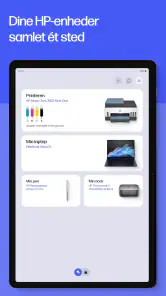
- Nyttig til at holde styr på flere HP-enheder fra samme sted.
Ulemper
- Nogle funktioner kræver
- at du logger ind med en HP-konto.
- Udvalget af funktioner afhænger af din enhed og dit produkt.
- Supportmuligheder og tilgængelighed kan variere fra land til land.
- Appen er mindre nyttig
- hvis du ikke ejer HP-produkter.
- Visse opgaver kan stadig kræve
- at du bruger HP’s hjemmeside.

- Kategori
- Produktivitet
- Version
- 26.4.0.6863











