PDF Editor: Document Reader
- 126.00
- 4,1
- Installationer
- 500.00K
- Pris
- Free
Skærmbilleder
Analyse af Reviewed
Hvis du ofte får tilsendt dokumenter på mobilen, er det rart at kunne åbne dem uden først at lede efter en bestemt kontorapp. PDF Editor: Document Reader samler læsning og håndtering af flere almindelige dokumenttyper i én produktivitetsapp. Jeg synes især, idéen giver mening for små, praktiske opgaver: tjekke en PDF på farten, finde et regneark i en mappe eller gøre en fil klar til videre arbejde. Den skal dog vurderes som et bekvemt mobilværktøj, ikke som en fuld erstatning for et skrivebordskontor.
En mobil læser til dokumenter, du faktisk får brug for
Hvad appen kan bruges til i hverdagen
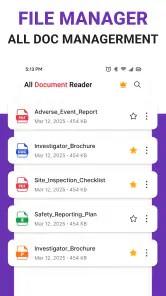
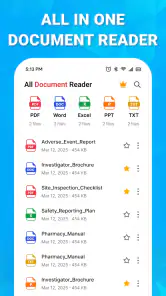
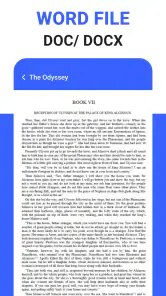
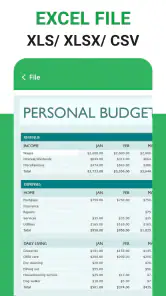
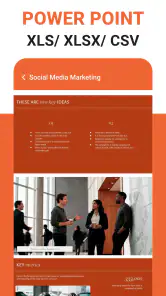
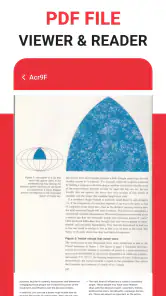
Appens fokus er bredere end navnet antyder. Den er lavet til at læse, redigere, scanne og administrere PDF-, Word-, Excel- og PowerPoint-filer samt andre dokumenter. Det gør den relevant, hvis dine filer kommer fra mange kilder, og du helst vil starte ét sted, når noget skal åbnes på telefonen. Udvikleren er Mohamed Ezz ElDin, og appen ligger i kategorien produktivitet.
En realistisk situation er, at du modtager en PDF med praktiske oplysninger, mens du er på vej hjem, og samtidig skal finde et Word-dokument eller et regneark fra en tidligere samtale. Her er fordelen ikke nødvendigvis avanceret redigering, men at kunne samle flere dokumentopgaver på mobilen. Jeg ville bruge den til hurtig gennemgang, mindre ændringer og organisering, mens større skrive- eller regnearksopgaver stadig passer bedre til en computer.
Hvis du primært læser PDF-filer, er en dedikeret PDF-læser ofte mere enkel. Hvis du allerede arbejder i Microsoft Office eller en anden kontorpakke, kan den løsning være stærkere til komplekse dokumenter og samarbejde. PDF Editor: Document Reader er mest interessant som en samlet mobil genvej til forskellige filtyper, især når du ikke vil skifte mellem flere apps for at udføre en enkel opgave.
En bred værktøjskasse med en tydelig grænse
Det er nyttigt, at appens formål rækker fra visning til redigering og scanning. I praksis bør du dog skelne mellem at kunne håndtere en fil og at have alle funktionerne fra det program, der oprindeligt blev brugt til at lave den. En PowerPoint-præsentation eller et Excel-ark kan indeholde layout, formler og elementer, hvor små ændringer på en telefonskærm hurtigt bliver besværlige. Jeg ville derfor bruge mobilen til kontrol og enkle rettelser, ikke til at omarbejde et vigtigt dokument fra bunden.
Et godt arbejdsgreb er at tænke i trin: find filen, kontrollér indholdet, foretag kun den ændring, du er sikker på, og gennemgå resultatet, før du deler det videre. Det er særligt vigtigt med regneark, hvor en lille ændring kan påvirke mere end den synlige celle, og med dokumenter, hvor linjeskift eller sideopsætning kan se anderledes ud på en telefon. Den ekstra kontrol er en enkel måde at undgå, at en hurtig mobilredigering bliver til ekstra arbejde senere.
Scanning giver mest mening som del af et kort workflow
Scanning kan være praktisk, når en fysisk side skal over i et digitalt forløb. Et godt eksempel er en kvittering, en formular eller et underskrevet papir, du vil have samlet med resten af dine dokumenter. I stedet for først at scanne, derefter lede efter en anden app og til sidst finde en placering til filen, kan det være en fordel at holde opgaven samlet. Jeg ville dog altid kontrollere, at alle kanter og oplysninger er læselige, før jeg betragter en scanning som arkiveringsklar.
Her er en vigtig afvejning: en mobil scanning er bekvem, men ikke automatisk det bedste valg til skrøbelige originaler, mange sider eller dokumenter, hvor præcis gengivelse er afgørende. For et enkelt ark kan telefonen være den hurtigste løsning; til større bunker eller materiale, der skal være særligt tydeligt, kan en dedikeret scanner give et mere forudsigeligt resultat. Det er netop sådan en forskel, der afgør, om appens brede tilgang er en hjælp eller blot et ekstra trin.
Den aktuelle udgave og hvad versionsnummeret fortæller
Den aktuelle udgave er 1.0.5. Det fortæller mig, hvilken version brugeren møder nu, men ikke i sig selv hvilke konkrete funktioner eller forbedringer der er kommet til. Derfor ville jeg ikke behandle versionsnummeret som dokumentation for en bestemt ændring. For en eksisterende bruger er det mere nyttigt at vurdere den aktuelle app ud fra de opgaver, der faktisk fungerer i ens hverdag, og kontrollere en vigtig fil efter enhver ændring eller opdatering.
Appen blev udgivet 15. august 2026. Det er en konkret milepæl i dens udviklingsforløb, men det siger ikke alene, hvordan den har udviklet sig mellem udgivelserne. Mit forsigtige råd er at se den som et værktøj, der fortsat kan ændres, og at holde arbejdskopier af dokumenter, der betyder noget. Det er sund praksis for mobil redigering generelt, især når man bruger en app til flere filformater.
Hvad skiftet betyder for nye og eksisterende brugere
Hvis du allerede bruger appen, er det mest relevante spørgsmål ikke, om en ny versionsbetegnelse lyder større, men om dine faste arbejdsgange stadig passer. Åbn et dokument, du kender, og kontrollér både visningen og resultatet efter en lille testredigering. Brug en kopi, hvis originalen er vigtig. Den fremgangsmåde gør det lettere at opdage, om netop dine filer fungerer godt på mobilen, uden at risikere at ændre den eneste udgave.
Er du ny, kan du begynde med en ufølsom PDF eller et dokument, hvor en mindre formateringsændring ikke gør skade. Det giver dig en fornemmelse af, hvordan appen passer til din måde at finde og håndtere filer på, før du bruger den til vigtige papirer. Jeg ville også afprøve den med mere end én filtype, hvis du forventer at bruge både tekst, regneark og præsentationer. En app kan føles ligetil til PDF’er, men stadig være mindre passende til et detaljeret regneark.
Hvem får mest ud af den – og hvem bør vælge noget andet?
Jeg kan bedst anbefale den til studerende, pendlere og andre, der ofte skal åbne dokumenter væk fra computeren. Den giver også mening for dig, der ønsker en enkelt mobil løsning til lejlighedsvis læsning, scanning og mindre redigering. Appen er gratis, har en gennemsnitlig bedømmelse på 4,1 ud fra omkring 680 vurderinger og er installeret over 500.000 gange. Det peger på en betydelig brugerinteresse, men individuelle erfaringer afhænger stadig af, hvilke filer og arbejdsgange man bruger.
PEGI 3 betyder, at appen er vurderet egnet til alle aldre. Den kræver Android 9 eller nyere, så ældre Android-enheder kan være udelukket. Hvis du arbejder professionelt med følsomme dokumenter, har brug for avanceret layoutkontrol eller er afhængig af komplekse formler og præsentationer, ville jeg vælge et værktøj, der er bygget specifikt til den opgave. Det samme gælder, hvis du allerede har en kontorpakke, der passer godt til dine filer: endnu en app er kun en gevinst, hvis den reelt gør arbejdsgangen enklere.
De begrænsninger, jeg ville tage alvorligt
Den største praktiske begrænsning ved at håndtere så mange filtyper på en telefon er selve skærmen. Det er sværere at sammenligne sider, markere præcist og holde overblik over brede regneark, når arbejdsfladen er lille. Det bliver også mere besværligt, hvis du skal foretage mange rettelser eller kontrollere, at et dokument ser ens ud på tværs af enheder. Derfor er mobilens styrke her tilgængelighed og hurtige opgaver, ikke nødvendigvis dybde.
Jeg ville være særlig omhyggelig, når jeg ændrer en fil, som andre skal bruge videre. Gem eller behold en urørt kopi først, lav én type ændring ad gangen, og åbn derefter resultatet igen for at kontrollere det. Hvis dokumentet har stor betydning, bør du også gennemgå det i den software, modtageren forventes at bruge. Det er ikke et særtræk ved denne app, men en fornuftig grænse for alle mobilredigeringsværktøjer, hvor layout og indhold kan være vigtigt.
Hvad jeg ville holde øje med fremover
For eksisterende brugere er det værd at følge med i, hvordan fremtidige udgaver påvirker de filtyper, man selv bruger mest. Jeg ville især lægge mærke til, om de daglige opgaver med PDF’er, Office-dokumenter og scanning føles mere sammenhængende, og om små rettelser fortsat er lette at kontrollere. Det er en vurdering af, hvad der vil være nyttigt fremover, ikke en påstand om, at bestemte forbedringer allerede er sket.
Den samlede vurdering afhænger derfor af forventningerne. PDF Editor: Document Reader er et fornuftigt bud, hvis du vil have et gratis, alsidigt værktøj til dokumenter på Android og primært arbejder med korte, praktiske opgaver. Den er mindre oplagt som eneste kontorløsning til tung redigering eller præcisionsarbejde. Jeg ville prøve den med kopier af mine egne filer og beholde den, hvis den sparer mig for appskift; ellers er en specialiseret læser eller kontorpakke sandsynligvis et bedre match.
Mit råd er enkelt: vælg den for bekvemmeligheden ved at kunne håndtere flere slags dokumenter på mobilen, men lad opgavens betydning afgøre, hvor meget du stoler på den. PDF Editor: Document Reader virker mest overbevisende som en fleksibel ledsager til hverdagsfiler, ikke som en erstatning for alle de værktøjer, du bruger på en computer.
PDF Editor: Document Reader Ofte stillede spørgsmål
Hvad kan PDF Editor: Document Reader bruges til?
PDF Editor: Document Reader er beregnet til at åbne og læse PDF-dokumenter på mobilen og kan også tilbyde værktøjer til at redigere eller organisere filer. Funktionerne kan blandt andet omfatte markeringer, kommentarer, søgning i dokumenter og deling. Det præcise udvalg afhænger af appens aktuelle version og enhed, så kontrollér funktionsbeskrivelsen i appbutikken, før du downloader den.
Kan jeg redigere PDF-filer gratis i appen?
Det er ikke sikkert, at alle redigeringsfunktioner er gratis. Nogle apps tilbyder grundlæggende læsning uden betaling, mens avancerede værktøjer som ændring af tekst, konvertering, sammenlægning eller fjernelse af begrænsninger kan kræve et abonnement eller køb i appen. Gennemgå appens prisoplysninger og vilkår i Google Play eller App Store, så du ved, hvilke funktioner der er tilgængelige uden ekstra betaling.
Kan jeg bruge PDF Editor: Document Reader uden internetforbindelse?
PDF-filer, der allerede er gemt på din enhed, kan ofte åbnes uden internet, hvilket er praktisk på rejser eller steder med dårlig dækning. Funktioner som synkronisering, onlinekonvertering, cloudlagring eller deling kan dog kræve forbindelse. Hvis offlineadgang er vigtig for dig, bør du teste den med en lokal fil og kontrollere, om appens beskrivelse nævner særlige begrænsninger.
Er mine dokumenter sikre, når jeg åbner eller redigerer dem i appen?
Dokumenters privatliv afhænger af, hvordan appen behandler filer, og hvilke tilladelser den beder om. Læs privatlivspolitikken og kontrollér appens tilladelser i appbutikken eller på din enhed, især hvis du arbejder med personlige eller fortrolige oplysninger. Undgå at uploade følsomme dokumenter til onlinefunktioner, medmindre du har undersøgt, hvordan filer opbevares, deles og eventuelt slettes.
Hvordan downloader jeg appen, og hvilke enheder understøttes?
Download kun PDF Editor: Document Reader fra den officielle Google Play Butik eller Apple App Store, og kontrollér udviklernavn, anmeldelser og den angivne kompatibilitet, før du installerer. Tilgængelighed kan variere efter land, operativsystemversion og enhedsmodel. Se også appens størrelse og eventuelle køb i appen, så du kan vurdere, om den passer til din telefon eller tablet og dine behov.
Fordele
- Åbner både PDF-filer og andre almindelige dokumentformater.
- Gør det nemt at finde dokumenter via en samlet filoversigt.
- Praktisk til hurtige noter og markeringer direkte i PDF-filer.
- Velegnet til læsning på farten med mobilvenlig visning.
- Kan mindske behovet for flere separate dokumentapps.
Ulemper
- Avancerede redigeringsfunktioner kan være begrænsede.
- Gratisversionen kan indeholde reklamer eller låste funktioner.
- Store PDF-filer kan være langsomme at åbne på ældre enheder.
- Dokumenter med komplekse layout vises ikke altid helt korrekt.
- Funktionernes tilgængelighed kan variere mellem Android og iOS.
- Kategori
- Produktivitet
- Version
- 1.0.5











