PDF Editor Offline
- 6.00
- 4,4
- Installationer
- 100.00K
- Pris
- Free
Skærmbilleder
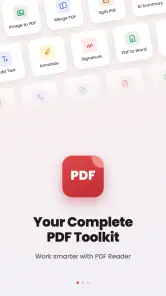
Analyse af Reviewed
Jeg ville først åbne PDF Editor Offline, når jeg havde en konkret fil, der skulle læses, underskrives eller gøres klar til deling. Det er en mere nyttig måde at vurdere en PDF-app på end at lade sig lokke af en lang funktionsliste: Kan jeg finde dokumentet, få ændringen til at hænge sammen med resten af mit arbejde og være sikker på, at jeg sender den rigtige version? PDF Editor Offline er en gratis produktivitetsapp fra NANO SOLUTIONS, og dens fokus på at arbejde med PDF-filer på selve enheden gør den oplagt til små, praktiske opgaver frem for et større dokumentkontor.
Når den første fil ikke vil åbne
Den typiske startfriktion med en PDF-editor handler sjældent om selve redigeringen. Først skal filen findes, og på en telefon kan den ligge i en besked, en mappe eller en anden app. Hvis dokumentet ikke dukker op, ville jeg derfor kontrollere, at jeg åbner den rigtige fil og ikke en forhåndsvisning eller en ældre kopi. Det er en enkel kontrol, men den forebygger, at man bruger tid på at ændre et dokument, der ikke er det, man ville arbejde med.
Jeg ville også tage højde for, at PDF-filer kan være forskellige. En almindelig tekstbaseret fil er typisk lettere at håndtere end en scanning, hvor siderne i praksis er billeder. Hvis tekst ikke opfører sig, som jeg forventer, er det ikke nødvendigvis et tegn på, at appen er gået i stykker; dokumentets opbygning kan være en del af forklaringen. Det er især værd at huske, når man får tilsendt et gammelt eller scannet papirarbejde.
Appens offlinefokus passer godt til brugere, der helst vil arbejde direkte på mobilen uden at gøre en PDF-opgave afhængig af en webtjeneste. Det kan være rart på rejser eller i situationer med ustabil forbindelse. Samtidig ville jeg ikke forveksle offlinearbejde med automatisk sikkerhedskopi: Når en fil er vigtig, bør jeg selv holde styr på, hvor den gemmes, og kontrollere, at den færdige version er tilgængelig dér, hvor jeg skal bruge den.
En rolig start gør resten nemmere
Før jeg ændrer noget, åbner jeg dokumentet og bladrer hurtigt gennem alle sider. Det afslører ofte problemer, som først ellers ville dukke op efter underskrift eller deling: en side i forkert rækkefølge, en formular, der fortsætter på næste side, eller et bilag, jeg havde glemt. Denne lille gennemgang er særligt nyttig, fordi appens værdi ligger i at samle flere PDF-opgaver på mobilen, mens brugerens vigtigste sikkerhedsnet stadig er at kontrollere selve dokumentet.
Hvis du overvejer at hente den, er den angivet som gratis og har en PEGI 3-aldersmærkning. Den aktuelle version er 1.9.6, og den er angivet til Android 7.0 eller nyere. Appen har en gennemsnitlig bedømmelse på 4,4 fra omkring 32 bedømmelser og er hentet over 100.000 gange. Det giver en fornemmelse af, at den har nået et bredt publikum, men jeg ville stadig lade mit eget dokument og min egen arbejdsgang afgøre, om den passer.
Opsætning uden unødige omveje
Jeg ville begynde med en ufarlig testfil frem for straks at bruge en kontrakt, et skattebilag eller et dokument med personfølsomme oplysninger. Prøv at åbne en kopi, foretag en lille ændring, og kontrollér derefter resultatet ved at lukke og åbne filen igen. Det er en praktisk måde at lære, hvor appen placerer den færdige PDF, og om ændringen faktisk er gemt, før der står noget på spil.
Et andet nyttigt tjek er at skelne mellem originalen og arbejdsudgaven. Hvis jeg modtager et dokument, som jeg måske skal bruge igen, laver jeg først en kopi i den mappe, hvor jeg samler mine arbejdsfiler. Så kan jeg redigere uden at være i tvivl om, hvilken version der er den oprindelige. Det er især fornuftigt, hvis opgaven involverer scanning eller konvertering, fordi sådanne trin kan ændre, hvordan dokumentet ser ud og bruges bagefter.
En PDF-editor på telefonen er bedst til afgrænsede opgaver. Jeg ville for eksempel bruge den til at læse et bilag på farten, skrive under på et dokument eller få et papir ind i digital form. Hvis jeg skal omarbejde mange sider, sammenligne flere udkast eller finjustere layout, er en computer med et fuldt PDF-program ofte mere behagelig. Det er ikke en kritik af mobilformatet; det handler om, at præcision og overblik bliver sværere, når arbejdsfladen er lille.
Underskrift, scanning og konvertering kræver kontrol
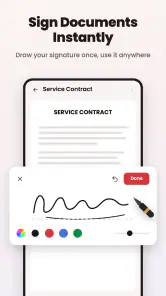
Ved en underskrift ville jeg først tjekke, at jeg har åbnet den endelige udgave, og bagefter gennemse siden i normal visning. En underskrift, der ser rigtig ud tæt på, kan være placeret forkert i forhold til linjen eller et andet felt. Gem og genåbn filen, før du sender den videre. Det tager kort tid og er en bedre kontrol end at stole på, at en ændring nødvendigvis er landet i den rigtige kopi.
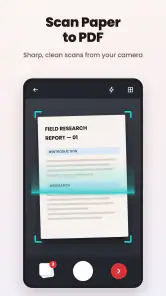
Scanning er nyttig, når et papir skal videre som PDF, men kvaliteten afhænger også af selve papiret og billedet: skæve kanter, skygger eller svag tekst kan gøre resultatet svært at læse. Jeg ville lægge dokumentet fladt, sørge for godt lys og kontrollere hver side efter scanning. Hvis siden allerede er utydelig, kan en editor ikke trylle manglende detaljer frem. Det er en vigtig begrænsning at kende, inden man forventer et rent digitalt dokument fra et dårligt udgangspunkt.
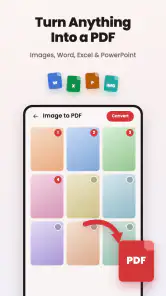
Konvertering bør også behandles som et trin, hvor resultatet skal læses igennem. Når man flytter indhold mellem formater, kan linjeskift, tabeller og sideinddeling ændre sig. Jeg ville derfor bruge konvertering til en praktisk viderebearbejdning eller deling, men ikke sende resultatet direkte videre uden at kontrollere det. Hvis præcis typografi er afgørende, er den oprindelige fil eller et skrivebordsprogram ofte et sikrere udgangspunkt.
Når arbejdsgangen går i stå
Hvis en ændring ikke ser ud til at være gemt, ville jeg først åbne filen igen og kontrollere den konkrete arbejdsudgave. Derefter ville jeg se, om jeg ved en fejl har åbnet originalen eller en kopi med næsten samme navn. Det er et jordnært, men effektivt fejlsøgningstrin: Mange problemer med dokumenter skyldes forveksling af versioner snarere end selve redigeringsværktøjet.
Hvis dokumentet ser anderledes ud efter en ændring eller konvertering, så sammenlign siderne med den oprindelige PDF i stedet for kun at kigge på den side, du arbejdede med. En side kan flytte sig eller få et andet brud, mens resten stadig ser fin ud. Jeg ville også beholde originalen, indtil jeg har åbnet den nye fil og bekræftet, at indholdet er læsbart. Det giver en enkel vej tilbage, hvis resultatet ikke fungerer som forventet.
Ved en scanning, der ikke bliver tydelig, ville jeg prøve igen med bedre lys og et mere plant underlag, før jeg konkluderer, at der er noget galt med appen. Ved en fil, der ikke åbner, ville jeg kontrollere, om den faktisk er gemt lokalt og ikke blot vises som en forhåndsvisning fra en anden tjeneste. Disse små kontroller er ikke særlige tricks; de hjælper med at skille problemer med input og filplacering fra problemer i redigeringsarbejdet.
Når mobilen ikke er det rigtige værktøj
Nogle PDF-opgaver bliver ganske enkelt lettere på en større skærm. Hvis jeg skal flytte mange elementer, arbejde med omfattende dokumenter eller sikre ensartet opsætning på tværs af sider, vil jeg vælge et skrivebordsprogram. Hvis flere personer skal kommentere og godkende samme fil, kan en delt dokumenttjeneste også være et bedre valg end at sende PDF-kopier frem og tilbage. PDF Editor Offline giver mest mening, når opgaven er personlig, mobil og forholdsvis afgrænset.
Det offlineorienterede fokus er heller ikke automatisk det bedste for alle. Hvis mit vigtigste behov er, at filer synkroniseres mellem flere enheder, eller at kolleger altid arbejder på den samme aktuelle udgave, vil en løsning bygget omkring cloud-samarbejde være mere passende. Omvendt kan en lokal arbejdsgang være tiltalende, når jeg bare skal håndtere et dokument på telefonen og ikke har brug for et delt redigeringsrum. Valget afhænger altså af, om bekvemmelighed på én enhed eller samarbejde på tværs vejer tungest.
Der er også en forskel på at kunne redigere en PDF og at kunne genskabe det oprindelige dokument præcist. PDF-formatet er ofte tænkt som en fast præsentation af sider, så komplekse ændringer kan være mere besværlige end rettelser i et almindeligt tekstbehandlingsprogram. Jeg ville derfor bruge appen til de opgaver, hvor PDF’en allerede er det rigtige arbejdsformat, ikke som erstatning for et program, der er lavet til omfattende tekst- og layoutarbejde.
Min vurdering efter de praktiske overvejelser
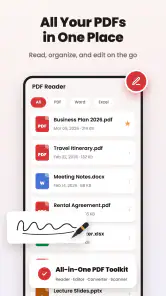
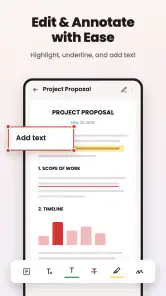
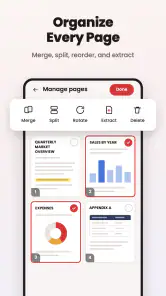
Jeg synes, PDF Editor Offline er mest interessant som et redskab, man har ved hånden, når et dokument kræver en hurtig og konkret handling. Kombinationen af læsning, redigering, underskrift, scanning og konvertering kan gøre telefonen nyttig i situationer, hvor jeg ellers ville udsætte opgaven, indtil jeg var ved en computer. Som produktivitetsapp har den et klart formål, og udvikleren NANO SOLUTIONS holder fokus på PDF-arbejde frem for at gøre vurderingen afhængig af en bredere kontorpakke.
Et realistisk eksempel er en formular, jeg får tilsendt før et møde. Jeg kan åbne den på telefonen, læse siderne, udfylde eller underskrive det nødvendige og derefter kontrollere den gemte fil, før jeg sender den videre. Hvis jeg i stedet skal samle mange bilag, omskrive lange afsnit eller sikre en helt bestemt sideopsætning, ville jeg flytte arbejdet til en computer. Den skelnen er vigtig: Appen kan spare tid, men den gør ikke alle dokumentopgaver lige velegnede til en lille skærm.
Jeg ville anbefale den til folk, der jævnligt modtager PDF’er og gerne vil kunne klare enkelte opgaver offline på Android. Den er mindre oplagt for brugere, som først og fremmest har brug for avanceret samarbejde, sikker synkronisering mellem flere enheder eller præcis kontrol over større dokumenters layout. Min bedste vane med den ville være at arbejde på en kopi, kontrollere resultatet efter hver vigtig ændring og beholde originalen, indtil den færdige fil er gennemgået. Med den tilgang er PDF Editor Offline et praktisk valg til mobilens små, tilbagevendende PDF-opgaver, uden at jeg ville forvente, at den erstatter et fuldt skrivebordsværktøj.
PDF Editor Offline Ofte stillede spørgsmål
Hvad kan PDF Editor Offline bruges til?
PDF Editor Offline er beregnet til at åbne og arbejde med PDF-filer uden en løbende internetforbindelse. Afhængigt af appens tilgængelige værktøjer kan du muligvis læse dokumenter, tilføje noter eller markeringer og foretage andre grundlæggende ændringer. Funktionerne kan variere mellem versioner og enheder, så tjek appens beskrivelse og værktøjsmenu, før du regner med, at en bestemt redigeringsfunktion er inkluderet.
Skal jeg være online for at bruge appen?
Som navnet antyder, er appen lavet med offlinebrug for øje, så du kan typisk åbne lokalt gemte PDF-filer uden Wi-Fi eller mobildata. Du skal dog først have dokumentet på din enhed, og enkelte funktioner, såsom hentning af filer fra en cloudtjeneste, deling eller eventuelle onlineværktøjer, kan kræve internet. Prøv derfor at åbne en gemt fil, mens enheden er offline, hvis det er vigtigt for dig.
Kan jeg redigere tekst og billeder direkte i en PDF?
Det afhænger af, hvilke redigeringsværktøjer den version, du installerer, indeholder. Nogle PDF-apps tilbyder primært læsning, fremhævning og håndskrevne noter, mens egentlig ændring af eksisterende tekst eller billeder kan være begrænset eller kræve en betalingsfunktion. Undersøg appens aktuelle funktionsoversigt, og test på en kopi af dokumentet først, så du undgår at overskrive originalen eller miste formatering.
Er PDF Editor Offline gratis, og er der køb eller annoncer?
Pris, annoncer og eventuelle køb i appen kan variere efter platform, land og den aktuelle version. Før du downloader, bør du kontrollere appens butiksside for oplysninger om betaling, abonnementer og funktioner, der eventuelt er låst bag en opgradering. Hvis appen tilbyder en gratis udgave, kan den stadig have begrænsninger, så vær opmærksom på vilkårene, før du bruger den til et vigtigt dokument.
Er det sikkert at bruge appen til private eller følsomme dokumenter?
Offlinearbejde kan mindske behovet for at sende dokumenter over internettet, men det er ikke i sig selv en garanti for fuld datasikkerhed. Kontrollér appens tilladelser og privatlivspolitik, og vær opmærksom på, hvor filer gemmes, samt om deling eller sikkerhedskopiering kan sende dem til andre tjenester. Brug en stærk skærmlås, og gem en separat kopi, før du ændrer dokumenter med personlige eller fortrolige oplysninger.
Fordele
- Fungerer uden internet
- så du kan redigere PDF-filer på farten.
- Gør det nemt at foretage hurtige ændringer direkte på mobilen.
- Praktisk til at udfylde og håndtere dokumenter uden en computer.
- Velegnet til brugere
- der foretrækker at arbejde offline med private filer.
- Kan være nyttig til enkle PDF-opgaver
- når forbindelsen er ustabil.
Ulemper
- Avancerede redigeringsfunktioner kan være begrænsede sammenlignet med desktopprogrammer.
- Det kan være besværligt at redigere lange dokumenter på en lille skærm.
- PDF'er med komplekse layouts kan være svære at ændre uden formateringsfejl.
- Offlinebrug giver ikke automatisk synkronisering mellem dine enheder.
- Funktionerne og brugeroplevelsen kan variere afhængigt af enhed og appversion.
- Kategori
- Produktivitet
- Version
- 1.9.6











