PDF Reader - PDF Editor
- 368.29K
- 4,6
- Installationer
- 100.00M
- Pris
- Free
Skærmbilleder
Analyse af Reviewed
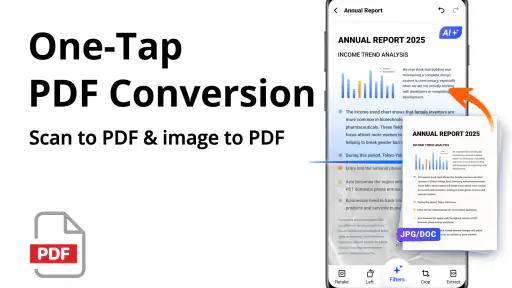
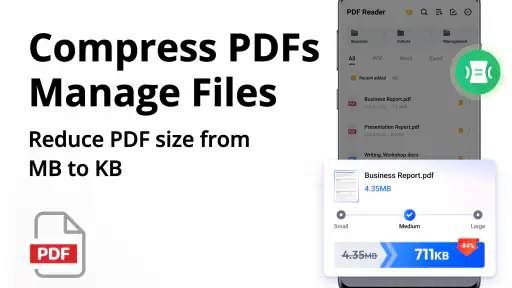
Når jeg skal samle et par papirer til en mail eller gemme et vigtigt billede i et format, der er nemt at dele, vil jeg helst undgå at hoppe mellem flere apps. PDF Reader - PDF Editor er en produktivitetsapp, der samler PDF-læsning og redigering med værktøjer til billeder og filer. Dens mest interessante styrke i hverdagen er netop forbindelsen mellem billeder og PDF’er: Jeg kan tage udgangspunkt i et foto og gøre det til et dokument, jeg lettere kan organisere og sende videre.
Fra kamerarulle til en fil, der er nemmere at finde
Det er især nyttigt, hvis jeg vil holde arbejdsforløbet samlet på telefonen. I stedet for først at lede efter en konverter, derefter åbne en anden app for at læse resultatet og til sidst finde et sted at organisere det, kan jeg bruge samme værktøj til flere af de små led. Det er ikke nødvendigvis den hurtigste løsning til enhver enkelt opgave, men færre appskift gør en mærkbar forskel, når jeg kun har et øjeblik til at ordne et papir.
Der er også en praktisk forskel mellem at gemme et billede og at gemme et dokument. Et foto kan være blandet sammen med feriebilleder, skærmbilleder og andre optagelser, mens en PDF lettere kan få et filnavn, der beskriver, hvad den indeholder. Jeg ville bruge den forskel til at skabe en enkel rutine: konvertér det, der skal gemmes som dokumentation, og lad almindelige billeder blive i galleriet. Så slipper jeg for at gøre hver eneste optagelse til en fil, jeg senere skal sortere.
Fra billede til et dokument, der er lettere at bruge
Hvorfor billedkonvertering er praktisk
Et billede er fint, når jeg bare vil vise noget hurtigt, men det kan være upraktisk, hvis jeg skal samle flere sider, holde styr på rækkefølgen eller sende materialet som ét samlet dokument. Her giver muligheden for at konvertere billeder til PDF mening. I stedet for at lade kvitteringer, noter eller papirer ligge spredt i billedgalleriet kan jeg bruge appen som et mellemled mellem fotoet og en mere samlet fil.
Det er en lille forskel, der især bliver mærkbar, når materialet skal videre til andre. En PDF føles ofte mere overskuelig at modtage end en række separate billeder, og den er praktisk at gemme sammen med andre dokumenter. Appens værdi er derfor ikke kun, at den kan åbne PDF-filer; den kan også hjælpe med at gøre almindelige billeder til noget, der passer bedre ind i en dokumentarbejdsgang.
Jeg ville dog ikke forveksle konvertering med automatisk dokumentforbedring. Et foto, der er mørkt, skævt eller ude af fokus, bliver ikke nødvendigvis læsevenligt, blot fordi det gemmes som PDF. Mit råd er at kontrollere billedet, før jeg konverterer det: Sørg for, at teksten kan læses, og at hele papiret er med i billedrammen. Det sparer tid senere, især hvis filen skal bruges som dokumentation.
En enkel arbejdsgang til hverdagsopgaver
Den mest ligetil måde at få nytte af appen på er at begynde med formålet. Hvis jeg vil gemme et enkelt papir, vælger jeg det relevante billede og laver en PDF. Hvis jeg samler flere billeder, tænker jeg først over rækkefølgen, så resultatet giver mening for den næste person, der åbner filen. Det er et enkelt trin, men det forebygger den klassiske irritation ved at modtage sider i forkert orden.
Når PDF’en er oprettet, kan jeg bruge appen til at læse og redigere dokumenter samt håndtere filer. Det gør den mere anvendelig end en ren billedkonverter, fordi arbejdet ikke behøver stoppe, så snart filen er lavet. Jeg kan fortsætte med dokumentet samme sted, i stedet for straks at lede efter en separat læser eller editor. For lette opgaver er den samlede tilgang bekvem; for meget præcis redigering bør jeg stadig vurdere, om værktøjerne passer til opgaven, inden jeg bygger hele min arbejdsgang omkring dem.
Et konkret tip er at give filer navne, der forklarer både indhold og sammenhæng, før de forsvinder blandt andre dokumenter. En PDF med et tydeligt navn er lettere at finde igen end et foto med et generisk kameranavn. Appens filhåndtering kan understøtte den vane, men det er stadig mig, der skal skabe orden. En samlet app løser ikke automatisk et rodet arkiv.
Når det faktisk sparer tid
Forestil dig, at jeg har fået en papirkvittering efter et køb og gerne vil gemme den sammen med en digital dokumentmappe. Jeg fotograferer kvitteringen, tjekker at dato og beløb er tydelige, konverterer billedet til PDF og lægger filen sammen med de øvrige relevante papirer. Når jeg senere skal sende dokumentation, har jeg én fil, der er lettere at vedhæfte og identificere, frem for at skulle lede efter det oprindelige foto.
Samme arbejdsgang kan være nyttig for studerende, der vil samle fotograferede sider fra undervisningen, eller for familier, der prøver at holde styr på breve og formularer. Her er den afgørende fordel ikke avanceret dokumentbehandling, men at kunne gå fra et billede til en fil, der passer bedre til deling og opbevaring. Hvis billederne er taget under forskellige lysforhold, bør jeg dog gennemgå hver side. En samlet PDF kan ellers gøre det nemmere at sende et dokument, men ikke nødvendigvis nemmere at læse det.
Et andet realistisk eksempel er en formular, jeg skal sende tilbage efter at have udfyldt den på papir. Jeg kan samle billeder af siderne til én fil og derefter åbne PDF’en for at kontrollere, at alle sider kom med, og at de står i den rigtige rækkefølge. Jeg ville gøre dette, før jeg sender noget, ikke bagefter: Modtageren får en mere sammenhængende fil, og jeg opdager selv fejl, mens originalpapiret stadig ligger ved hånden. Det er en enkel kontrol, men den kan spare en ekstra besked og en gentagelse af hele processen.
Jeg ville også bruge denne metode til midlertidige papirer, jeg skal have med mig digitalt, men ikke nødvendigvis redigere grundigt. Til materiale, der kræver præcis tekstgenkendelse, omfattende layoutændringer eller en bestemt professionel standard, vil en specialiseret scanner- eller PDF-løsning typisk være et bedre valg. Appens styrke er den praktiske overgang mellem foto og PDF, ikke at den automatisk erstatter alle værktøjer i et kontor.
Redigering og læsning uden at skifte app
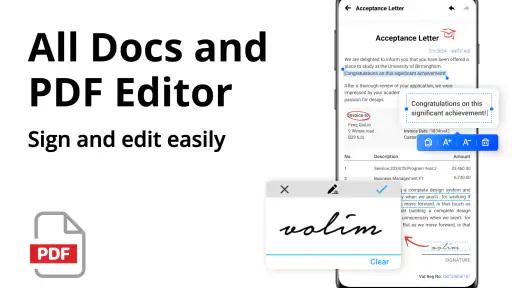
Det er nyttigt, at PDF Reader - PDF Editor ikke kun drejer sig om at oprette filer. Jeg kan også bruge den til at læse PDF’er, redigere dokumenter og arbejde med billeder og tekst. Den kombination passer til korte opgaver: åbne et dokument, foretage en mindre ændring eller håndtere et billede og derefter fortsætte med filen. For mig er det især værdifuldt på telefonen, hvor gentagne skift mellem apps hurtigt kan føles mere besværlige end selve opgaven.
Den samlede tilgang betyder dog ikke, at jeg ville vælge den som eneste værktøj til alle slags dokumenter. Hvis en opgave begynder med et foto, men ender med at kræve nøjagtige ændringer, er det værd at skelne mellem bekvemmelighed og kontrol. Appen er mest oplagt, når resultatet skal være brugbart og let at dele, ikke når hver detalje i opsætningen skal finjusteres. Jeg ville derfor afprøve en typisk fil fra min egen hverdag, før jeg besluttede, om den kan erstatte de værktøjer, jeg allerede bruger.
Der er dog forskel på at kunne redigere og på at have et fuldt desktopværktøj. Hvis jeg skal finjustere et komplekst layout, kontrollere mange detaljer eller arbejde intensivt med længere dokumenter, foretrækker jeg en større skærm og et værktøj, der er bygget til den slags. På mobilen er hurtig adgang en fordel, men præcision kan kræve mere tålmodighed. Jeg ser derfor appen som en praktisk løsning til almindelige dokumentbehov snarere end mit førstevalg til omfattende professionel redigering.
Et nyttigt lille arbejdsgreb er at læse den færdige PDF igennem efter redigering eller konvertering, ikke kun kontrollere den oprindelige fil. Det er dér, jeg opdager, om en side mangler, om billedet er blevet svært at læse, eller om rækkefølgen ikke længere passer. Når en fil skal sendes til en anden, er den kontrol ofte mere værd end at forsøge at rette alt i sidste øjeblik.
Hvor den ligger i forhold til alternativerne
Sammenlignet med en almindelig PDF-læser er fordelen her, at arbejdet kan begynde med et billede og fortsætte med læsning, redigering og filhåndtering. En ren læser kan være et bedre valg, hvis jeg kun åbner dokumenter og ønsker en så enkel oplevelse som muligt. Omvendt er en specialiseret scanningsapp mere relevant, når selve optagelsen og klargøringen af papiret er det vigtigste, mens et computerprogram passer bedre til lange dokumenter og præcise layoutopgaver.
Jeg ville vælge ud fra det hyppigste led i min egen rutine. Hvis jeg jævnligt står med papirbilleder, der skal samles og deles, er det værdifuldt at have konvertering og dokumentarbejde tæt på hinanden. Hvis jeg kun læser PDF’er, kan ekstra værktøjer føles overflødige. Og hvis jeg skal levere et dokument, hvor placering, typografi eller professionel finish ikke må afvige, ville jeg begynde i et mere specialiseret værktøj i stedet for at presse en mobilapp til at klare alt.
Begrænsninger, der er værd at kende
Appen er gratis at hente, men der findes køb i appen, som spænder fra 39 kroner til 589 kroner, når betalingen går gennem Play. Jeg ville derfor tjekke, hvad der er inkluderet i den løsning, jeg bruger, før jeg regner med, at alle funktioner er gratis. Det ændrer ikke ved, at man kan begynde uden købspris, men mulige betalinger er relevante, hvis jeg vil bruge appen regelmæssigt eller forventer adgang til bestemte værktøjer.
En anden afvejning er bekvemmelighed over for specialisering. At samle læsning, billedarbejde, redigering og filhåndtering ét sted kan gøre små opgaver hurtigere. Til gengæld kan en bruger, der kun ønsker en helt enkel PDF-læser, opleve, at appen tilbyder mere end nødvendigt. Og den, der arbejder med krævende dokumenter, bør ikke vælge den alene, fordi navnet lover redigering; jeg ville først afprøve, om den konkrete arbejdsgang føles præcis nok.
Hvis jeg vil prøve den uden at binde mig til en ny vane, ville jeg starte med én ufølsom testfil: et papir, jeg allerede har et foto af, og som ikke kræver omfattende ændringer. Så kan jeg se, om forløbet fra billede til PDF og videre til filhåndtering passer mig, inden jeg flytter vigtige dokumenter over. Jeg ville også undersøge eventuelle køb i appen, før jeg regner med en bestemt funktion i en fast rutine. Det er en fornuftig måde at vurdere bekvemmeligheden uden at gøre appen til centrum for et arkiv fra første dag.
Jeg ville også være omhyggelig med kvaliteten af kildematerialet. Et sløret foto bliver ikke til en god scanning af sig selv, og redigering på en lille skærm kan være mindre behagelig end på en computer. Hvis dokumentets indhold er vigtigt, bør jeg kontrollere alle sider og gemme en kopi af det oprindelige billede, indtil jeg er sikker på, at PDF’en er korrekt. Det er en enkel sikkerhedsvane, som især giver mening ved kvitteringer, formularer og andre papirer, der kan være svære at genskabe.
Hvem får mest ud af appen?
PDF Reader - PDF Editor passer bedst til mig, hvis jeg ofte modtager eller tager billeder af papirer og gerne vil samle dem i PDF’er uden at gøre processen til et større projekt. Den kan også være et godt valg for folk, der både læser dokumenter og har brug for lejlighedsvis redigering eller filorganisering på mobilen. Udvikleren hedder QR Code Scanner, og appen har en gennemsnitlig vurdering på 4,6 baseret på omkring 1,2 millioner bedømmelser; det viser, at mange bruger den, men jeg ville stadig vælge ud fra mine egne behov.
Appen er gratis, har PEGI 3 og blev udgivet den 25. januar 2022. Den aktuelle version er 2.1.5, og den kræver Android 6.0 eller nyere. Den har over 100 millioner installationer, så den henvender sig tydeligvis til et bredt publikum, men popularitet er ikke det samme som, at den er det rette værktøj til alle. En person, der kun vil åbne PDF’er, kan være bedre tjent med en lettere læser, mens en bruger med omfattende redigeringsbehov bør sammenligne med en mere specialiseret løsning.
Min samlede vurdering er, at PDF Reader - PDF Editor især giver mening som en mobil genvej fra papirfoto til en PDF, der er lettere at gemme og dele. Jeg ville anbefale den til hverdagsdokumenter og små opgaver, hvor det er praktisk at læse, redigere og håndtere filer samme sted. Jeg ville derimod vælge et andet værktøj, hvis præcis scanning, avanceret layoutkontrol eller langvarig redigering er vigtigere end bekvemmelighed. Hvis dit behov er at få almindelige papirer ud af billedgalleriet og ind i en mere ryddelig dokumentrutine, er PDF Reader - PDF Editor værd at prøve.
PDF Reader - PDF Editor Ofte stillede spørgsmål
Hvad kan PDF Reader - PDF Editor bruges til?
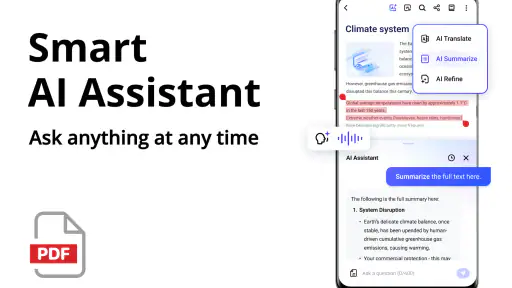
PDF Reader - PDF Editor er beregnet til både at åbne og håndtere PDF-dokumenter på mobilen. Afhængigt af appens funktioner kan du blandt andet læse filer, søge efter tekst, tilføje kommentarer eller markeringer og foretage ændringer i dokumenter. Funktionerne kan variere mellem versioner, så undersøg appens aktuelle beskrivelse, før du downloader den, hvis du har brug for et bestemt redigeringsværktøj.
Er PDF Reader - PDF Editor gratis, eller kræver appen betaling?
Appen kan muligvis downloades gratis, men gratis adgang betyder ikke nødvendigvis, at alle funktioner er inkluderet. Nogle PDF-apps tilbyder køb i appen, abonnementer eller betalte værktøjer til eksempelvis redigering, konvertering og fjernelse af begrænsninger. Tjek prisoplysningerne i Google Play eller App Store, og læs abonnementsvilkårene grundigt, inden du tilmelder dig eller bekræfter et køb.
Kan jeg redigere tekst direkte i en PDF med appen?
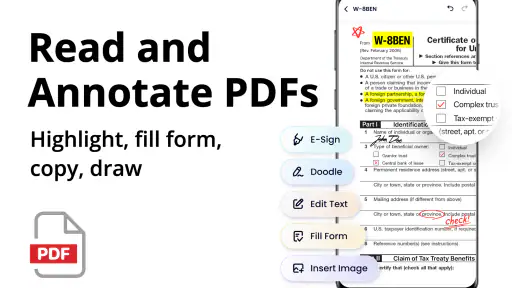
Det afhænger af, hvilke redigeringsværktøjer den aktuelle version indeholder. Nogle apps gør det muligt at ændre eksisterende tekst, mens andre primært tilbyder kommentarer, fremhævning, tegning, underskrifter eller udfyldning af formularer. Kontrollér appens funktionsliste, hvis du skal rette tekst i selve dokumentet. Det kan også være en god idé at afprøve funktionen på en kopi, så originalfilen bevares.
Kan jeg bruge PDF Reader - PDF Editor uden internetforbindelse?
Mange PDF-læsere kan åbne dokumenter, der allerede er gemt på telefonen, uden internet, men funktioner som synkronisering, cloudlagring, deling eller onlinekonvertering kan kræve forbindelse. Den præcise offlinefunktion afhænger af appens opsætning og den valgte funktion. Hvis du skal læse vigtige filer på farten, bør du hente dem på enheden på forhånd og kontrollere, at de åbner, mens forbindelsen er slået fra.
Er det sikkert at åbne og gemme personlige dokumenter i appen?
Undersøg appens privatlivspolitik og tilladelser, før du bruger den til følsomme filer som kontrakter, identitetsoplysninger eller arbejdsdokumenter. Se især efter, hvordan filer behandles, om dokumenter uploades til en tjeneste, og hvilke oplysninger appen indsamler. Download kun appen fra en officiel appbutik, hold den opdateret, og undgå at dele fortrolige dokumenter via funktioner, du ikke har tillid til.
Fordele
- Åbner PDF-filer hurtigt
- også når de fylder meget.
- Gør det nemt at finde tekst med den indbyggede søgefunktion.
- Understøtter bogmærker
- så du hurtigt kan vende tilbage til vigtige sider.
- Giver mulighed for at udfylde og underskrive PDF-formularer.
- Kan bruges offline
- når filerne først er gemt på enheden.
Ulemper
- Redigeringsfunktionerne kan være begrænsede i gratisversionen.
- Annoncer kan forstyrre læsningen
- afhængigt af versionen.
- Avanceret redigering af eksisterende tekst er muligvis ikke understøttet.
- Store PDF-filer kan bruge en del lagerplads.
- Funktionerne og brugerfladen kan variere mellem Android og iOS.
- Kategori
- Produktivitet
- Version
- 2.1.5













