Readdock - PDF-værktøjer
- 671.00
- 4,4
- Installationer
- 5.00M
- Pris
- Free
Skærmbilleder
Analyse af Reviewed
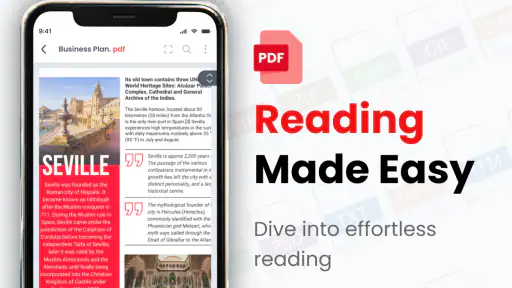
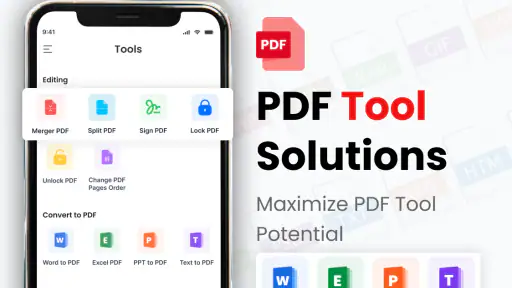
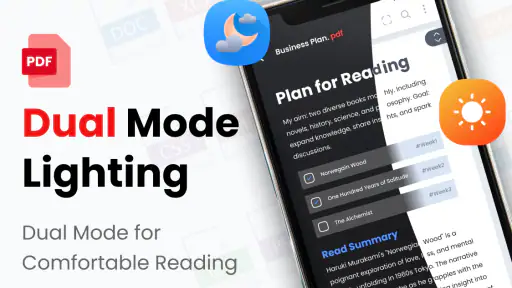
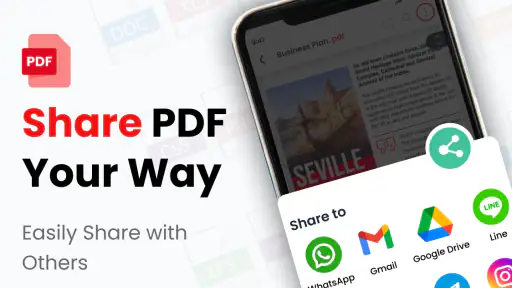
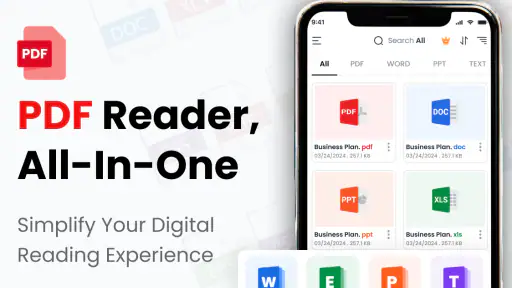
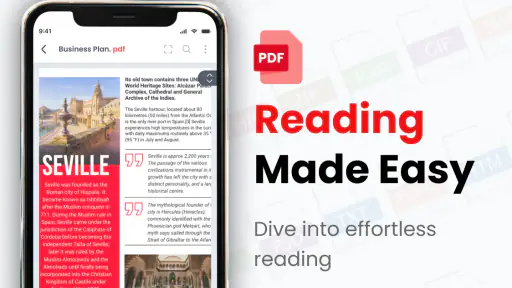
Jeg synes, Readdock giver mest mening, hvis du ofte modtager PDF-filer på mobilen og gerne vil læse og arbejde videre med dem uden at hoppe mellem flere værktøjer. Appen samler læsning, markering, underskrift, scanning og konvertering i én produktivitetsapp. Det gør den praktisk til de små dokumentopgaver, der ellers ender med at blive udskudt, fordi de virker besværlige på en telefon.
Min anbefaling afhænger dog af, hvad du forventer af en PDF-app. Readdock er interessant som en mobil værktøjskasse til almindelige dokumenter, men den bør ikke automatisk erstatte et grundigt skrivebordsprogram, hvis du arbejder med lange, komplekse PDF’er eller kræver en bestemt professionel arbejdsgang. Den er udviklet af Innovate AI, er gratis at hente og har en gennemsnitlig bedømmelse på 4,4 baseret på omkring 5.600 vurderinger. Det fortæller noget om dens udbredelse, men den afgørende prøve er stadig, om den passer til de opgaver, du faktisk laver.
En enkel arbejdsgang fra fil til færdigt dokument
Start med den opgave, du skal løse
Jeg ville bruge Readdock til konkrete dokumentopgaver frem for at tænke på den som et komplet kontorprogram. Forestil dig, at en formular lander på din telefon, mens du er på vej hjem. Du kan åbne PDF’en, læse den, markere et sted, der kræver opmærksomhed, og tilføje en underskrift, hvis dokumentet skal retur. Den styrke ligger ikke i én enkelt funktion, men i at flere typiske trin kan klares samme sted.
Til læsning er den mest nyttige vane at gøre noget aktivt med dokumentet, mens du gennemgår det. Hvis du blot bladrer hurtigt, er det let at overse en dato eller et felt, der mangler. Brug markeringer til at skelne mellem det, du skal vende tilbage til, og det, du allerede har afklaret. Når du senere åbner filen igen, bliver dine egne spor mere værdifulde end en løs erindring om, hvor du så noget vigtigt.
Annotering er især relevant ved korrektur, studiepapirer og arbejdsdokumenter, hvor du ikke nødvendigvis skal omskrive originalen, men gerne vil sætte fokus på bestemte passager. Jeg ville holde markeringerne enkle: én type til spørgsmål, en anden til oplysninger, der skal overføres. Det er en lille personlig rutine, ikke en særlig funktion, men den gør det lettere at bruge annoteringer som arbejdsnoter i stedet for pynt på siden.
Scanning kan være nyttig, når papiret stadig er udgangspunktet, eksempelvis ved en kvittering, en underskrevet side eller et notat, du vil gemme sammen med digitale dokumenter. Her er det værd at kontrollere resultatet, inden du betragter det som arkiveret: Er hele siden med? Kan teksten læses? Er papiret skævt eller mørkt? En scanning, der ser acceptabel ud på skærmen, kan være frustrerende, når du senere skal finde et bestemt beløb eller en formulering.
Konvertering passer bedst som et praktisk mellemtrin, når en fil skal videre i en arbejdsgang, hvor PDF-formatet ikke er ideelt. Jeg ville først afklare, hvad modtageren faktisk skal bruge, før jeg konverterer: Skal indholdet blot kunne læses, eller skal det kunne redigeres? Dokumenter kan ændre udseende, når de flyttes mellem formater, så åbn den færdige fil og tjek layout, linjeskift og eventuelle tabeller. Det er en enkel kontrol, men den forebygger, at en hurtig konvertering bliver til ekstra oprydning.
Gør underskrift til et kontrolleret sidste trin
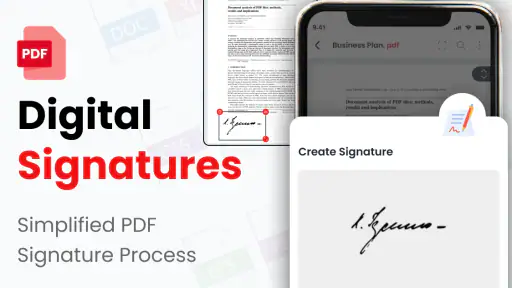
At kunne underskrive på telefonen er bekvemt, men jeg ville behandle underskrift som afslutningen på gennemgangen, ikke som en genvej forbi den. Læs først hele dokumentet, kontrollér at det er den rigtige version, og se efter felter eller bilag, der skal udfyldes. Når du har underskrevet, bør du også åbne den færdige PDF igen og sikre dig, at underskriften ligger, hvor den skal. Det er især vigtigt, hvis dokumentet skal sendes videre uden mulighed for at rette det bagefter.
For en almindelig privat bruger kan den arbejdsgang være nok til formularer, enkle aftaler og andre dokumenter, der kræver en hurtig reaktion. Hvis du derimod håndterer dokumenter med formelle krav til identitet, sporbarhed eller godkendelsesproces, bør du undersøge, om modtageren accepterer den type underskrift, du laver i appen. Bekvemmelighed og juridisk eller organisatorisk accept er ikke nødvendigvis det samme.
Indstillinger og vaner, der er værd at afprøve
Jeg ville begynde med at afprøve læsningen på den slags PDF’er, du bruger mest: en teksttung rapport, en formular og en scanning. Det afslører hurtigere end en tilfældig test, om visningen fungerer for dine øjne og din telefon. Tjek, om du foretrækker at læse side for side eller bevæge dig gennem dokumentet løbende, og om zoom gør det nemt at læse uden hele tiden at miste overblikket. Små valg i læsevanen har stor betydning, når dokumentet er langt.
Det er også fornuftigt at undersøge, hvordan appen viser og organiserer dine filer, før du fylder den med dokumenter. Giv filer genkendelige navne, og brug en konsekvent navngivning, eksempelvis emne efterfulgt af dato eller dokumenttype. Det er ikke en avanceret funktion, men det gør søgning og genfinding mindre afhængig af, at du kan huske, hvornår en fil blev hentet. Hvis du behandler Readdock som et arbejdsbord, skal du stadig have en enkel orden på materialet.
Et andet nyttigt tjek er at prøve en opgave uden tidspres, før du står med en deadline. Åbn en ufarlig PDF, lav en markering, test en scanning og gennemgå, hvordan du gemmer resultatet. På den måde opdager du eventuelle trin, der kræver særlig opmærksomhed, mens der stadig er tid til at vælge en anden metode. Jeg ville ikke vente med at lære underskrifts- eller konverteringsforløbet til det øjeblik, hvor nogen står og venter på dokumentet.
Hurtigere mønstre uden at springe kontrollen over
En erfaren bruger kan spare tid ved at samle opgaver efter type. Gennemgå først de PDF’er, der kun skal læses, og tag derefter dokumenterne, der kræver noter eller underskrift. Det reducerer skift mellem forskellige hensigter og gør det lettere at opdage, hvilke filer der stadig mangler handling. Det er en arbejdsvane snarere end en automatisk genvej, men den passer godt til en app, der samler flere PDF-opgaver.
Hvis du ofte arbejder med den samme slags materiale, kan du gøre din egen proces gentagelig: åbn filen, kontrollér afsender og version, læs den relevante del, annotér spørgsmål, udfyld eller underskriv, og gennemse den gemte slutfil. Den rækkefølge hjælper især med at undgå den klassiske fejl, hvor man underskriver en ældre version eller sender en fil, der stadig indeholder egne noter. Readdock kan understøtte trinene, men det er brugerens rutine, der holder processen pålidelig.
Et realistisk eksempel er en forælder, der får en skoleformular digitalt, men også skal fotografere eller scanne en side med oplysninger fra papir. I stedet for at sprede arbejdet over flere apps kan vedkommende bruge Readdock til at håndtere PDF’en, notere de felter, der skal udfyldes, og kontrollere den endelige version, før den deles videre. Hvis filen består af flere sider eller indeholder små felter, er det stadig klogt at zoome ind og gennemgå hver side. Mobilens bekvemmelighed fjerner ikke behovet for omhyggelighed.
En anden god anvendelse er læsning på farten af kursusmateriale eller en arbejdsvejledning. Markér kun det, du faktisk skal bruge senere, og skriv korte noter, der giver mening, når du vender tilbage uden at have teksten frisk i hukommelsen. For mange markeringer gør dokumentet visuelt tungt; få, konsekvente markeringer gør det til et navigationsredskab. Den forskel mærkes især, når PDF’en bliver genbrugt over flere dage.
Hvor mobilværktøjet har sine grænser
Den vigtigste begrænsning er skærmpladsen. På en telefon bliver sideopsætning, tabeller og små tekstfelter sværere at vurdere end på en computer. Det gør appen velegnet til hurtige gennemgange og enkle rettelser, men mindre oplagt til at sammenligne mange sider, foretage omfattende redigering eller kontrollere kompliceret layout. Hvis dokumentets udseende er afgørende, ville jeg bruge en større skærm til den endelige gennemgang.
Der er også forskel på at kunne annotere en PDF og at redigere dens oprindelige indhold. Hvis du skal omskrive store tekstafsnit, ændre en avanceret formular eller bevare præcis typografi, er et specialiseret skrivebordsprogram ofte et bedre valg. Readdock giver mest mening, når opgaven er at læse, markere, underskrive, scanne eller håndtere en konvertering; det er ikke nødvendigvis den rette løsning til alle former for dokumentproduktion.
Ved scanning er kvaliteten afhængig af originalen og forholdene omkring den. Et krøllet ark, svag kontrast eller dårlig belysning kan give et resultat, der kræver en ny optagelse eller manuel kontrol. Jeg ville derfor ikke kassere papiret, før scanningen er åbnet og kontrolleret. Hvis dokumentet skal kunne læses præcist af andre, er en hurtig visuel gennemgang en del af opgaven, ikke en valgfri detalje.
Prisforholdet kræver også lidt omtanke. Appen er gratis at hente, men køb i appen ligger på omkring 16 til 69 kroner, når betalingen går gennem Play. Det gør det værd at afprøve den til dine almindelige opgaver, før du beslutter, om eventuelle køb passer til dit behov. Hvis du kun åbner en PDF en gang imellem, kan en enkel gratis læser være tilstrækkelig. Hvis du jævnligt scanner, annoterer og underskriver, kan det være mere relevant at vurdere, om den samlede arbejdsgang sparer dig tid.
Appen har PEGI 3, og den aktuelle version er 1.9.5, mens minimumskravet til Android er version 7.0. Den har over fem millioner installationer, så den er langt fra et nicheværktøj, men et stort antal installationer er ikke i sig selv en garanti for, at den passer til netop din måde at arbejde på. Jeg ville især afprøve de funktioner, du reelt har brug for, frem for at vælge alene efter popularitet.
Hvem får mest ud af den?
Readdock passer bedst til dig, der vil have en fleksibel PDF-app ved hånden til blandede, dagligdags opgaver. Studerende kan bruge den til at læse og markere materiale; selvstændige kan have gavn af at gennemgå og underskrive enkle dokumenter; familier kan samle formularer og scanninger i en mobil arbejdsgang. Fællesnævneren er, at opgaverne skal kunne klares hurtigt, og at du ikke behøver en avanceret computerbaseret redigeringsproces.
Jeg ville vælge en anden løsning, hvis dine vigtigste behov er præcis layoutredigering, store dokumentpakker, detaljeret samarbejde eller stramme krav til dokumenthåndtering. En almindelig PDF-læser kan være bedre, hvis du kun skal læse. Et fuldt skrivebordsprogram kan være bedre til omfattende ændringer. Og hvis en organisation kræver en bestemt signaturmetode eller godkendelse, bør du bruge den løsning, organisationen har godkendt, frem for at antage, at enhver mobil underskrift er acceptabel.
Min samlede vurdering er, at Readdock er mest overbevisende, når den bliver en del af en enkel, gentagelig rutine: læs målrettet, markér sparsomt, kontrollér scanninger og gennemse altid den færdige fil. Den samler flere nyttige PDF-opgaver uden at gøre telefonen til en erstatning for alle professionelle værktøjer. Hvis du ofte får små dokumentopgaver mellem hænderne, ville jeg prøve den; hvis du sjældent håndterer PDF’er eller har brug for præcis redigering, er en mere enkel eller mere specialiseret løsning sandsynligvis bedre.
Readdock - PDF-værktøjer Ofte stillede spørgsmål
Hvad er Readdock – PDF-værktøjer, og hvad kan appen bruges til?
Readdock – PDF-værktøjer er en app til at arbejde med PDF-dokumenter på mobilen. Den er beregnet til opgaver som at åbne og læse filer samt bruge forskellige værktøjer til at håndtere eller ændre PDF’er. De tilgængelige funktioner kan variere efter appversion og enhed, så undersøg appens aktuelle beskrivelse, hvis du har brug for en bestemt funktion, før du downloader den.
Kan jeg redigere, samle eller opdele PDF-filer med Readdock?
Appens navn antyder, at den tilbyder værktøjer til PDF-filer, men de præcise muligheder afhænger af den aktuelle version. Hvis du især har brug for at redigere tekst, samle flere dokumenter eller opdele en stor fil, bør du kontrollere, at netop disse funktioner er nævnt i appbutikken. Nogle værktøjer kan også have begrænsninger eller kræve betaling.
Er Readdock – PDF-værktøjer gratis at bruge?
Prisen og eventuelle køb i appen kan ændre sig, så tjek den aktuelle App Store- eller Google Play-side, inden du installerer. En app kan være gratis at hente, men stadig tilbyde betalte funktioner, abonnementer eller annoncer. Læs betalingsvilkårene grundigt, især hvis du kun har brug for et enkelt værktøj, og kontrollér, om en prøveperiode automatisk bliver til et betalt abonnement.
Er mine PDF-dokumenter sikre, når jeg bruger Readdock?
PDF’er kan indeholde personlige eller følsomme oplysninger, så undersøg appens privatlivspolitik og de tilladelser, den beder om, før du åbner vigtige dokumenter. Kontrollér også, om filer behandles på enheden eller sendes til en ekstern tjeneste; det kan ikke fastslås alene ud fra appens navn. Undgå at dele fortrolige dokumenter, hvis du er usikker på, hvordan de håndteres eller opbevares.
Hvilke enheder understøtter Readdock, og hvad bør jeg kontrollere før download?
Kompatibilitet afhænger af, om du downloader Android- eller iOS-versionen, samt din enheds styresystem og appens aktuelle krav. Se appbutikkens oplysninger om understøttede versioner, lagerplads og eventuelle begrænsninger, før du installerer. Det er også en god idé at læse nyere brugeranmeldelser for at få indtryk af stabilitet og brugervenlighed på enheder, der ligner din egen.
Fordele
- Samler flere nyttige PDF-værktøjer i én app.
- Kan gøre enkle PDF-opgaver hurtige at udføre på mobilen.
- Praktisk til lejlighedsvis redigering uden computer.
- Giver mulighed for at håndtere PDF-filer på farten.
- Kan være et handy supplement til en almindelig PDF-læser.
Ulemper
- Avancerede funktioner kan være begrænsede sammenlignet med desktopprogrammer.
- Nogle værktøjer kan kræve internetforbindelse.
- Store PDF-filer kan tage længere tid at behandle på ældre enheder.
- Værktøjer og muligheder kan variere mellem Android og iOS.
- Undersøg privatlivsvilkårene
- før du behandler følsomme dokumenter.
- Kategori
- Produktivitet
- Version
- 1.9.5











