Windows App
- 10.65K
- 4,4
- Installationer
- 10.00M
- Pris
- Free
Skærmbilleder
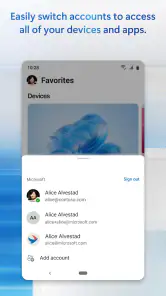
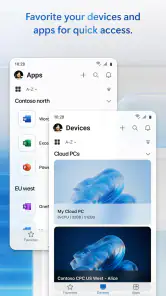
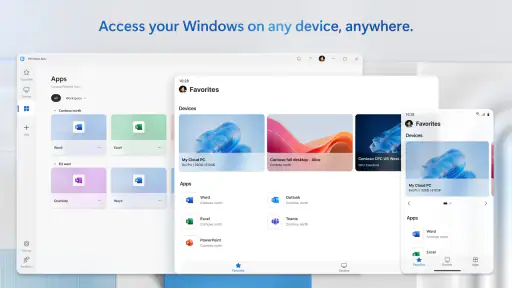
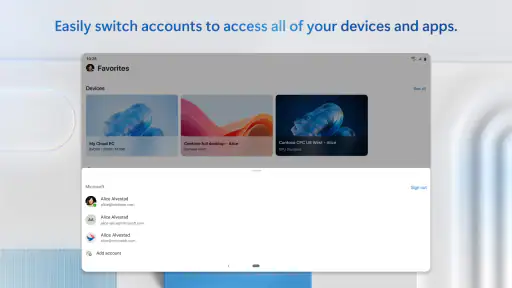
Analyse af Reviewed
Jeg ville først vælge Windows App ud fra et enkelt spørgsmål: Skal jeg bare se eller redigere filer, eller skal jeg faktisk arbejde inde på en anden computer? Appen er lavet til det sidste. Den giver adgang til fjern-pc’er og virtuelle apps fra en mobil enhed, så den kan være nyttig, når arbejdspladsens programmer eller filer ikke er tilgængelige lokalt. Til gengæld er den ikke en almindelig filhåndtering eller en genvej til at gøre enhver telefon til en fuld Windows-computer.
Det er en forretningsapp fra Microsoft Corporation, og dens værdi afhænger derfor meget af, om du allerede har adgang til et fjernmiljø, som appen kan forbinde til. Jeg synes, det er den vigtigste skelnen at få på plads, før man installerer den: Windows App leverer forbindelsesoplevelsen, men det praktiske udbytte kommer fra den pc eller virtuelle app, du skal have adgang til.
Det afgørende valg: fjernadgang eller arbejde lokalt
Hvad appen er bedst til
Windows App giver mening, hvis du jævnligt skal åbne et bestemt Windows-miljø fra en telefon eller tablet. Det kan eksempelvis være en arbejdscomputer, du skal ind på, mens du er væk fra kontoret, eller en virtuel app, som din organisation stiller til rådighed. I stedet for at forsøge at kopiere hele arbejdsopsætningen over på mobilen bruger du den til at nå frem til det miljø, hvor arbejdet allerede foregår.
Det er en anden opgave end at synkronisere dokumenter til en cloudtjeneste. Synkronisering er ofte mere bekvemt, når du blot skal læse en fil eller skrive videre på et dokument. Fjernadgang er mere relevant, når du har brug for et bestemt program, en bestemt arbejdsopsætning eller adgang til noget, der fortsat ligger på den eksterne pc. Jeg ville derfor ikke vælge appen alene med håbet om, at den automatisk gør alle mine Windows-programmer mobile.
Hvis du kun af og til skal hente en fil, kan en almindelig cloudløsning være enklere. Hvis du derimod skal bruge et program, som kun findes i dit fjernmiljø, kan Windows App være den mere direkte vej. Den forskel gør valget lettere: Vælg ud fra, hvor arbejdet skal udføres, ikke blot hvor du ønsker at åbne skærmen.
En realistisk arbejdsdag
Forestil dig, at du er på vej hjem og får brug for at kontrollere noget i et arbejdsprogram, som kun er tilgængeligt på din pc på kontoret. Med Windows App kan du forbinde til det relevante fjernmiljø frem for at vente, til du er tilbage ved skrivebordet. Det er især praktisk til et kort opslag eller en hurtig rettelse, hvor det ville være overkill at flytte hele opgaven til en anden tjeneste.
Jeg ville dog behandle mobilen som en adgangsvej snarere end som en perfekt erstatning for en stor skærm. Små kontroller og korte opgaver passer bedre til en telefon end lange arbejdssessioner med mange vinduer eller detaljeret indtastning. Hvis du ofte skal arbejde koncentreret i længere tid, er en tablet eller computer typisk en mere behagelig klient. Selve fjernmiljøet kan være det samme; det er skærmens størrelse og betjeningen, der ændrer oplevelsen.
Et nyttigt arbejdsgreb er at afprøve forbindelsen, mens du stadig har adgang til din sædvanlige pc og arbejdsopsætning. Så opdager du, om du kan nå det rigtige miljø, før du står med en hastesag. Jeg ville også begynde med en opgave, der er let at kontrollere, frem for at gøre appen til eneste adgang til vigtigt arbejde fra første dag.
Hvor Windows App har sin styrke
Adgang frem for kopiering
Den klare styrke er, at appen kan føre dig til en eksisterende fjern-pc eller virtuel app. Det kan spare besværet med at finde en lokal erstatning, når en bestemt arbejdsopgave afhænger af programmer eller indhold i det eksterne miljø. For en person, der allerede bruger fjernarbejde som del af sin hverdag, samler appen den adgang på mobilen i stedet for at gøre den til en særskilt opgave på en anden type software.
Det giver også en praktisk fordel, hvis du skifter mellem flere arbejdssituationer. Du kan tænke på mobilen som en ekstra indgang til det samme arbejdsområde, ikke som et nyt sted, hvor du skal vedligeholde en separat version af alt. Det er en vigtig forskel for brugere, der vil kunne fortsætte en opgave uden at flytte filer frem og tilbage eller genskabe opsætningen på en anden enhed.
Her er et mindre oplagt råd: Brug fjernadgang til opgaver, hvor det er vigtigt at være i det rigtige miljø, men flyt almindelige læse- og skriveopgaver til lokale eller synkroniserede værktøjer, når det er muligt. Så får du fordelene ved adgang til arbejds-pc’en uden at være afhængig af en fjernforbindelse til alt. Det er en mere robust arbejdsgang end at behandle fjernsessionen som standardløsningen for hvert eneste dokument.
Et tegn på bred anvendelse, ikke en garanti
Appen har en gennemsnitlig bedømmelse på 4,4 ud fra omkring 36.000 vurderinger, og den er installeret mere end 10 millioner gange. Det fortæller mig, at den har en stor brugerbase, men tallene siger ikke i sig selv, om den passer til din arbejdsplads eller dit konkrete fjernmiljø. Den praktiske test er stadig, om du har et miljø at forbinde til, og om det er behageligt at bruge fra din enhed.
Windows App er gratis, har aldersmærkningen PEGI 3 og blev udgivet den 27. maj 2020. Den aktuelle version er 11.0.26071.13915, og minimumskravet til operativsystemet er version 10. Jeg ser især prisen som en lav barriere for at prøve appen, men gratis adgang til selve klienten er ikke det samme som, at alle nødvendige arbejdsressourcer automatisk følger med.
Når andre løsninger passer bedre
Cloudfiler til lette opgaver
Hvis dit egentlige behov er at åbne dokumenter, billeder eller regneark på flere enheder, vil en løsning med synkroniserede filer ofte føles mere ligetil. Du arbejder direkte med filen på den enhed, du har foran dig, uden først at skulle nå en ekstern pc. Det er et bedre valg, når du ikke har brug for et bestemt Windows-program eller et miljø, der kun findes på arbejdet.
Den omvendte situation er også vigtig: Hvis dokumentet kun kan bruges korrekt sammen med et program eller en opsætning på fjern-pc’en, kan en kopi i skyen være utilstrækkelig. Så er adgang til selve miljøet mere værd end en bekvem filgenvej. Jeg ville spørge mig selv, om jeg har brug for dokumentet eller den computer, der håndterer dokumentet. Svaret peger normalt på den rette kategori.
Skærmdeling og fjernsupport har et andet formål
Værktøjer til skærmdeling eller fjernsupport kan være mere passende, når målet er at hjælpe en anden person, vise noget på sin egen skærm eller samarbejde om fejlfinding. Windows App er mere oplagt, når du selv vil nå et fjernmiljø og bruge det som arbejdssted. De to typer værktøj kan ligne hinanden på afstand, fordi begge handler om skærme og fjernforbindelser, men de løser ikke nødvendigvis den samme opgave.
Hvis du vil styre en anden persons computer, bør du derfor ikke vælge Windows App alene, fordi den handler om fjernadgang. Tænk først over, hvem der skal bruge sessionen, og om du skal ind i dit eget arbejdsmiljø eller støtte en anden bruger. For det sidste kan et egentligt supportværktøj være mere naturligt. For det første er Windows App værd at undersøge, hvis den nødvendige adgang allerede er sat op.
Mobilen sætter stadig grænser
Den største friktion er ikke nødvendigvis selve appen, men forskellen mellem at se en fjernskrivebordsflade og at arbejde komfortabelt på den. På en lille skærm kan præcis betjening og længere skriveopgaver føles besværlige. Hvis dit arbejde kræver mange detaljerede handlinger, er det fornuftigt at planlægge efter en større skærm eller bruge mobilen til korte opgaver og kontrol.
Der er også en afhængighed, som er let at overse: En fjernklient kan kun være nyttig, når forbindelsen og adgangen til fjernmiljøet fungerer. Hvis du rejser et sted, hvor forbindelsen er ustabil, eller hvis du ikke har fået de nødvendige arbejdsoplysninger på plads, er en lokal fil eller app ofte et tryggere valg til noget, der ikke kan vente. Jeg ville ikke basere en vigtig præsentation eller en tidskritisk arbejdsgang på, at mobil fjernadgang nødvendigvis er lige så gnidningsfri som at sidde ved arbejds-pc’en.
Overgangen kræver en plan
Start med adgang, ikke med forventninger
Før du lægger en arbejdsgang over i appen, bør du afklare, hvilket fjernmiljø du skal bruge, og om du har adgang til det. Appen er ikke i sig selv en erstatning for en arbejds-pc, en virtuel app eller den adgang, din organisation skal stille til rådighed. Det er den vigtigste praktiske afklaring, fordi den afgør, om installationen fører til en brugbar arbejdsflade eller blot en app uden noget relevant at åbne.
Jeg ville derefter teste én konkret opgave: Kan du finde det rigtige miljø, udføre den nødvendige handling og afslutte uden at skulle gentage arbejdet lokalt? Hvis svaret er ja, kan du gradvist bruge appen til flere passende situationer. Hvis du ofte ender med at hente filer ud, starte forfra på telefonen eller vente på en forbindelse, er en kombination med lokale værktøjer sandsynligvis bedre end et fuldt skifte.
En anden nyttig afvejning handler om, hvad der skal være tilgængeligt offline. Fjernadgang er stærk, når du har brug for det, der stadig befinder sig på en anden computer. Lokale kopier og synkroniserede filer er stærkere, når du skal kunne fortsætte uden netadgang. Jeg ville derfor holde vigtige, almindelige dokumenter tilgængelige gennem den løsning, der passer til din arbejdsplads, og bruge fjernsessionen til de opgaver, der faktisk kræver den.
Hvem bør prøve den – og hvem kan springe over?
Jeg vil anbefale Windows App til folk, der allerede har adgang til fjern-pc’er eller virtuelle arbejdsapps og ønsker en mobil indgang til dem. Den er særligt værd at prøve, hvis du indimellem skal kontrollere noget på farten, men ikke vil opbygge en separat mobil arbejdsgang for hvert program. At Microsoft Corporation står bag, kan også være relevant for brugere, hvis fjernmiljø allerede er knyttet til Microsofts arbejdsværktøjer.
Jeg ville springe over, hvis du ikke har et fjernmiljø at forbinde til, eller hvis dit behov blot er at synkronisere et par filer. Den er heller ikke mit første valg til langvarigt arbejde med mange præcise handlinger på en lille telefonskærm. I de tilfælde giver lokale produktivitetsapps, cloudfiler eller en større enhed ofte en mere direkte og behagelig løsning.
Mit samlede råd er at se Windows App som en praktisk adgangsklient, ikke som en universel arbejdsapp. Den kan være præcis det, du mangler, når en bestemt fjern-pc eller virtuel app er centrum for opgaven; uden den forudsætning bliver fordelen langt mindre. Prøv den til en afgrænset arbejdsopgave først, og behold en lokal eller synkroniseret løsning til det, der skal fungere uafhængigt af fjernadgang. Hvis den test passer til din hverdag, er appen et fornuftigt supplement. Hvis ikke, er det sandsynligvis kategorien af værktøj – ikke manglen på flere funktioner – der bør ændres.
For mig er det den mest ærlige måde at vurdere Windows App på: Den løser en konkret adgangsopgave godt, men den prøver ikke at gøre alle former for mobil produktivitet lige gode. Vælg den, når du har et bestemt Windows-miljø, du faktisk skal ind i. Vælg noget andet, når du først og fremmest vil have filer med dig eller arbejde komfortabelt direkte på mobilen.
Windows App Ofte stillede spørgsmål
Hvad er Windows-appen, og hvad kan jeg bruge den til?
Windows er Microsofts operativsystem til pc’er og bærbare computere. Det giver dig mulighed for at starte programmer, surfe på nettet, håndtere filer, spille spil og tilslutte eksternt udstyr. De præcise funktioner afhænger af Windows-versionen og enheden. Windows er ikke blot én enkelt app, så undersøg, hvilken udgave du har brug for, før du downloader eller installerer noget.
Er Windows gratis at downloade og bruge?
Det kan være gratis at hente installationsfiler fra Microsoft, men det betyder ikke nødvendigvis, at alle funktioner kan bruges uden en licens. Aktivering kan kræve en gyldig produktnøgle eller en digital licens, og prisen afhænger af udgave og købskanal. Tjek altid Microsofts aktuelle vilkår, og vær forsigtig med uofficielle downloads, der lover gratis licenser eller aktiveringsværktøjer.
Hvilke krav skal min computer opfylde for at installere Windows?
Kravene varierer mellem Windows-versioner, og nyere udgaver kan kræve bestemte processorer, tilstrækkelig hukommelse og lagerplads samt sikkerhedsfunktioner som TPM 2.0 og Secure Boot. Kontrollér Microsofts officielle systemkrav for den version, du vil installere, og brug eventuelt Microsofts kompatibilitetsværktøj. En computer, der ikke opfylder kravene, kan få problemer med installation, opdateringer eller ydeevne.
Hvad bør jeg gøre, før jeg installerer eller opdaterer Windows?
Lav en sikkerhedskopi af vigtige dokumenter, billeder og andre filer, før du går i gang. Kontrollér også, at der er nok ledig lagerplads, at computeren er tilsluttet strøm, og at du har adgang til dine kontooplysninger og eventuelle produktnøgler. Gem installationsmedier fra en officiel kilde, og undersøg kompatibiliteten for dine programmer og enheder. Det reducerer risikoen for tab af data eller uventede problemer.
Hvordan fungerer opdateringer og sikkerhed i Windows?
Windows modtager system- og sikkerhedsopdateringer, som kan rette fejl og beskytte mod kendte trusler. Mange opdateringer installeres automatisk, men du kan normalt gennemgå tilgængelige opdateringer i systemindstillingerne og vælge, hvornår enheden genstartes. Hold også programmer og drivere opdaterede, brug en stærk adgangskode, og hent kun filer fra pålidelige kilder. Supportperioden afhænger af den konkrete Windows-version.
Fordele
- Giver adgang til Microsoft-apps og -tjenester fra ét samlet sted.
- Kan gøre det hurtigere at finde og åbne installerede apps.
- Praktisk til brugere
- der allerede anvender Microsofts økosystem.
- Understøtter en samlet oplevelse på Windows-enheder.
- Kan hjælpe med at holde arbejdsflowet organiseret.
Ulemper
- Udvalget af funktioner afhænger af Windows-version og enhed.
- Nogle apps og tjenester kræver en Microsoft-konto.
- Visse funktioner kan være begrænset til bestemte regioner.
- Kan føles overflødig
- hvis du allerede bruger andre appbutikker.
- Kræver muligvis opdateringer for at fungere optimalt.

- Kategori
- Virksomhed
- Version
- 11.0.26071.13915













